Lumi – Benutzerhandbuch
Der kleine Begleitroboter und seine App
November 2026 · Firmware 1.14 · App 1.4
Was ist Lumi?
Lumi ist ein kleiner Begleitroboter für Kinder. Sein Gesicht ist ein rundes Display mit zwei leuchtenden Augen, die lachen, staunen, gähnen und schmollen. Lumi hat einen Lautsprecher, Mikrofone, einen Lagesensor und einen Akku. Er reagiert, wenn man ihn antippt, streichelt, schüttelt, hochhebt oder auf den Kopf stellt, spielt Spiele auf seinem Display und kann sich mit Kindern unterhalten.
Zu Lumi gehört die iPhone-App Lumi. Mit ihr koppelst du Lumi, siehst, wie es ihm geht, stellst ihn ein, spielst mit deinem Kind gegen Lumi und hältst ihn auf dem neuesten Stand.
Das kann Lumi:
- Gefühle zeigen: Augen und Geräusche reagieren auf Berührung, Bewegung und Geräusche im Raum.
- Sprechen: Auf Knopfdruck unterhält sich Lumi mit deinem Kind, erzählt Geschichten, stellt Quizfragen und startet Spiele. Dafür braucht er WLAN und Lumi Plus (siehe Kapitel „Lumi Plus“).
- Spielen: 13 Spiele direkt auf Lumi und 10 Spiele gegen Lumi auf dem Handy.
- Den Alltag begleiten: Zähneputz-Timer mit Wochenansicht, Wecker, Einschlaf-Routine mit Nachtlicht, Sticker-Album.
- Sich selbst beschäftigen: Wenn niemand mit ihm spielt, liest Lumi Zeitung, pustet Seifenblasen oder jongliert.
- Ohne Internet: Spiele, Zähneputzen, Wecker, Witze und viele Sätze in Lumis Stimme funktionieren auch ohne Internet.
Lumi hat keine Kamera, und die App nutzt die Kamera auch nicht. Das Mikrofon schickt nur während eines Gesprächs Sprache ins Internet, und ein Gespräch beginnt nur, wenn jemand den Knopf drückt.
Lumi auf einen Blick
| Teil | Wofür |
|---|---|
| Rundes Display | Lumis Gesicht, gleichzeitig Touchscreen zum Tippen, Streicheln und Wischen |
| Unterer Knopf rechts (bei Viertel nach vier, „BOOT“; im neuen Gehäuse oberer Knopf links) | Gespräch starten und beenden |
| Oberer Knopf rechts (bei 2 Uhr, „PWR“; im neuen Gehäuse unterer Knopf links) | Kurz: schlafen legen, im Tiefschlaf kurz: aufwecken (nicht in der Ruhezeit). 5 Sekunden halten: aufwecken, auch nachts (Eltern-Griff). Wach lang halten: ausschalten |
| USB-C-Buchse | Laden |
| Lautsprecher und Mikrofone | Lumis Stimme, Geräusche, Zuhören im Gespräch, Klatschen und Musik in Spielen |
| microSD-Steckplatz | Musik (ab Firmware 1.14) |
Im neuen Gehäuse ist Lumi gedreht eingebaut: Dann sitzen beide Knöpfe links, BOOT oben und PWR unten, USB-C rechts (siehe Im Gehäuse gedreht eingebaut). Die Aufgaben der Knöpfe bleiben gleich; dieses Handbuch nennt sie deshalb auch beim Namen. Lumi zeigt und sagt in der Einführung dann auch „links“.
Beide Tasten, der USB-C-Anschluss und der microSD-Steckplatz liegen am Rand von Lumis Gehäuse. Im Ständer sind sie durch Öffnungen an der Seite erreichbar (siehe „Der Ständer“).
Laden, Ein- und Ausschalten
Laden
- Steck ein USB-C-Kabel in Lumi und das andere Ende in ein USB-Netzteil.
- Ist Lumi wach, zeigt er einen Blitz, und ein Punktring am Rand füllt sich bis zum aktuellen Akkustand. Lumi freut sich hörbar.
- Ziehst du das Kabel ab, läuft der Ring leer, und Lumi zeigt „Kabel ab“.
Schläft Lumi gerade oder ist er im Tiefschlaf, zeigt er beim Anstecken nichts an, damit nachts niemand geweckt wird. Geladen wird trotzdem. Im Tiefschlaf wacht Lumi beim Anstecken still auf, bleibt aber dunkel und ohne Ton (leichter Schlaf am Kabel, siehe „Schlafen legen und aufwecken“). Ist der Akku voll, sagt Lumi „Juhu, mein Akku ist wieder ganz voll! Danke!“. Wird er leer (15 %), bittet Lumi: „Mein Akku wird leer. Kannst du mich bitte aufladen?“ Spricht, spielt oder schläft Lumi gerade, holt er die Bitte im nächsten freien Moment nach; in der Ruhezeit zeigt er sie nur still als Karte. Steckst du ihn vorher an, entfällt sie. Ist er ganz leer, schläft Lumi ein.
Den Akkustand siehst du im Menü (Punktring am Rand, darunter Prozent und geschätzte Restlaufzeit) und in der App.
Einschalten
Halte die PWR-Taste kurz gedrückt, bis das Display angeht. Lumi wacht mit einem Geräusch auf und schaut fröhlich.
Ausschalten
- Halte die PWR-Taste gedrückt.
- Nach einem Moment erscheint ein roter Ring mit „Ausschalten“, der von 10 Sekunden herunterzählt. Lumi schaut besorgt.
- Halte weiter, bis der Ring abgelaufen ist. Lumi wird traurig, verabschiedet sich, schließt die Augen und geht aus.
Lässt du vorher los, ist Lumi erleichtert und bleibt an.
Schläft Lumi tief (Bildschirm dunkel), weck ihn zuerst (siehe unten) und halte dann die PWR-Taste für den Ausschalt-Ring.
Schlafen legen und aufwecken
Drück die PWR-Taste kurz. Lumi sagt „Gute Nacht! Schlaf schön und träum was Tolles!“, gähnt, schließt die Augen, wird dunkel und fällt in den Tiefschlaf. Darin braucht er fast keinen Strom: Der Akku hält so viele Tage statt weniger Stunden.
Aufwecken aus dem Tiefschlaf:
- Drück die PWR-Taste oder die BOOT-Taste kurz. Lumi wacht nach etwa einer Sekunde auf und gähnt. Das geht nicht in der Ruhezeit (Nachtsperre, siehe unten).
- Oder halte die PWR-Taste 5 Sekunden gedrückt (Eltern-Griff). Das geht immer, auch nachts. Lumi wacht dann still auf, ohne Geräusch.
Antippen und Schütteln wecken Lumi im Tiefschlaf nicht. Von selbst wacht er zum Wecker und am Ende der Ruhezeit auf.
Am Ladekabel (Netzteil oder Computer) schläft Lumi nur leicht: Er wird genauso dunkel und still, fällt aber nicht in den Tiefschlaf. So kann ihn die App weiter erreichen, zum Beispiel für ein Update. Wecken wie oben, zusätzlich mit Aufwecken in der App. Ziehst du das Kabel ab, während er leicht schläft, fällt er nach wenigen Sekunden in den Tiefschlaf. Steckst du das Kabel an, während er tief schläft, wechselt er still in den leichten Schlaf.
Im Tiefschlaf kann die App Lumi nicht erreichen. Sie zeigt dann „Lumi schläft bis 7:00“ und wie du ihn weckst (siehe „Die App im Überblick“).

Erster Start
Wenn du einen neuen Lumi zum ersten Mal einschaltest, wacht er sichtbar zum allerersten Mal auf: Das Display bleibt kurz dunkel und wird langsam hell, die Augen gehen müde auf, Lumi staunt, schaut sich nach links und rechts um, freut sich und sagt „Hallo! Ich bin Lumi“. Danach führt er euch Schritt für Schritt durch die Einrichtung. Was er sagt, steht immer auch kurz auf seinem Display.
So läuft der erste Start ab:
- Lumi-App laden. Lumi bittet euch, die Lumi-App aufs iPhone zu laden. Über seinem Gesicht steht ein QR-Code, darunter „Lumi-App laden“. Scanne den Code mit der Kamera des iPhones und installiere die App (siehe „Die App installieren und Lumi koppeln“). Der QR-Code verschwindet nach drei Minuten wieder; tippst du Lumi an, zeigt er ihn noch einmal.
- App öffnen. Öffne die App. Unter „So geht die Einrichtung“ siehst du dieselben Schritte, die Lumi erklärt: Lumi-App laden, Koppeln, WLAN wählen, Lumi zeigt, wie er funktioniert. Tippe auf Lumi per Bluetooth einrichten und dann auf deinen Lumi.
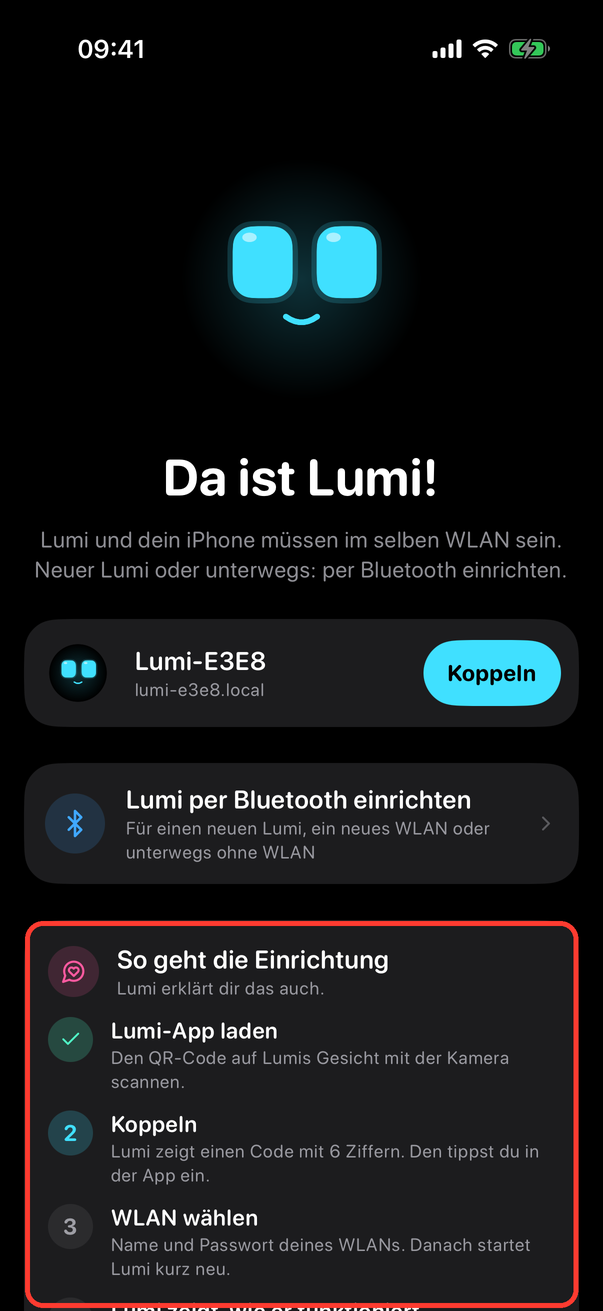
- Koppeln. Lumi zeigt auf seinem Display „App koppeln“ und einen Code mit 6 Ziffern und sagt: „Da ist die Zahl!“ Tippe die Ziffern in der App ein (siehe „Lumi koppeln“). Der Code gilt 2 Minuten; ist er abgelaufen, tippe in der App noch einmal auf deinen Lumi.
- WLAN wählen. Lumi freut sich mit Herzaugen und bittet um euer WLAN. Auf seinem Display steht „WLAN in der App wählen“. Wähle in der App dein WLAN, gib das Passwort ein und tippe auf An Lumi senden. Lumi startet kurz neu und sagt „Ich verbinde mich jetzt mit eurem WLAN“. Möchtest du erst einmal ohne WLAN weitermachen, tippe auf Später, Lumi bleibt erst mal bei Bluetooth.
- Lumi zeigt, wie er funktioniert. Ist Lumi im WLAN (oder hast du „Später“ gewählt), jubelt er mit Konfetti und zeigt mit kleinen Karten nacheinander: - Streicheln: Sanft über das Gesicht streichen, dann bekommt er Herzaugen. - Reden: Den BOOT-Knopf (unten rechts, im gedrehten Gehäuse oben links) kurz drücken startet ein Gespräch, noch einmal drücken beendet es. Am Rand des Displays leuchtet dabei ein Bogen genau dort, wo der Knopf sitzt. - Hochheben: Dann freut er sich. - Laden: Wird der Ring am Rand leer, das Kabel einstecken. - Gute Nacht: In der Ruhezeit schläft Lumi und ist leise; ein kurzer Druck auf den PWR-Knopf (oben rechts, im gedrehten Gehäuse unten links) legt ihn schlafen. Auch hier leuchtet der Rand an der Stelle des Knopfs.
- Fertig. Zum Schluss sagt Lumi „Jetzt können wir spielen“. Die Einführung kommt danach nie wieder von selbst.
Wer zuerst über Lumis eigenes WLAN einrichtet (siehe „Lumi ins WLAN bringen“), koppelt danach im Heimnetz. Lumi lässt den WLAN-Schritt dann einfach aus.
Gut zu wissen:
- Lumi ruft nicht ständig. Wartet er auf euch, wiederholt er einen Hinweis höchstens nach fünf Minuten und höchstens zweimal. Tippst du ihn an, sagt er noch einmal, was gerade dran ist.
- Ruhezeit: In der Ruhezeit (Standard 19:30 bis 7:00 Uhr) spricht Lumi bei der Einführung nicht, die Karten stehen trotzdem auf dem Display. Seinen Rundgang zeigt er dann erst am nächsten Morgen.
- Schlafen zwischendurch: Ist Lumi zwischendurch eingeschlafen, weckst du ihn mit einem kurzen Druck auf den PWR-Knopf. Er macht dort weiter, wo ihr aufgehört habt.
Begrüßung noch einmal zeigen
Möchte dein Kind Lumis Begrüßung und den Rundgang noch einmal sehen, geht das ohne neues Koppeln:
- Öffne in der App den Elternbereich (Schloss oben rechts) und tippe oben auf deinen Lumi.
-
Wische ganz nach unten bis Vorführen und tippe auf Begrüßung noch einmal zeigen.
-
Lumi wird kurz dunkel, wacht wie beim ersten Mal auf, sagt „Hallo, da bin ich wieder!“ und zeigt noch einmal Streicheln, Reden, Hochheben, Laden und Gute Nacht. Koppeln und WLAN bleiben, wie sie sind.
Dafür braucht Lumi eine Firmware mit Einführung; sonst steht unter dem Eintrag „Dafür braucht Lumi ein Update“.
Lumi stellt sich vor (Vorführung)
Für ein Video oder um Lumi Freunden zu zeigen, stellt Lumi sich selbst vor (etwa dreieinhalb Minuten):
- Öffne den Elternbereich, tippe oben auf deinen Lumi und wische ganz nach unten bis Vorführen.
- Tippe auf Lumi stellt sich vor.
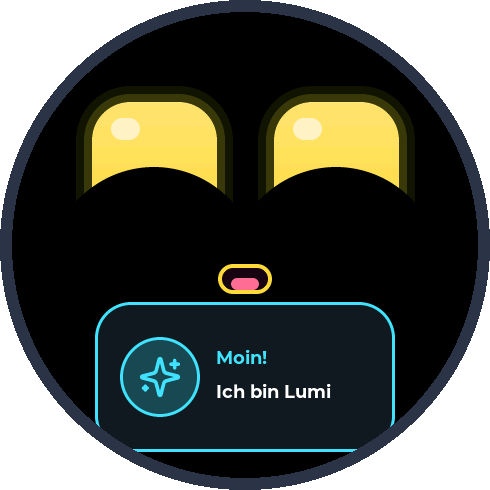
- Lumi sagt „Moin! Ich bin Lumi“, erzählt, wie er entstanden ist, plaudert ein wenig und zeigt dann, was er kann: Gefühle, Herzaugen, Handy-Spiele, Schule, Zähneputzen, Feiern, Reden, die Eltern-App, kleine Szenen, Gefühls-Check, „Lumi lernt mit“, Grüße, Kostüme, Wecker und Nachtlicht. Zu jedem Thema steht eine Karte auf dem Display.
-
Mitmachen: Bittet Lumi „Streichel mir doch mal über das Gesicht“, streichle ihn (er wartet bis zu 8 Sekunden). Bei „Leg bitte mal das Handy vor mich“ legst du das iPhone vor ihn.
-
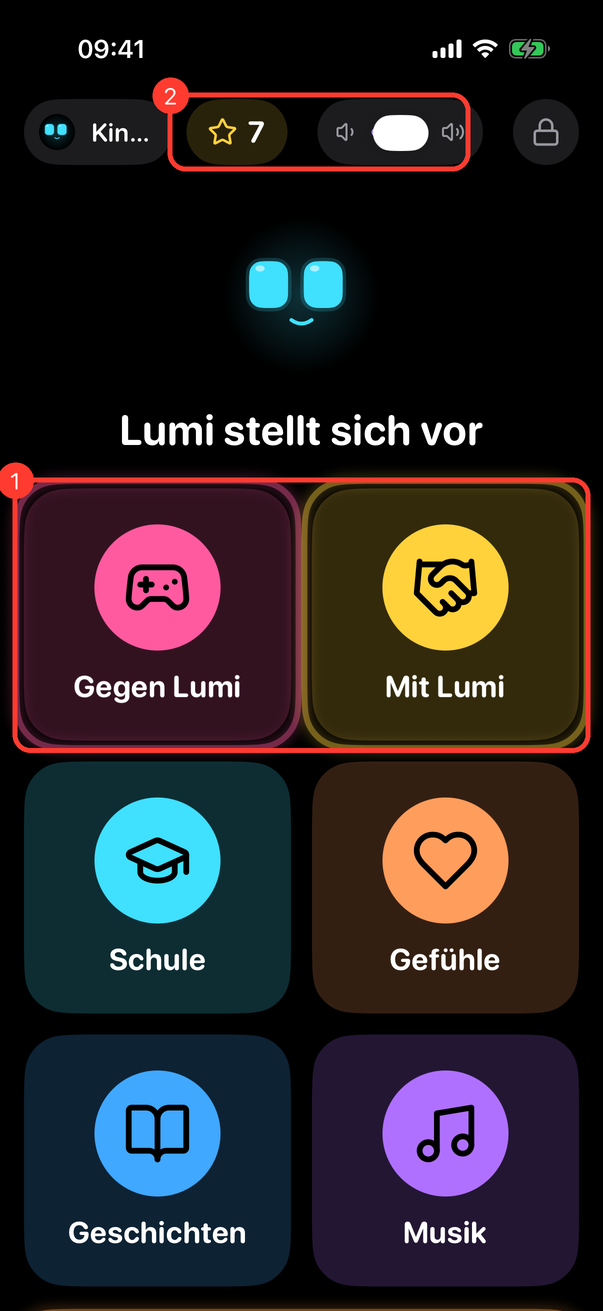
Die App schließt nach dem Start den Elternbereich und zeigt „Lumi stellt sich vor“. Was Lumi gerade erklärt, leuchtet in der App mit: bei den Handy-Spielen die Kacheln „Gegen Lumi“ und „Mit Lumi“ (1), bei der Schule die Kachel Schule, beim Feiern die Sterne und bei der Eltern-App das Schloss oben rechts.
- Zu laut oder zu leise? Solange die Vorführung läuft, steht oben in der Mitte Lumis Lautstärke (2). Schieb den Regler nach links (leiser) oder rechts (lauter); Lumi wird schon beim Ziehen leiser oder lauter. Über die Grenze Lautstärke höchstens aus den Einstellungen geht er nicht.
Die Vorführung endet von selbst. Startest du ein Spiel, ein Gespräch oder legst Lumi schlafen, bricht sie ab. Den Eintrag gibt es ab Firmware 1.23, das Mitleuchten in der App ab 1.23.2.
Lumi ins WLAN bringen
Beim allerersten Start kennt Lumi noch kein WLAN. Am einfachsten verrätst du ihm dein Heimnetz mit der App per Bluetooth: Installiere die App (nächstes Kapitel) und folge „Lumi per Bluetooth einrichten“.
Ohne Bluetooth geht es über Lumis eigenes kleines WLAN. Solange Lumi kein WLAN kennt, wechselt er ab: etwa zwei Minuten lang wartet er per Bluetooth auf die App (Display: „Bluetooth Lumi-XXXX, in der App einrichten“), danach eineinhalb Minuten lang öffnet er sein eigenes WLAN (Display: QR-Code, Name und Passwort). Ist gerade jemand verbunden, bleibt er dabei.
- Schalte Lumi ein. Warte, bis auf seinem Display ein QR-Code und darunter „Handy verbinden“ mit dem Namen seines WLANs (
Lumi-XXXX, XXXX ist bei jedem Lumi anders) und dem Passwort (8 Ziffern) stehen. Das Passwort bleibt bei deinem Lumi immer gleich. - Öffne auf dem iPhone die Kamera und halte sie auf den QR-Code. Tippe auf Mit dem Netzwerk „Lumi-XXXX“ verbinden. Ohne Kamera: Einstellungen → WLAN, Lumi-XXXX wählen und das Passwort von Lumis Display eingeben.
- Die Seite „Lumi einrichten“ öffnet sich von selbst. Falls nicht: Öffne Safari und gib
192.168.4.1ein. - Tippe unter WLAN in der Nähe antippen auf dein Heimnetz (der Name landet im Feld WLAN-Name) und gib das WLAN-Passwort ein. Fehlt dein WLAN, tippe auf Neu suchen oder trag den Namen selbst ein. Den Hotspot deines Handys musst du immer eintippen: Solange das Handy mit Lumi verbunden ist, sendet er nicht.
- Tippe auf Speichern und neu starten. Lumi startet neu und verbindet sich mit deinem WLAN.
- Verbinde dein iPhone wieder mit deinem Heimnetz.
Zum Schutz nur kurz offen: Ohne App geht das nur in den ersten 10 Minuten nach dem Einschalten. Danach zeigt die Seite „Zum Schutz kann man mich hier nur kurz nach dem Einschalten einrichten“. Dann halte Lumis Ein/Aus-Taste (PWR) 3 Sekunden gedrückt und lass sie los, bevor der Ausschalt-Ring abgelaufen ist: Lumi zeigt „Einrichtung offen“, und du hast wieder 10 Minuten. Mit der App per Bluetooth geht die Einrichtung jederzeit.
Lumi funkt im 2,4-GHz-WLAN. Steht er weit weg vom Router, wird die Verbindung schwach (in der App „WLAN schwach“, im Menü nur ein Balken). Gespräche brauchen eine gute Verbindung.
Lumi merkt sich bis zu drei WLANs (zum Beispiel Zuhause, den Hotspot deines iPhones und die Ferienwohnung). Neuer Router oder neues Passwort: siehe „WLANs verwalten“.
Die App installieren und Lumi koppeln
App installieren
Die App „Lumi“ gibt es zurzeit über TestFlight (dort heißt sie noch „Lumi Eltern“), Apples App für Testversionen. Du brauchst ein iPhone mit iOS 17 oder neuer.
- Installiere TestFlight aus dem App Store.
- Öffne die Einladung (E-Mail oder Link), die du bekommen hast, und tippe auf Annehmen bzw. Testen starten.
- Tippe in TestFlight bei „Lumi Eltern“ auf Installieren.
- Öffne die App. iOS fragt, ob die App Geräte im lokalen Netzwerk finden darf („Die App findet Lumi in deinem WLAN und stellt ihn von hier aus ein.“). Tippe auf Erlauben, sonst findet die App Lumi nicht.
- Sobald die App Bluetooth braucht (Einrichtung, unterwegs), fragt iOS auch danach („Die App verbindet sich per Bluetooth mit Lumi, wenn kein WLAN da ist, und richtet Lumis WLAN ein.“). Tippe auf Erlauben.
Neue Versionen der App kommen ebenfalls über TestFlight. Mit ihnen kommt auch neue Software für Lumi (siehe „Lumi über die App aktualisieren“).
Lumi koppeln
Lumi und dein iPhone müssen im selben WLAN sein, und Lumi muss wach sein.
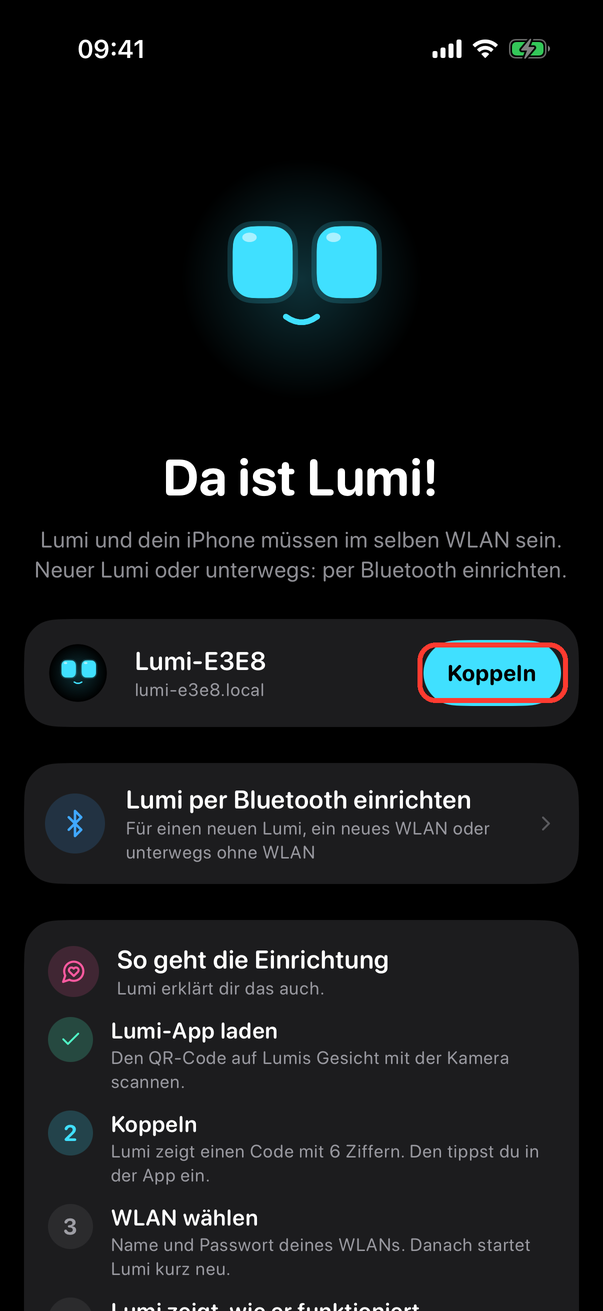
- Öffne die App. Sie sucht Lumi und zeigt „Da ist Lumi!“, sobald sie ihn gefunden hat.
- Tippe neben Lumis Namen auf Koppeln.
- Lumi zeigt auf seinem Display „App koppeln“ und einen 6-stelligen Code.
- Tippe die 6 Ziffern in der App ein. Der Code gilt 2 Minuten; nach 3 falschen Versuchen brauchst du einen neuen.
Schutz vor Fremden im WLAN: Jedes neue Koppeln ohne Erfolg lässt Lumi etwas länger warten, bevor er den nächsten Code zeigt: 10 Sekunden, 1 Minute, 5 Minuten, 15 Minuten, 1 Stunde, 4 Stunden, danach 12 Stunden. So kann niemand im WLAN den Code erraten oder deinem Kind ständig Codes aufs Display legen. Die App sagt dann „Bitte einen Moment warten und dann nochmal.“ Solange ein Code auf dem Display steht, bleibt es dieser Code, auch wenn du in der App noch einmal auf Koppeln tippst. Nach einem gelungenen Koppeln (auch per Einladung) beginnt Lumi wieder bei null. Musst du sofort koppeln, schalte Lumi aus (PWR 10 Sekunden halten) und wieder ein: Danach ist das Koppeln gleich wieder frei. Zeigt Lumi einen Code, obwohl gerade niemand von euch koppelt, versucht es jemand anderes im Netz: einfach nicht beachten.
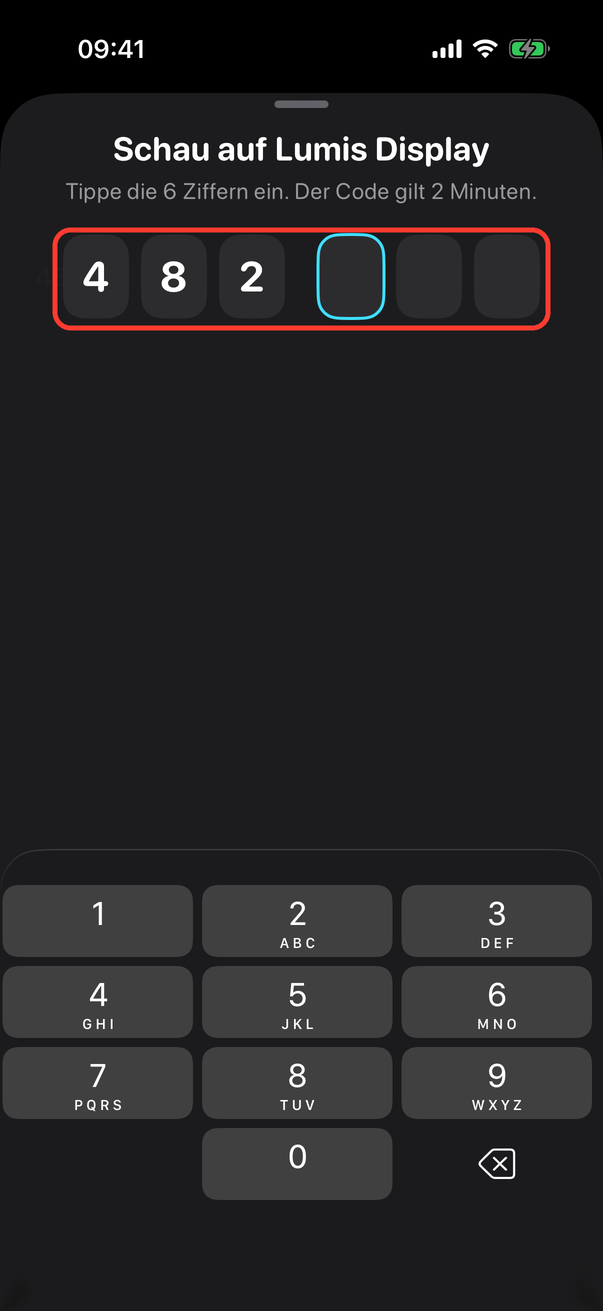
- Lumi freut sich mit Herzaugen. Die App ist jetzt gekoppelt und bietet gleich den Elternschutz an (siehe „Elternschutz einrichten“). Danach zeigt sie den Kinderbereich.
Findet die App Lumi nicht, tippe auf Adresse selbst eingeben und gib z. B. lumi-e3e8.local ein (der Teil nach „lumi-“ ist bei jedem Lumi anders). Oder koppelst du per Bluetooth (nächster Abschnitt).
Koppeln kann nur, wer Lumis Display sieht. Den Schlüssel dafür behält jedes iPhone für sich (er wird nicht über die iCloud geteilt). Weitere iPhones (z. B. das des zweiten Elternteils) koppelst du am einfachsten per Einladung: Sie bekommen einen eigenen Schlüssel, den du einzeln wieder entfernen kannst (siehe „Zweites Elternteil einladen“). Am Display geht es auch weiterhin; alle bleiben gleichzeitig gekoppelt.
Abmelden: Elternbereich (Schloss oben rechts) → den Lumi antippen → Dieser Lumi → Lumi abmelden (siehe „Einen Lumi abmelden“). Danach braucht die App einen neuen Code von Lumis Display.
Verschlüsselte Verbindung: Mit neuer Firmware spricht Lumi im WLAN nur noch verschlüsselt mit der App. Beim Koppeln merkt sich die App Lumis Schlüssel und nimmt danach nur noch genau diesen an. Schon gekoppelte iPhones stellen nach dem Update von selbst um (im WLAN oder per Bluetooth); du musst nichts tun. Zeigt die App „Lumi spricht jetzt nur noch verschlüsselt. Bitte Lumi neu koppeln …“ (das kann bei einem zweiten iPhone passieren, das lange nicht verbunden war und Lumi nicht per Bluetooth findet) oder „Lumi meldet sich mit einem anderen Schlüssel als beim Koppeln“ (zum Beispiel, nachdem Lumi zurückgesetzt wurde), dann einmal abmelden (siehe oben) und wie in diesem Abschnitt neu koppeln.
Lumi per Bluetooth einrichten
So bekommt ein neuer Lumi sein WLAN, ohne dass du dein iPhone mit Lumis eigenem WLAN verbinden musst. Es geht auch, wenn Lumi schon ein WLAN kennt, es aber gerade nicht findet (zum Beispiel unterwegs oder nach einem Routerwechsel).
- Schalte Bluetooth am iPhone ein und lege es neben Lumi.
- Öffne die App und tippe auf Lumi per Bluetooth einrichten.
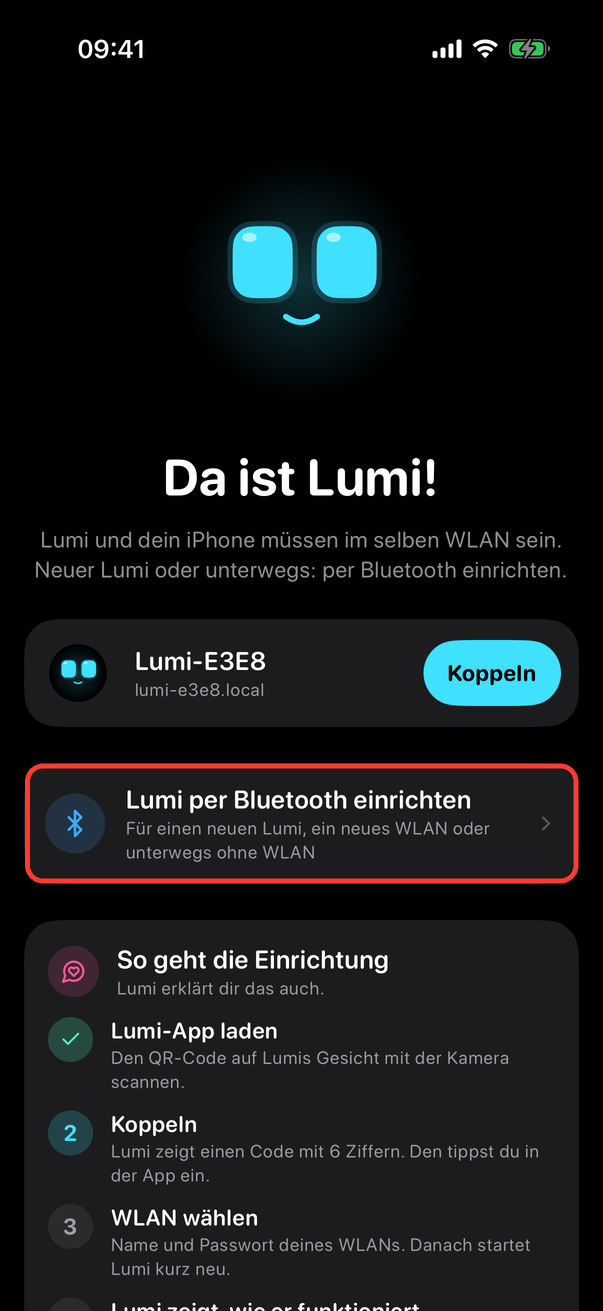
- Die App zeigt die Lumis in der Nähe, z. B. Lumi-E3E8 (derselbe Name steht auf Lumis Display). Tippe auf Verbinden. Steht auf Lumis Display gerade sein eigenes WLAN mit Passwort, warte kurz: Er wechselt alle zwei Minuten zu Bluetooth.
- Beim allerersten Mal fragt dein iPhone „Bluetooth-Kopplungsanfrage“ nach einem Code. Lumi zeigt dazu auf seinem Display Bluetooth-Code und 6 Ziffern. Tippe diese Ziffern im Fenster des iPhones ein und dann auf Koppeln. Damit ist die Verbindung verschlüsselt, und nur wer Lumis Display sieht, kann sich koppeln. Der Code ist jedes Mal neu und verschwindet nach einer Minute; tippst du ihn falsch ein oder brichst ab, wartet Lumi 10 Sekunden, bevor er einen neuen zeigt.
- Lumi zeigt einen 6-stelligen Code. Tippe ihn in der App ein (wie beim Koppeln im WLAN).
- Wähle bei In Lumis Nähe dein WLAN oder tippe den WLAN-Namen ein, dann das Passwort (1). Tippe auf An Lumi senden (2).
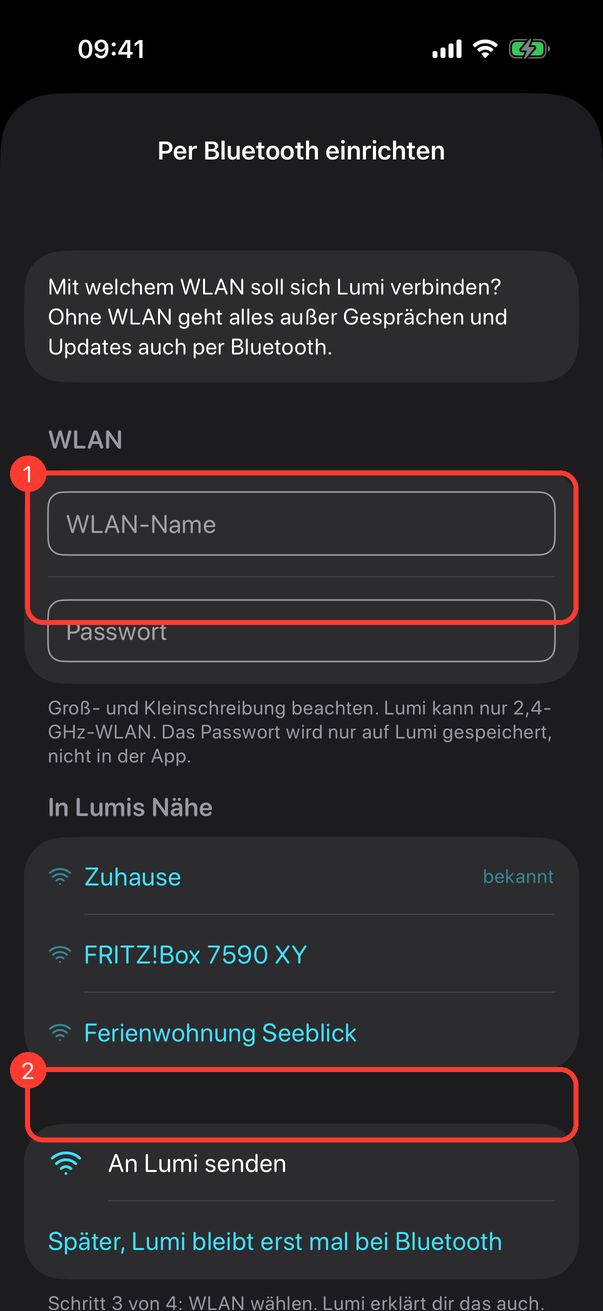
- Lumi startet neu und verbindet sich mit dem WLAN, das dauert etwa eine halbe Minute. Tippe auf Fertig: Die App findet ihn danach von selbst im WLAN.
Ohne WLAN geht es auch: Tippe auf Später, Lumi bleibt erst mal bei Bluetooth. Dann steuerst du Lumi per Bluetooth; nur Gespräche und Updates brauchen ein WLAN.
Stimmte das Passwort nicht, findet Lumi das WLAN nicht und meldet sich nach gut einer Minute wieder per Bluetooth. Die App ist dann schon gekoppelt: Im Elternbereich unter Gerät und WLAN → WLANs trägst du das richtige Passwort ein.
Die App findet Lumi, aber nach Verbinden bricht die Verbindung gleich wieder ab? Das passiert, wenn Lumi zurückgesetzt wurde: Dein iPhone hat sich die alte Kopplung gemerkt, Lumi nicht mehr. Nach dem Update auf die Kopplung mit Code kann es einmal genauso aussehen, wenn dein iPhone die alte Kopplung ohne Code nicht von selbst erneuert. Die App sagt dir das dann auch. So geht es weiter:
- Öffne am iPhone Einstellungen → Bluetooth.
- Tippe bei Lumi-… auf das (i) und dann auf Dieses Gerät ignorieren.
- Schließe die Lumi-App ganz, öffne sie wieder und tippe noch einmal auf Lumi per Bluetooth einrichten.
Klappt Bluetooth gar nicht, richte Lumi über sein eigenes WLAN ein (siehe Lumi koppeln).
Die App im Überblick
Die App hat zwei Bereiche: Den Kinderbereich sieht dein Kind, sobald es die App öffnet. Alles, was Erwachsene einstellen, liegt im Elternbereich hinter dem Schloss oben rechts, geschützt mit Face ID (bzw. Touch ID) und einer PIN. Die App trägt Lumis Augenfarbe als Akzentfarbe und folgt dem hellen oder dunklen Modus des iPhones.
Kinderbereich
Die Startseite kommt ohne Lesen aus: große Kacheln mit Bildern und nichts, was sich verstellen lässt.
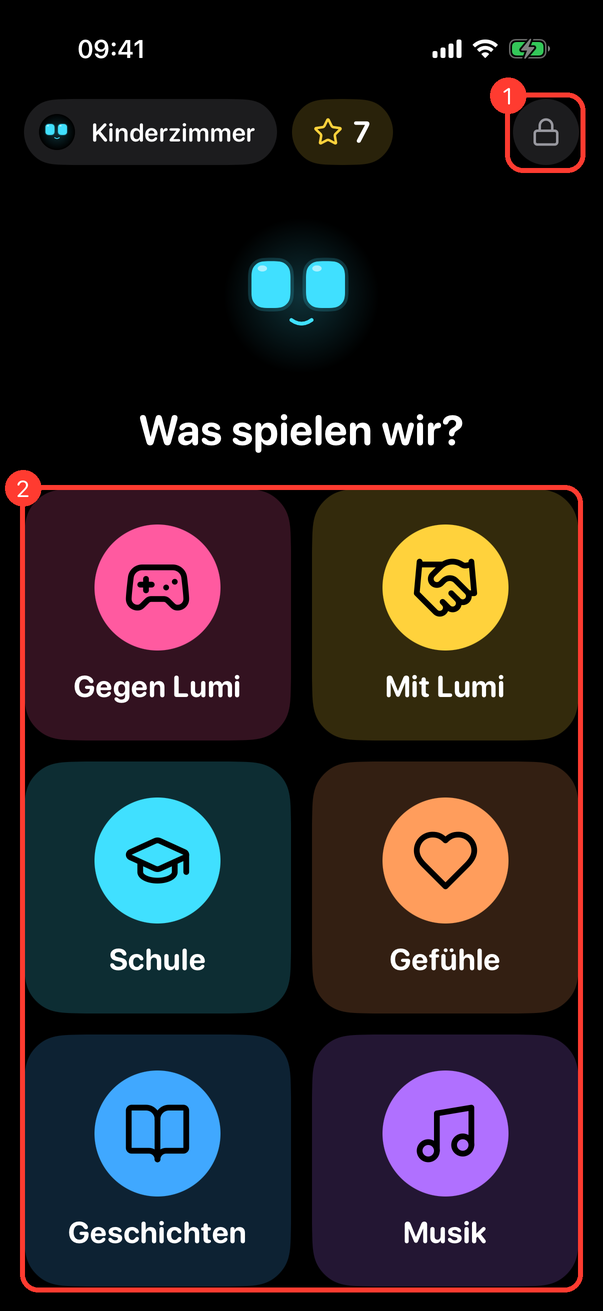
| Kachel | Was passiert |
|---|---|
| Gegen Lumi | Handy-Spiele, Lumi spielt als Gegner mit (siehe „Spiele gegen Lumi am Handy“) |
| Mit Lumi | Team-Spiele mit Lumi, dazu die eigenen Bereiche Lumis Restaurant (mit Lumis Küche) und Lumis Baustelle unter dem Raster (siehe „Team-Spiele mit Lumi am Handy“) |
| Schule | Lern-Reisen von 3 Jahren bis Klasse 6: Bilder und Hören bis 6 Jahre, ab Klasse 1 ein Land je Fach (siehe „Schule mit Lumi“) |
| Geschichten | Märchen, eigene Aufnahmen und Dateien auf Lumi hören; nur abspielen (siehe „Hörgeschichten“) |
| Gefühle | kurze Einheiten: Gefühle erkennen, Ballon-Atmen, freundlich und mutig sein (siehe „Gefühle mit Lumi“) |
| Musik | Musik von Lumis microSD-Karte; erscheint nur, wenn eine Karte steckt (siehe „Musik von der microSD-Karte“) |
| Adventskalender | vom 1. bis 26. Dezember ganz oben: 24 Türchen mit Spruch oder Rätsel und Szene (siehe „Adventskalender“) |
Oben links zeigt der Stern, wie viele Sticker dein Kind schon gesammelt hat. Sind mehrere Lumis gekoppelt, steht davor der Lumi, mit dem dein Kind gerade spielt (siehe Lumis und Kinder). Ein kleines Schloss auf Gegen Lumi und Mit Lumi heißt: Erst ist Lernzeit (siehe „Lernzeit mit Lumi“).
Unter Auf Lumi spielen startet Antippen einer Kachel das Spiel direkt auf Lumis Display.
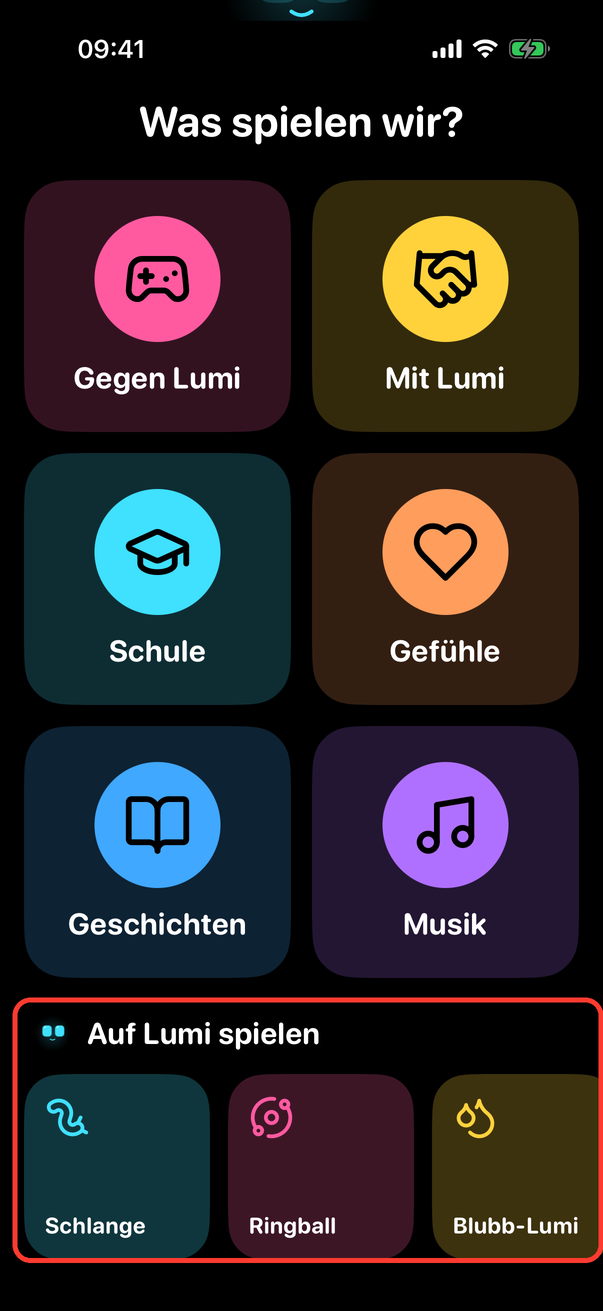
Aus Spielen, Schule, Geschichten und Musik geht es mit dem Haus-Knopf oben links zurück zur Startseite. In einer Lern-Reise der Schule sitzt das Haus oben rechts in derselben Zeile wie der Pfeil zurück zur Übersicht. Das Haus bedeutet in der App immer „zur Startseite“.
Elternbereich öffnen
- Tippe oben rechts auf das Schloss (Kinderbereich: 1).
- Die App fragt sofort nach Face ID (bzw. Touch ID), ohne Zwischenschritt. Erkennt das iPhone dich, öffnet sich der Elternbereich.
- Brichst du Face ID ab, klappt es nicht oder ist Face ID aus, erscheint die PIN-Eingabe. Gib die PIN ein (2); nach der letzten Ziffer öffnet sich der Elternbereich von selbst. Mit dem Face-ID-Knopf unten links (1) versuchst du es nochmal mit Face ID.
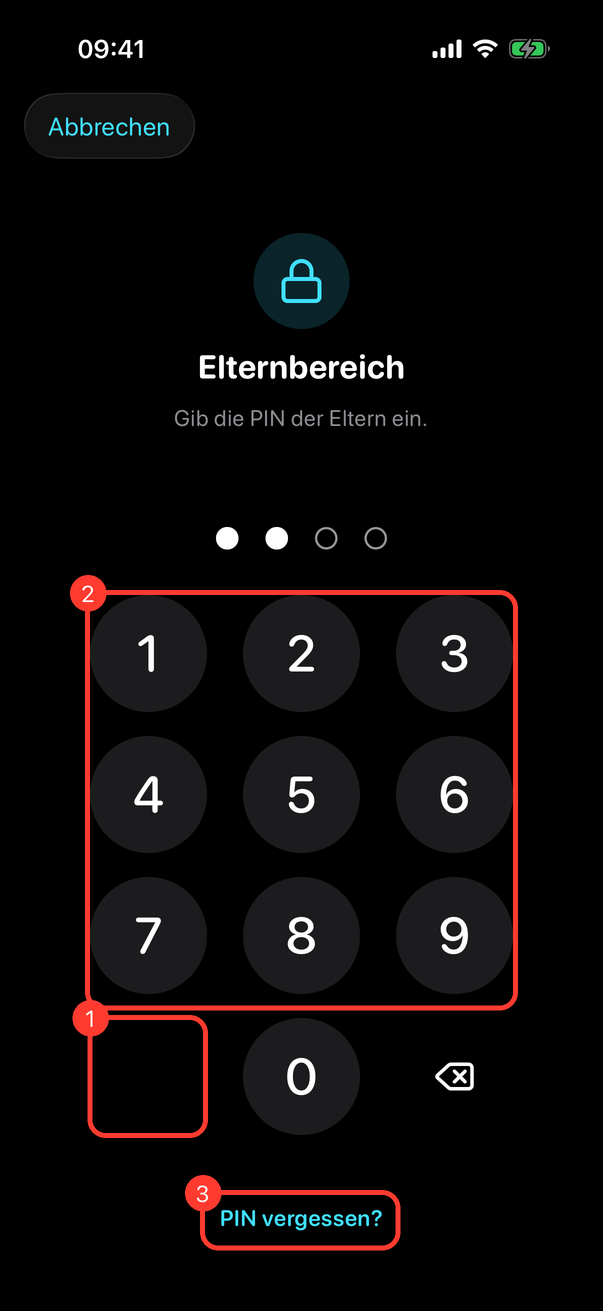
Nach 5 falschen PINs ist die Eingabe 30 Sekunden gesperrt, nach weiteren 5 eine Minute, dann länger (höchstens 5 Minuten). Die App zeigt, wie lange noch. Uhrzeit des iPhones verstellen hebt die Sperre nicht auf; nach einem Neustart des iPhones beginnt sie von vorn.
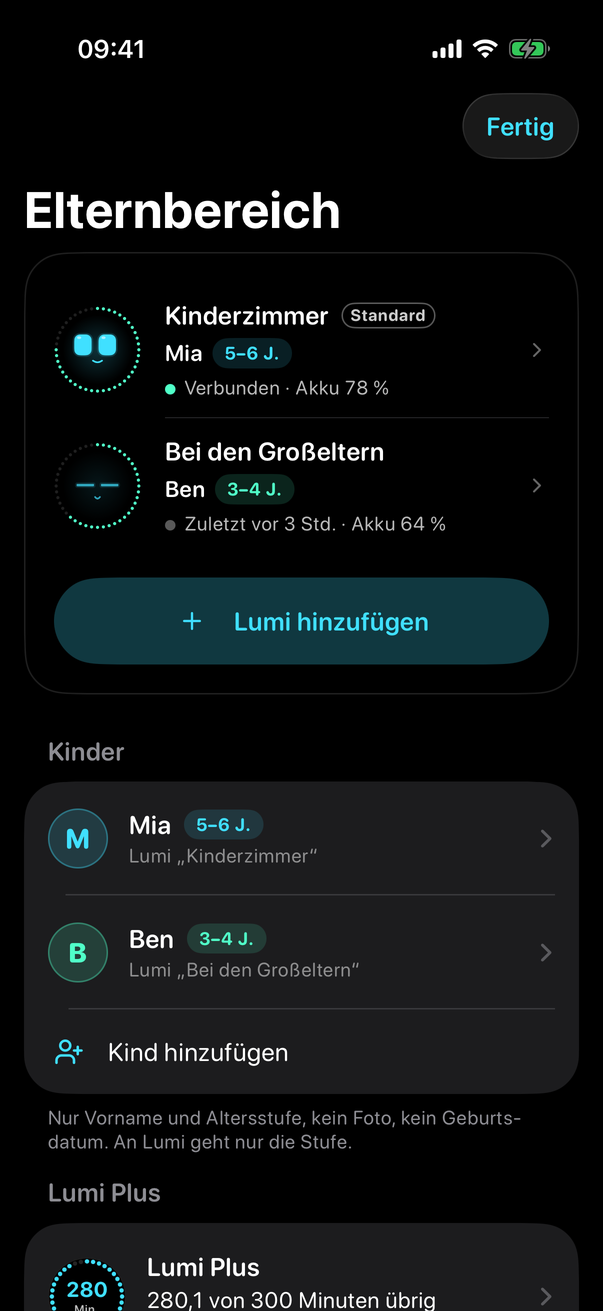
Der Elternbereich zeigt deinen Haushalt: oben deine Lumis, darunter deine Kinder, dann Lumi Plus und was für die ganze App gilt.
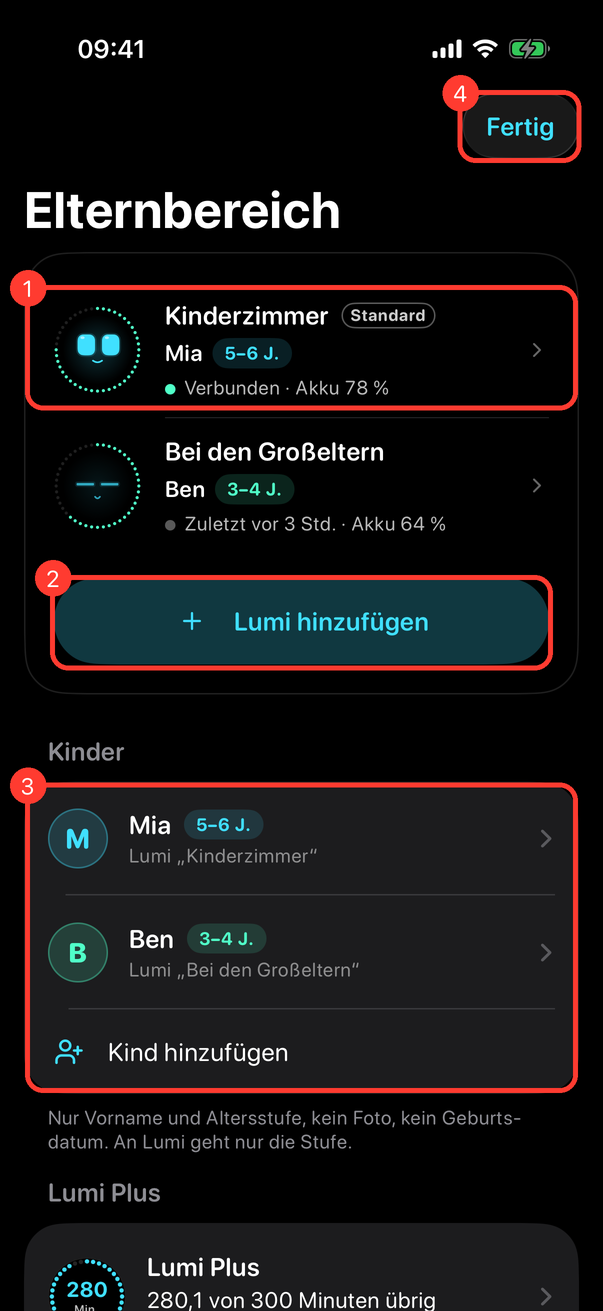
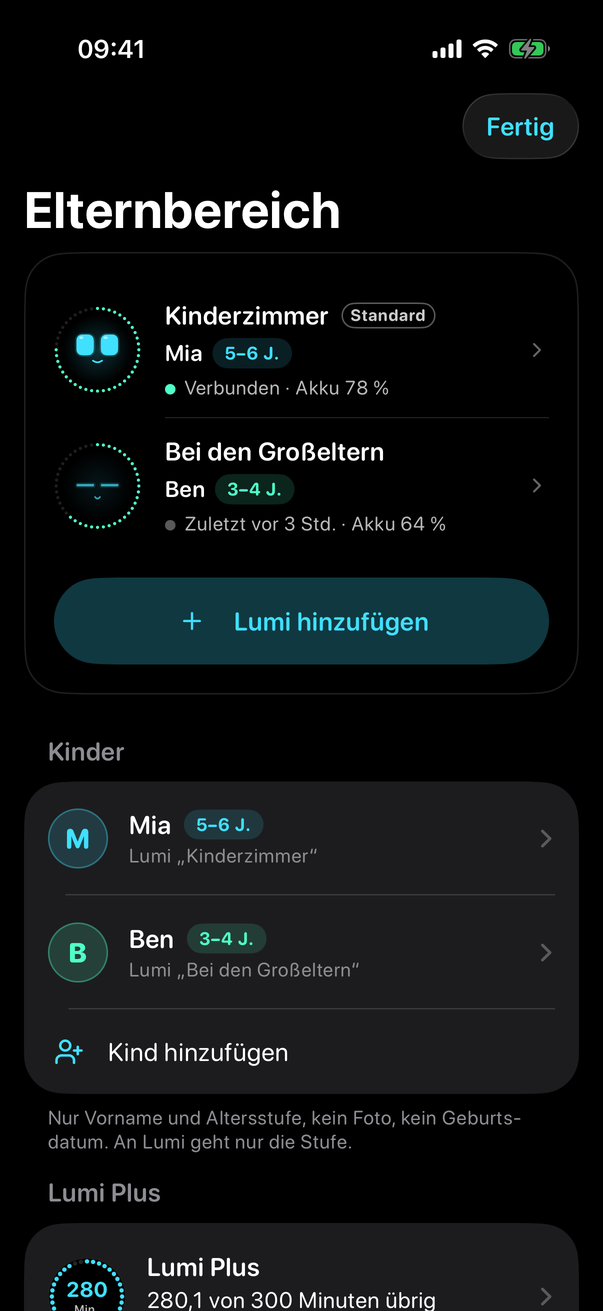
- Deine Lumis (1) stehen auf einer schwarzen Fläche wie Lumis Display: Gesicht mit Akkuring, Name, das Kind mit seiner Altersstufe (z. B. „Mia 5–6 J.“) und ob er gerade verbunden ist. Standard steht bei dem Lumi, mit dem die App startet. Darunter liegt Lumi hinzufügen (2).
- Kinder (3): je Kind ein Profil mit Vornamen, Altersstufe, Schule, Lernzeit und dem Lumi, mit dem es spielt (siehe Kinder und Altersstufe). Lernstand, Blätter zum Ausdrucken und Lernzeit findest du im Profil des Kindes.
- Lumi Plus: der Minutentopf, den sich alle deine Lumis teilen; Antippen öffnet Abo und Tarife (siehe Lumi Plus: Abo abschließen).
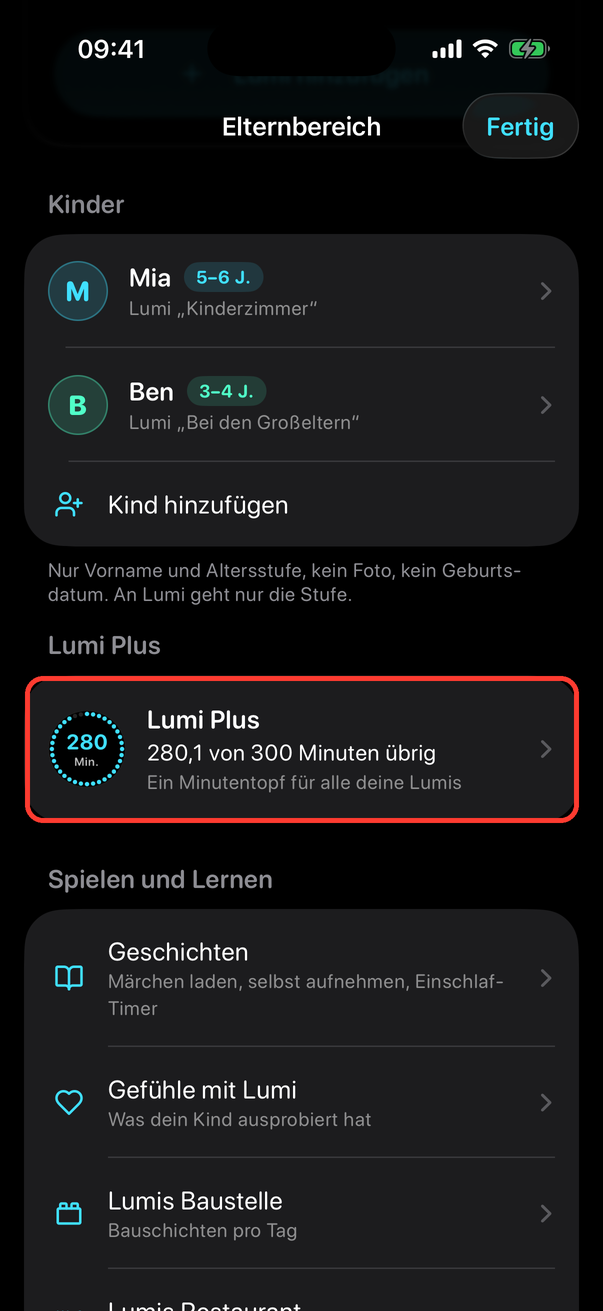
Tippst du auf einen Lumi, öffnet sich die Seite dieses Lumi mit allem, was auf ihm liegt:
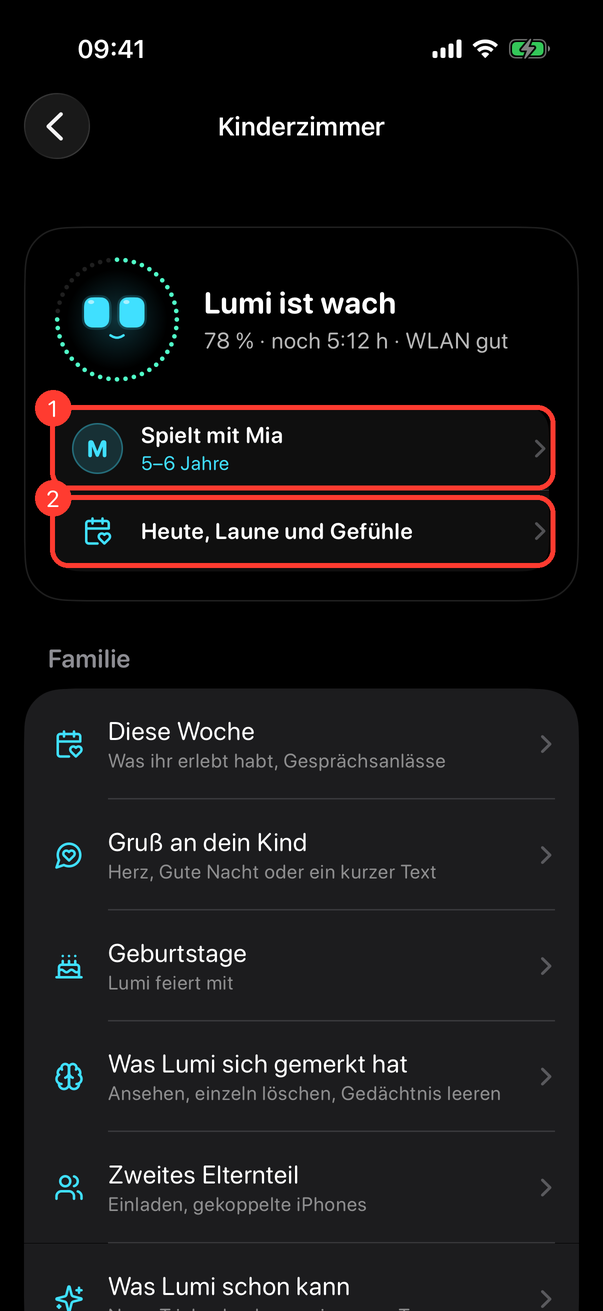
| Auf der Seite eines Lumi | Was drin ist |
|---|---|
| Lumis Display oben | Gesicht mit Akkuring, was Lumi macht, Akku und Verbindung; darunter sein Kind mit Altersstufe (1, öffnet das Kinderprofil) bzw. Kind zuordnen, und Heute, Laune und Gefühle (2, die Übersicht) |
| Update für Lumi | erscheint nur, wenn ein Update bereitliegt (siehe „Lumi über die App aktualisieren“) |
| Familie | Diese Woche, Gruß an dein Kind, Geburtstage, Was Lumi sich gemerkt hat, Zweites Elternteil, Was Lumi schon kann |
| Einstellungen | Lumi einstellen (Ton und Licht, Ruhe, Gespräche, Wecker, Wetter, Aussehen, Musik-Karte, Spiel-Erklärungen), Routinen, Lumi Plus auf diesem Lumi (einschalten mit deiner Zustimmung, was der Server speichert, pausieren, Daten löschen; nur, wenn Lumis Version es kann), Gerät und WLAN (Version, Verbindung, WLANs, Update) |
| Dieser Lumi | Name in der App, Standard im Kinderbereich, Lumi abmelden, Lumi zurücksetzen |
| Vorführen | Begrüßung noch einmal zeigen, Lumi stellt sich vor |
Steht in diesem Handbuch „Öffne den Elternbereich und tippe unter Familie …“ oder „… auf Lumi einstellen“, tippst du vorher oben auf deinen Lumi.
| Für die ganze App | Was drin ist |
|---|---|
| Lumis Baustelle | Bauschichten pro Tag (siehe Lumis Baustelle) |
| Lumis Restaurant | Mit Küchen-Lager spielen, Lager und Wunschzettel (siehe Küchen-Lager ein- und ausschalten) |
| Geschichten, Gefühle mit Lumi | Bibliothek, was dein Kind ausprobiert hat |
| Elternschutz | PIN ändern, Face ID an oder aus |
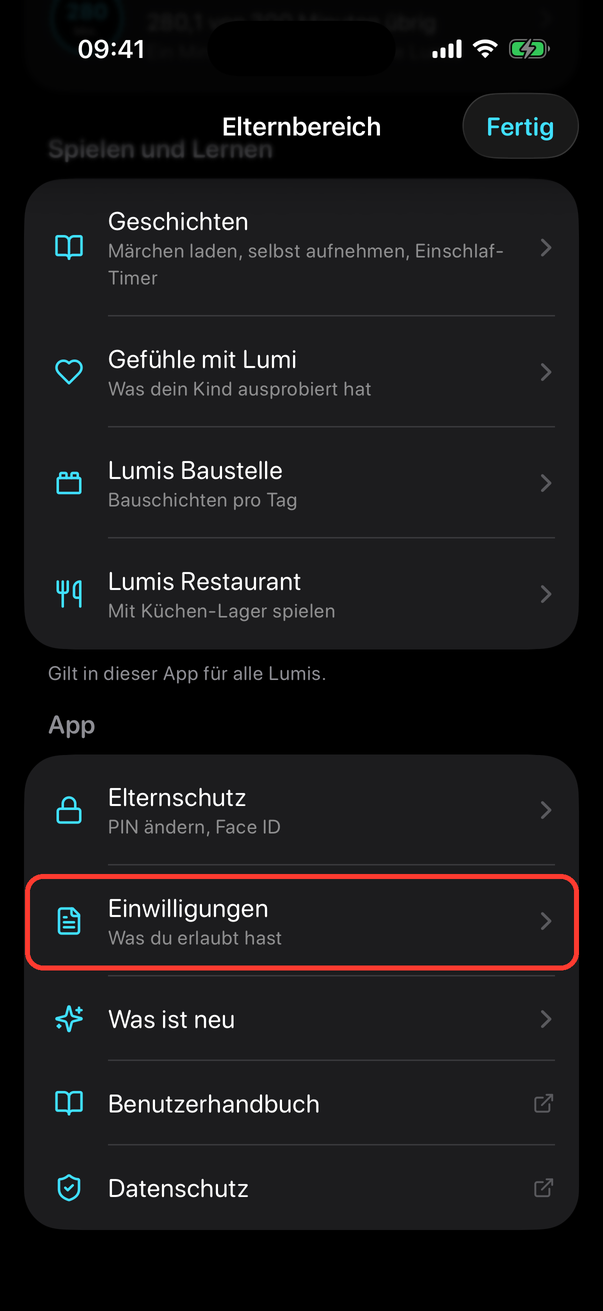
| Einwilligungen | was du erlaubt hast (Lumi Plus, eigene Aufnahmen), mit Fassung und Datum (siehe Einwilligungen ansehen) |
| Was ist neu | was die letzten Updates gebracht haben |
| Benutzerhandbuch, Datenschutz | öffnen die Webseiten dazu |
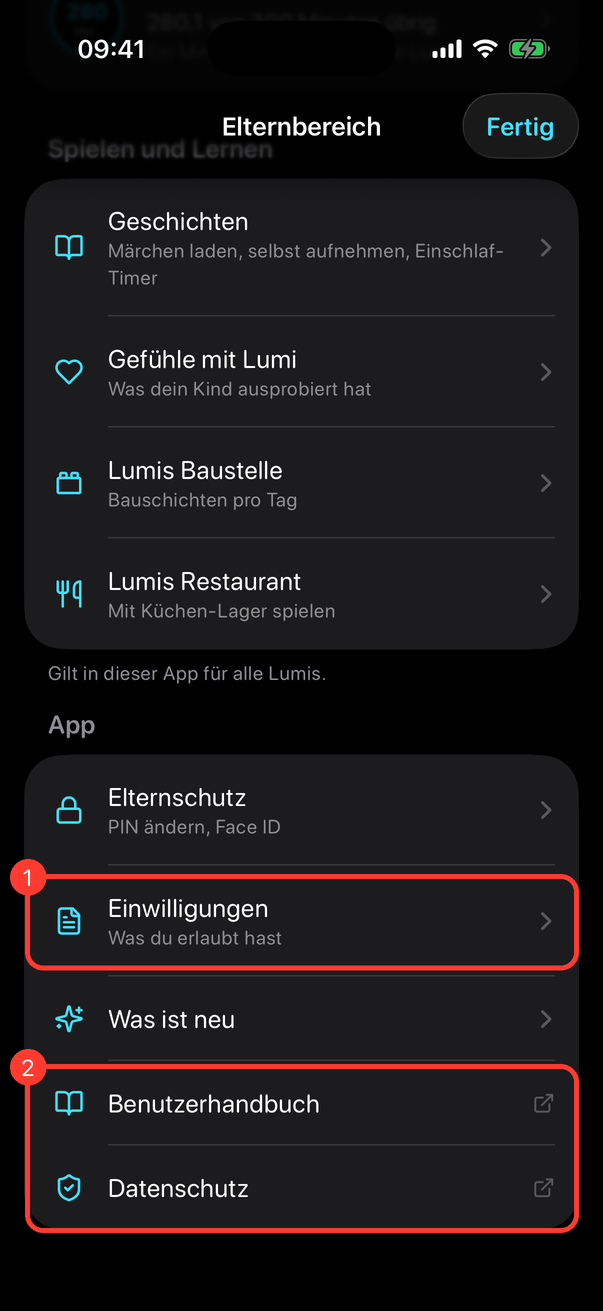
Mit Fertig (4) geht es zurück in den Kinderbereich. Der Elternbereich sperrt sich dabei wieder, ebenso, sobald die App in den Hintergrund geht (Home-Bildschirm, andere App, Bildschirmsperre). Beim nächsten Mal fragt die App also wieder nach Face ID oder PIN.
Elternschutz einrichten
Beim ersten Mal (direkt nach der Kopplung, nach einem App-Update oder beim ersten Tippen aufs Schloss) richtest du den Schutz ein. Die Einrichtung von Lumi selbst geht auch ohne Schutz.
- Tippe auf die Ziffern deiner neuen PIN (1), 4 bis 6 Ziffern, und dann auf den Haken (2).
- Gib die PIN zur Sicherheit noch einmal ein.
- Dein iPhone fragt beim ersten Mal, ob „Lumi“ Face ID verwenden darf. Tippe auf OK und schau kurz aufs iPhone. Damit ist Face ID der Hauptweg in den Elternbereich; die PIN bleibt immer als Rückfall.
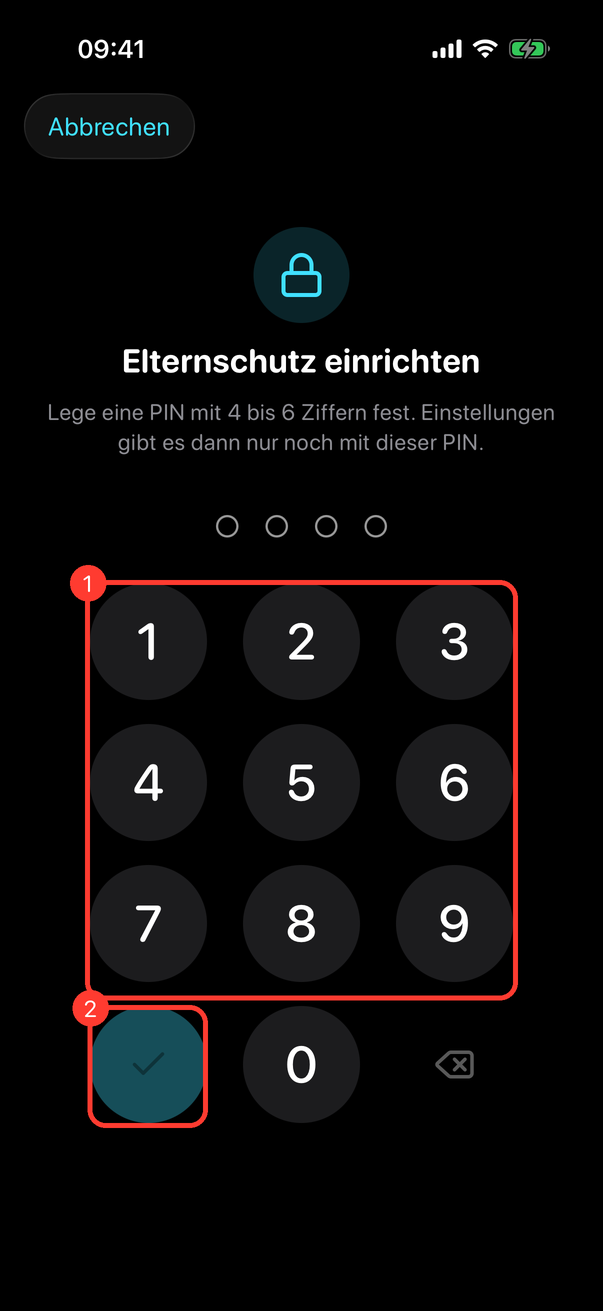
Nach der Kopplung kannst du auch Später tippen. Dann ist der Elternbereich offen, bis du ihn einrichtest: Beim nächsten Tippen aufs Schloss fragt die App wieder.
Elternschutz ändern
- Öffne den Elternbereich und tippe ganz unten auf Elternschutz.
- Mit Face ID öffnen (1) schaltet Face ID an oder aus. Ohne Face ID öffnet nur die PIN den Elternbereich.
- PIN ändern (2): neue PIN eingeben, wiederholen, fertig.
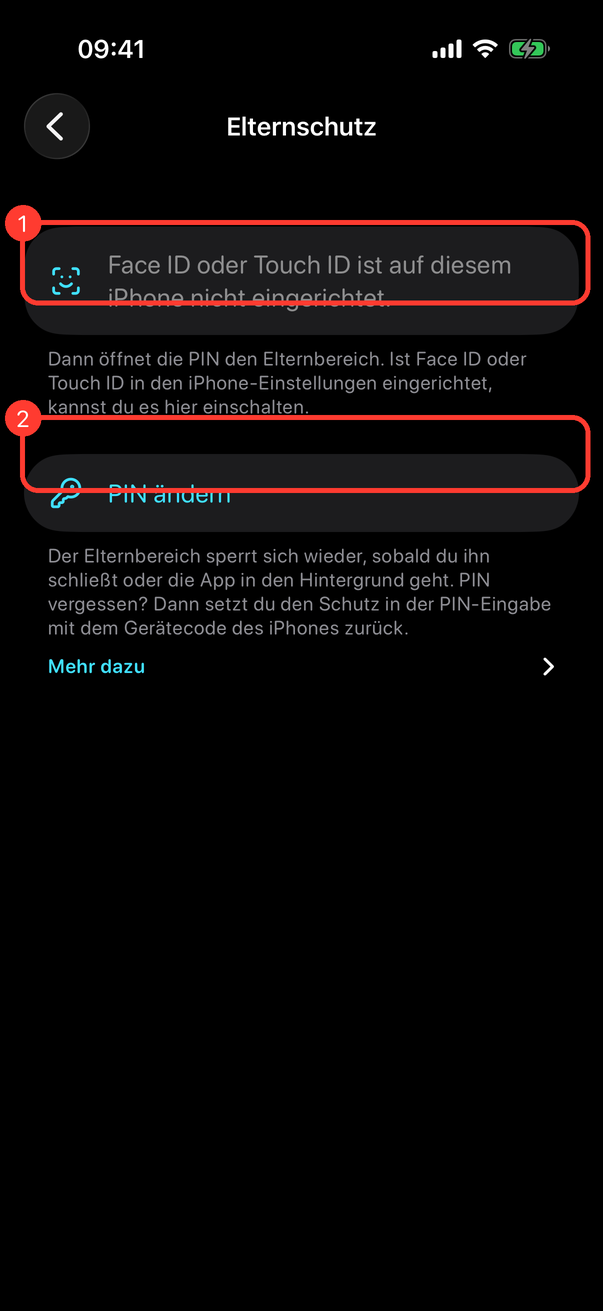
PIN vergessen? Tippe in der PIN-Eingabe auf PIN vergessen? (PIN-Eingabe: 3) und dann auf Mit Gerätecode zurücksetzen. Das iPhone fragt nach seinem Gerätecode (bzw. Face ID). Danach legst du eine neue PIN fest. Ohne Gerätecode am iPhone geht das nicht; dann richte zuerst in den iPhone-Einstellungen unter Face ID & Code einen Code ein.
Wichtig: Halte den iPhone-Code vor deinem Kind geheim, sonst kann es den Elternschutz zurücksetzen.
Die PIN liegt nicht im Klartext auf dem iPhone, sondern nur als verschlüsselter Prüfwert im Schlüsselbund, und nur auf diesem iPhone (nicht in der iCloud und nicht auf ein anderes iPhone übertragbar).
Übersicht
Elternbereich → oben auf deinen Lumi tippen → Heute, Laune und Gefühle (Seite eines Lumi: 2). Oben siehst du Lumis Gesicht. Der Punktring außen zeigt den Akkustand (grün, ab 40 % gelb, ab 20 % rot). Darunter steht, was Lumi gerade macht (wach, erzählt, schläft, ruht sich aus), der Akku mit Restlaufzeit und die Qualität der WLAN-Verbindung.
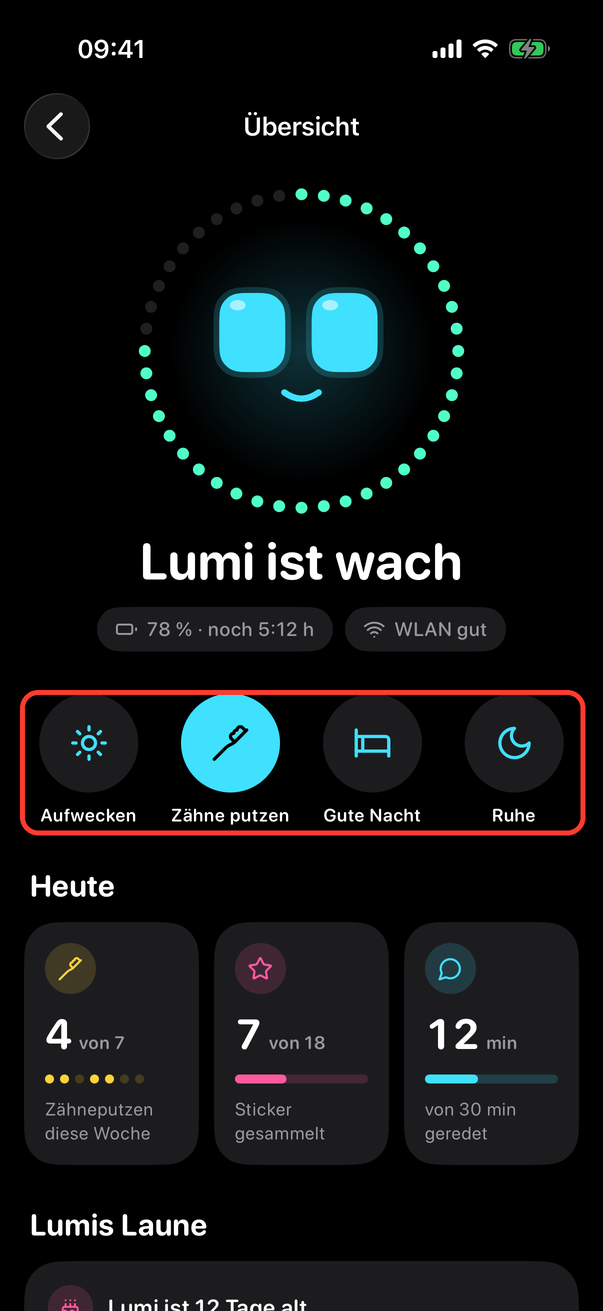
Die vier runden Knöpfe (Schnellaktionen) lösen etwas auf Lumi aus:
| Knopf | Was passiert |
|---|---|
| Aufwecken | Lumi wacht auf, wenn er gerade schläft, einschläft oder am Ladekabel leicht schläft (aus dem Tiefschlaf geht das nicht, dafür die PWR- oder BOOT-Taste an Lumi) |
| Zähneputzen | startet auf Lumi den Zahnputz-Timer (2 Minuten) |
| Gute Nacht | startet die Einschlaf-Routine (siehe „Was Lumi von allein macht“) |
| Ruhe | Lumi gähnt, wird dunkel und fällt in den Tiefschlaf (am Ladekabel nur in den leichten Schlaf, dann bleibt er erreichbar). Wecken aus dem Tiefschlaf nur an Lumi selbst (PWR- oder BOOT-Taste kurz, nachts PWR 5 Sekunden halten) |
Die passende Aktion ist farbig gefüllt: Schläft Lumi, ist es „Aufwecken“, sonst „Zähneputzen“. Ein Haken zeigt, dass Lumi den Auftrag bekommen hat.
Weiter unten:
- Heute: an wie vielen Tagen dieser Woche Zähne geputzt wurden (z. B. „5 von 7“, die Punkte stehen für Montag bis Sonntag), gesammelte Sticker und wie viele Minuten heute schon geredet wurde (von der erlaubten Zeit).
- Lumis Laune: wie alt Lumi ist und vier kleine Balken für seine Energie, Laune, Zuneigung und Langeweile (siehe „Lumis Laune und Alter“). Erscheint erst mit neuerer Lumi-Firmware.
- Gefühle diese Woche: Lumi fragt nachmittags einmal am Tag „Wie geht's dir heute?“. Die Antworten deines Kindes erscheinen hier als Gesichter, Tage ohne Antwort als leerer Kreis.
Zum Aktualisieren der Anzeige ziehst du die Übersicht (oder die Liste des Elternbereichs) nach unten. Ist Lumi nicht erreichbar, steht dort „Lumi ist nicht erreichbar“ mit dem Knopf Nochmal versuchen.
Lumi schläft: Ist Lumi im Tiefschlaf, zeigt die App statt eines Fehlers ein schlafendes Gesicht und „Lumi schläft bis 7:00“ (die Uhrzeit ist sein nächster Wecker oder das Ende der Ruhezeit; ohne Termin nur „Lumi schläft“). Darunter steht mit einem Mond-Symbol, wie du ihn weckst: tagsüber mit einem kurzen Druck auf die PWR- oder BOOT-Taste, in der Ruhezeit nur mit der PWR-Taste (5 Sekunden halten). Schnellaktionen, Musik, Lumis Spiele, Einstellungen und Updates sind so lange ausgegraut; im Kinderbereich steht „Lumi schläft gerade“. Sobald Lumi wach ist, geht alles wieder. Hängt Lumi am Ladekabel, fällt er nicht in den Tiefschlaf und die App erreicht ihn weiter; dann siehst du die normale Übersicht mit „Lumi schläft ein“ und kannst ihn mit Aufwecken wecken.
Lumis und Kinder
Eine App kann mehrere Lumis steuern, zum Beispiel einen im Kinderzimmer und einen bei den Großeltern, oder je einen für Geschwister. Jeder Lumi hat seine eigenen Einstellungen, Routinen, Geburtstage, Grüße, sein Gedächtnis und Updates. Spiele, Geschichten, Elternschutz, die Kinderprofile und das Abo für Lumi Plus gehören zur App und gelten für alle.
Weiteren Lumi hinzufügen
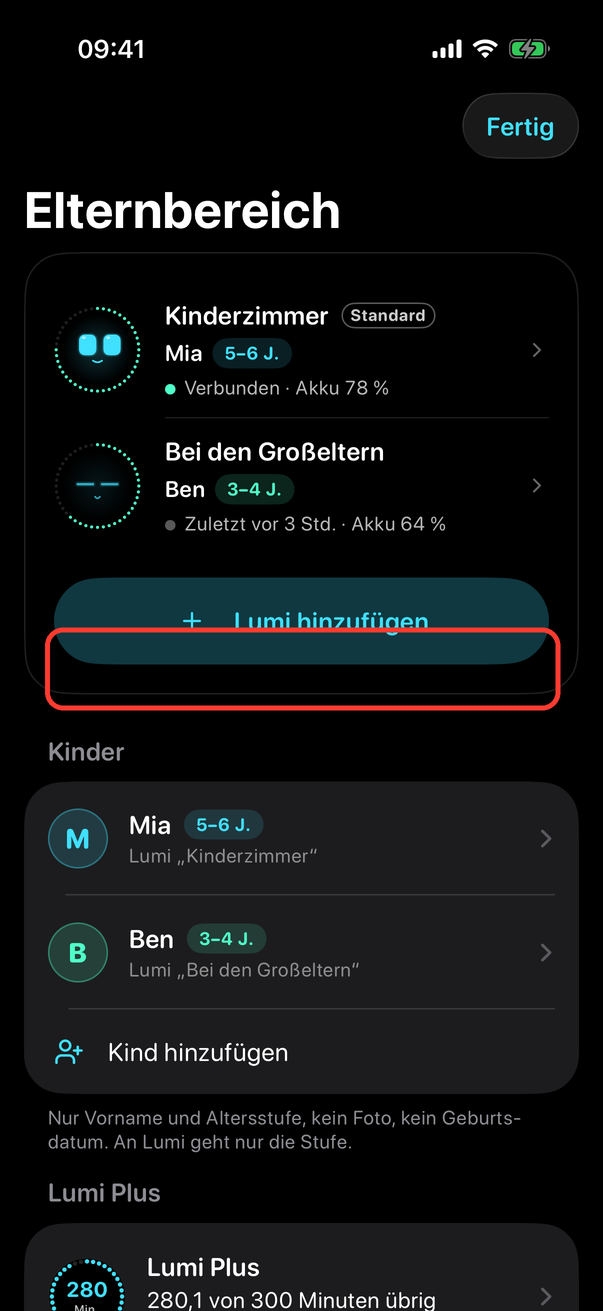
- Öffne den Elternbereich und tippe oben auf Lumi hinzufügen (Elternbereich: 2).
- Die App zeigt die Einrichtung wie beim ersten Mal (siehe Lumi koppeln): den neuen Lumi im WLAN antippen und den Code von seinem Display eingeben, oder Lumi per Bluetooth einrichten. Schon gekoppelte Lumis stehen dort nicht noch einmal.
- Die App fragt gleich nach einem Namen für den neuen Lumi und darunter Wer spielt mit ihm?: Tippe ein Kind an oder lege mit Neues Kind eins an. Mit Später geht es ohne Namen weiter.
- Fertig: Der neue Lumi steht oben im Elternbereich, und der Kinderbereich spielt gleich mit ihm.
Mit Abbrechen oben links geht es ohne Änderung zurück zu deinen Lumis. Bekommst du eine Einladung vom anderen Elternteil für einen weiteren Lumi, fragt die App vorher nach deinem Elternschutz und fügt ihn dann ebenso hinzu.
Einen Lumi öffnen, Standard festlegen
- Tippe im Elternbereich oben auf den Lumi (Elternbereich: 1). Die App verbindet sich mit ihm und zeigt seine Seite.
- Mit Standard im Kinderbereich (unter Dieser Lumi) legst du fest, mit welchem Lumi die App startet. Bei ihm steht im Elternbereich Standard.
Lumi umbenennen
Jeder Lumi kann in der App einen eigenen Namen haben, zum Beispiel „Kinderzimmer“. Ohne eigenen Namen heißt er wie sein Gerät (Lumi-XXXX).
- Öffne den Elternbereich und tippe oben auf den Lumi.
- Wische nach unten zu Dieser Lumi und tippe auf Name in der App (1).
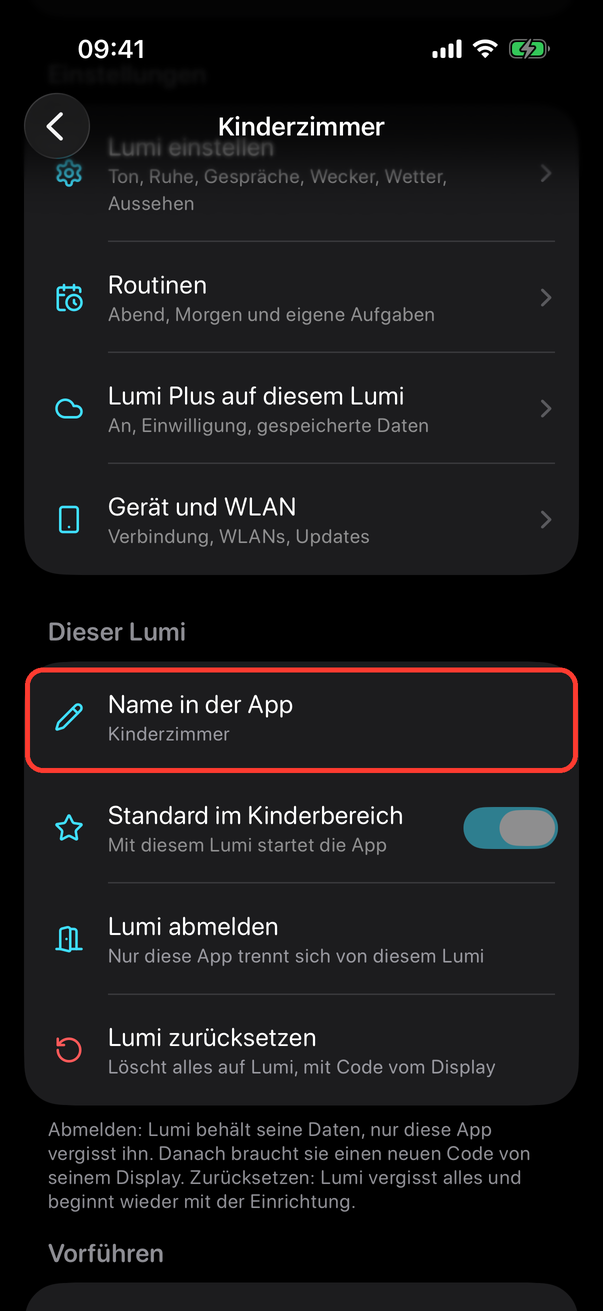
- Tippe den Namen ein (1). Er darf nicht leer sein und höchstens 24 Zeichen haben; Leerzeichen am Anfang und Ende fallen weg.
- Tippe oben rechts auf Sichern (2).
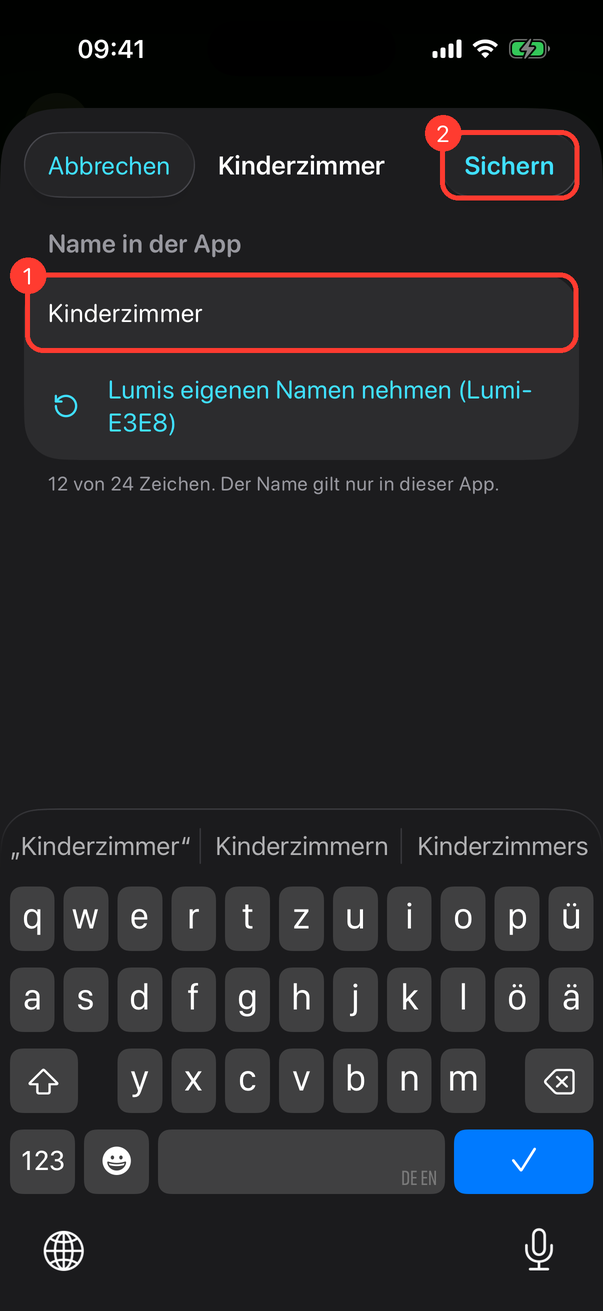
Schneller geht es direkt im Elternbereich: den Lumi lange drücken und Umbenennen wählen. Dafür muss die App nicht zu diesem Lumi wechseln. Mit Lumis eigenen Namen nehmen kehrst du zum Gerätenamen zurück.
Der Name gilt nur in dieser App auf diesem iPhone; Lumi selbst und das iPhone des anderen Elternteils behalten ihren Namen.
Kinder und Altersstufe
Für jedes Kind legst du ein Profil an: einen Vor- oder Spitznamen und die Altersstufe. Kein Foto, kein Geburtsdatum. Jedes Kind spielt mit einem Lumi, jeder Lumi gehört einem Kind. Im Profil liegen auch Schule (Lernstand, Blätter zum Ausdrucken) und Lernzeit. Lumi bekommt nur die Altersstufe, den Lernstand und die Lernzeit seines Kindes, nie den Namen.
Es gibt fünf Altersstufen in zwei Gruppen:
| Gruppe | Stufe | Was sich bei Lumi ändert |
|---|---|---|
| Vor der Schule | 3–4 Jahre | ganz kurze Sätze, einfache Wörter, viel Wiederholung |
| Vor der Schule | 5–6 Jahre | kurze Sätze, kleine Rätsel, erste Zahlen und Buchstaben |
| In der Schule | Klasse 1–2 | Lesen, Rechnen bis 100, erstes Einmaleins, Übungsaufgaben statt Lösungen |
| In der Schule | Klasse 3–4 | Einmaleins, Rechnen bis 1000, Wortarten, Sachwissen, erstes Englisch |
| In der Schule | Klasse 5–6 | Brüche, Dezimalzahlen, große Zahlen, Rechtschreibung, Naturwissenschaft |
Lumi passt Gespräch und Schwierigkeit an die Stufe an. Für Klasse 1 bis 6 folgt er den Lehrplänen der deutschen Grundschule und Unterstufe: Mathe, Deutsch, Sachunterricht bzw. Naturwissenschaft und ab Klasse 3 Englisch. Er bleibt Spielfreund und Lernbegleiter. Hausaufgaben löst er nicht: Er erklärt den Weg, gibt Tipps, stellt Übungsaufgaben und lobt. Nach dem Alter fragt er nicht mehr.
Vorher drei Stufen: Wer bisher „7–8 Jahre“ eingestellt hatte, steht jetzt bei Klasse 1–2. Du musst nichts tun.
Noch kein Profil? Dann steht unter Kinder nur Kind hinzufügen (1).
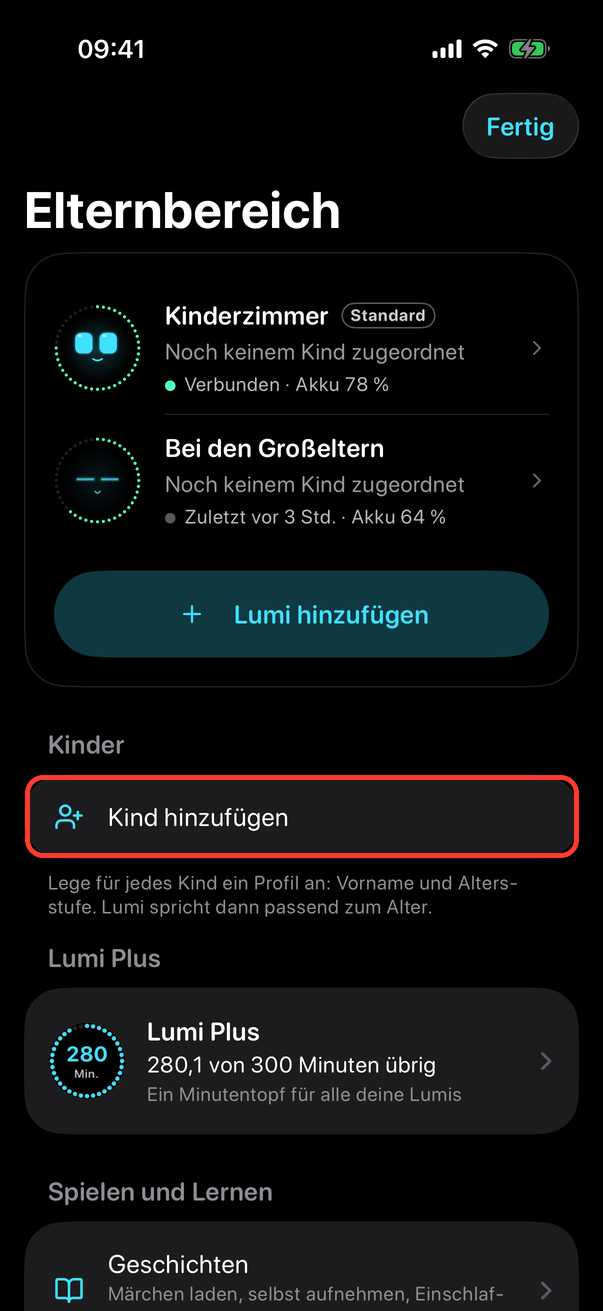
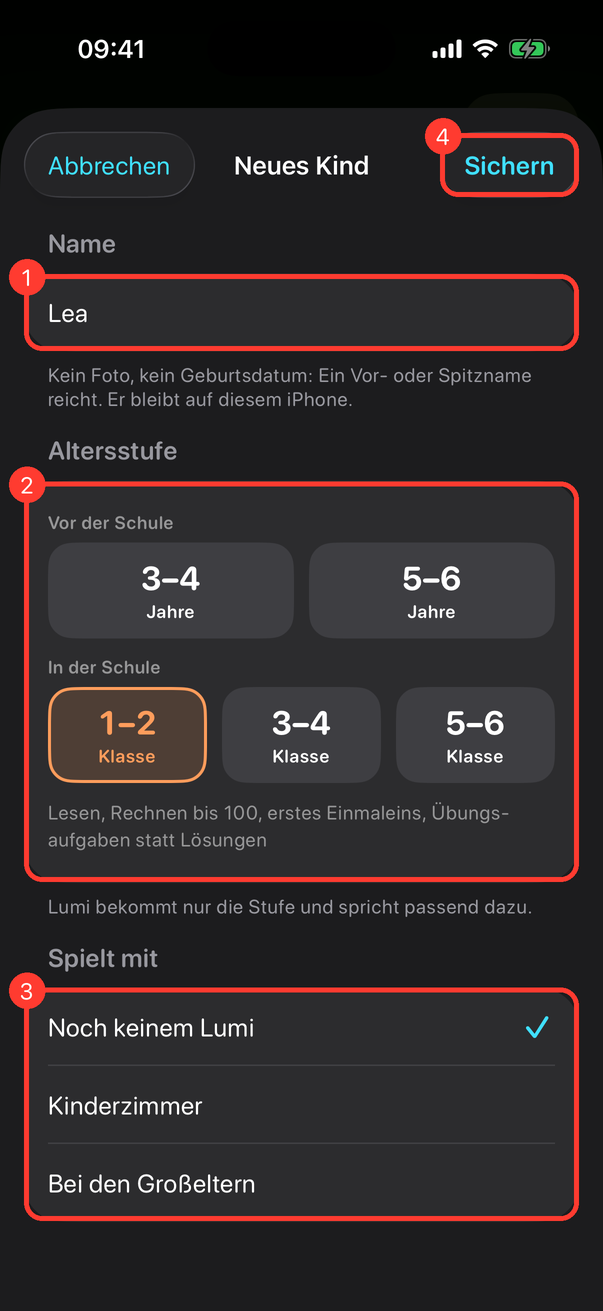
Kind anlegen:
- Tippe im Elternbereich unter Kinder auf Kind hinzufügen.
- Tippe den Vor- oder Spitznamen ein (1). Erlaubt sind Buchstaben, Bindestrich und Leerzeichen, höchstens 24 Zeichen.
- Tippe die Altersstufe an (2): unter Vor der Schule 3–4 oder 5–6 Jahre, unter In der Schule Klasse 1–2, 3–4 oder 5–6. Darunter steht, was sich bei Lumi ändert.
- Wähle unter Spielt mit den Lumi (3), oder lass Noch keinem Lumi stehen.
- Tippe auf Sichern (4).
Profil ändern: Tippe unter Kinder auf das Kind. Dort änderst du den Namen (1), tippst eine andere Altersstufe an (2) oder wählst weiter unten unter Lumi einen anderen. Alles gilt sofort. Gehört der gewählte Lumi schon einem anderen Kind, spielt er ab jetzt mit diesem; das andere Kind steht dann ohne Lumi da. Ganz unten löscht Profil löschen das Profil in der App.
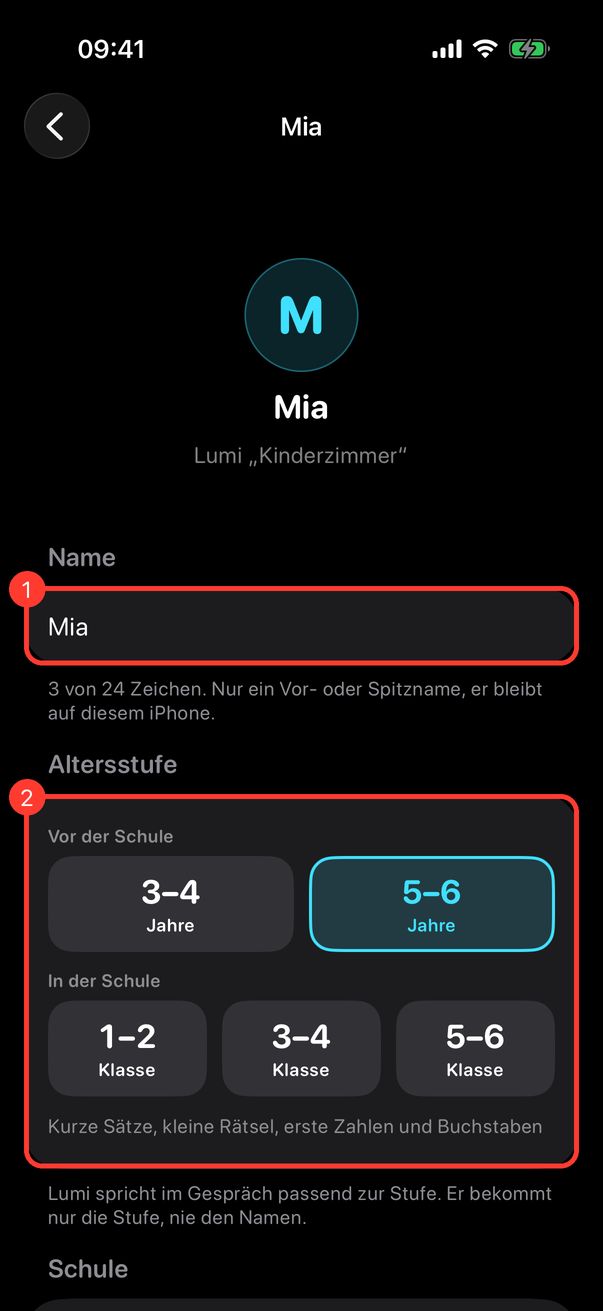
Im selben Profil folgen unter der Altersstufe die Abschnitte Schule und Lernzeit (siehe Schule mit Lumi und Lernzeit mit Lumi).
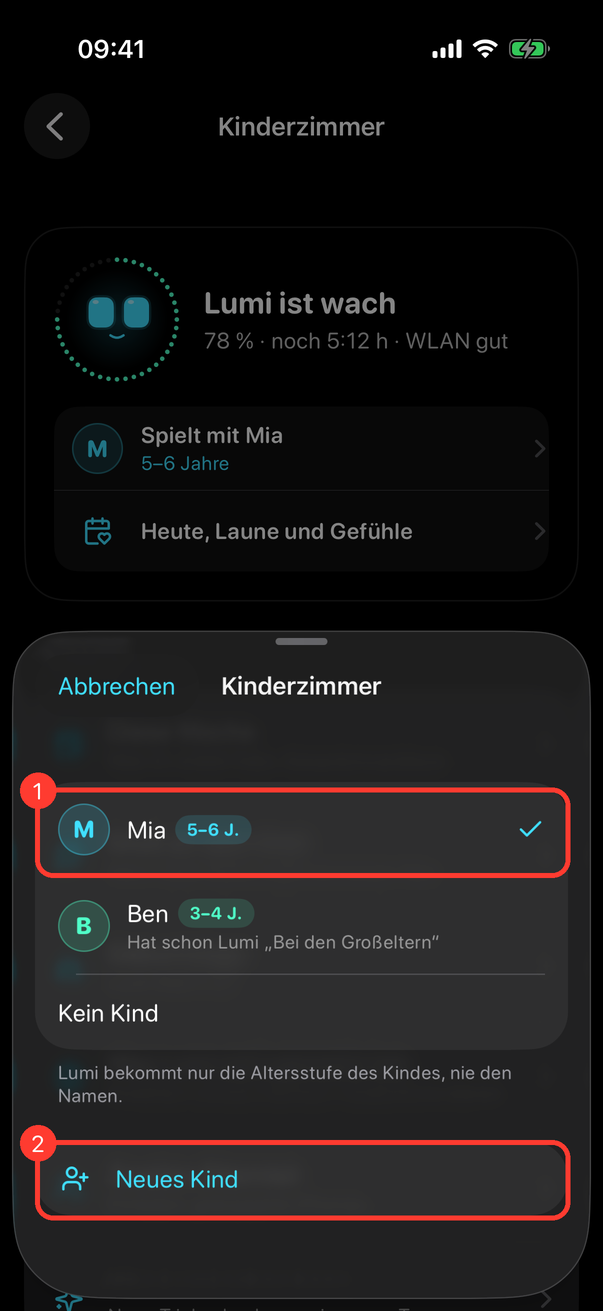
Vom Lumi aus zuordnen: Auf der Seite eines Lumi steht oben sein Kind; ohne Kind steht dort Kind zuordnen. Antippen bzw. im Elternbereich den Lumi lange drücken und Kind zuordnen wählen öffnet die Wahl: ein Kind antippen (1), Kein Kind, oder mit Neues Kind (2) gleich eins anlegen.
Lumi bekommt die Stufe, sobald die App mit ihm verbunden ist; einen anderen Lumi erst, wenn du ihn das nächste Mal öffnest. Dafür braucht Lumi Firmware 1.34; mit älterer steht unter der Altersstufe „Damit Lumi die Stufe kennt, braucht … ein Update.“ Die Stufen Klasse 3–4 und Klasse 5–6 brauchen Firmware ab 1.35 (Update über die App, siehe Lumi über die App aktualisieren). Bis dahin bekommt Lumi Klasse 1–2 als Stufe; in der App bleibt die gewählte Stufe stehen. Die Übung „Mein Name“ in der Schule nimmt den Vornamen aus dem Profil.
Hattest du bis App 1.23 bei einem Lumi einen Vornamen eingetragen, wird daraus beim ersten Start automatisch ein Profil ohne Altersstufe. Bei diesen Kindern steht Stufe fehlt: einmal antippen und die Stufe wählen.
Was Lumi sich gemerkt hat
Im Gespräch merkt sich Lumi Harmloses über die Kinder, zum Beispiel ein Lieblingstier oder wo eine Geschichte stehen geblieben ist. Das liegt nur auf Lumi. Du kannst es jederzeit ansehen und löschen.
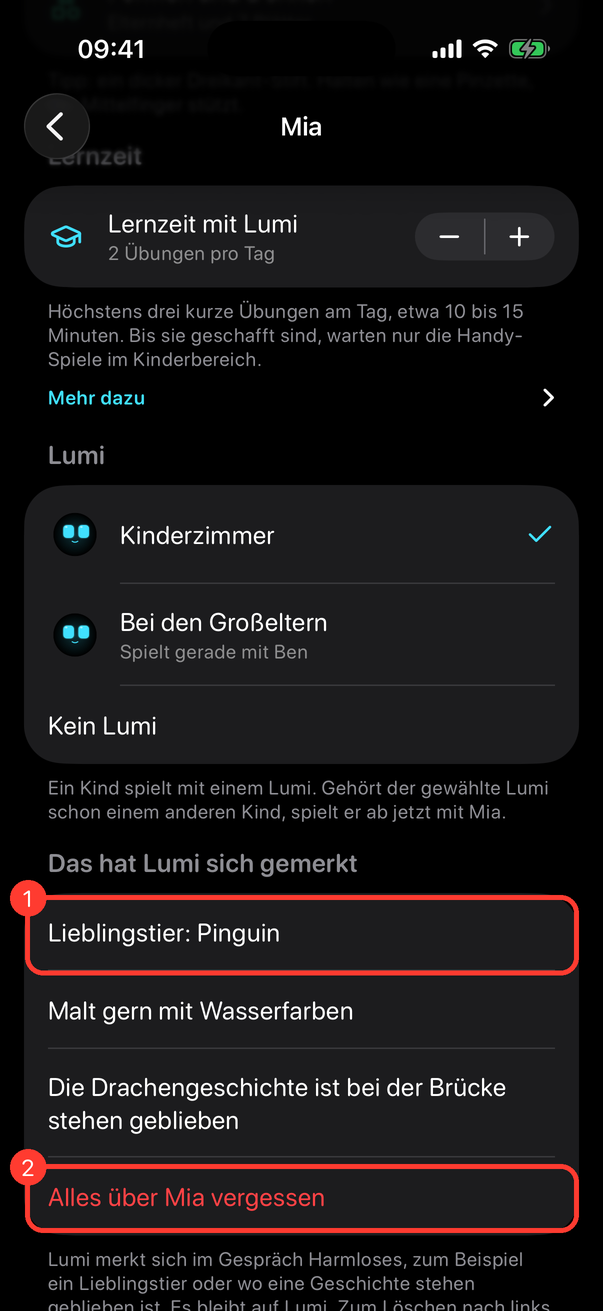
Für ein Kind: Öffne unter Kinder sein Profil und wische nach unten zu Das hat Lumi sich gemerkt. Eine Notiz nach links wischen und Vergessen tippen löscht sie (1). Alles über Mia vergessen (2) löscht nach einer Rückfrage alle Notizen und den Geburtstag dieses Kindes auf Lumi. Ist gerade ein anderer Lumi verbunden, steht dort Mit „…“ verbinden; ein Tipp wechselt zum Lumi des Kindes.
Für einen ganzen Lumi: Öffne seine Seite und tippe unter Familie auf Was Lumi sich gemerkt hat (1).
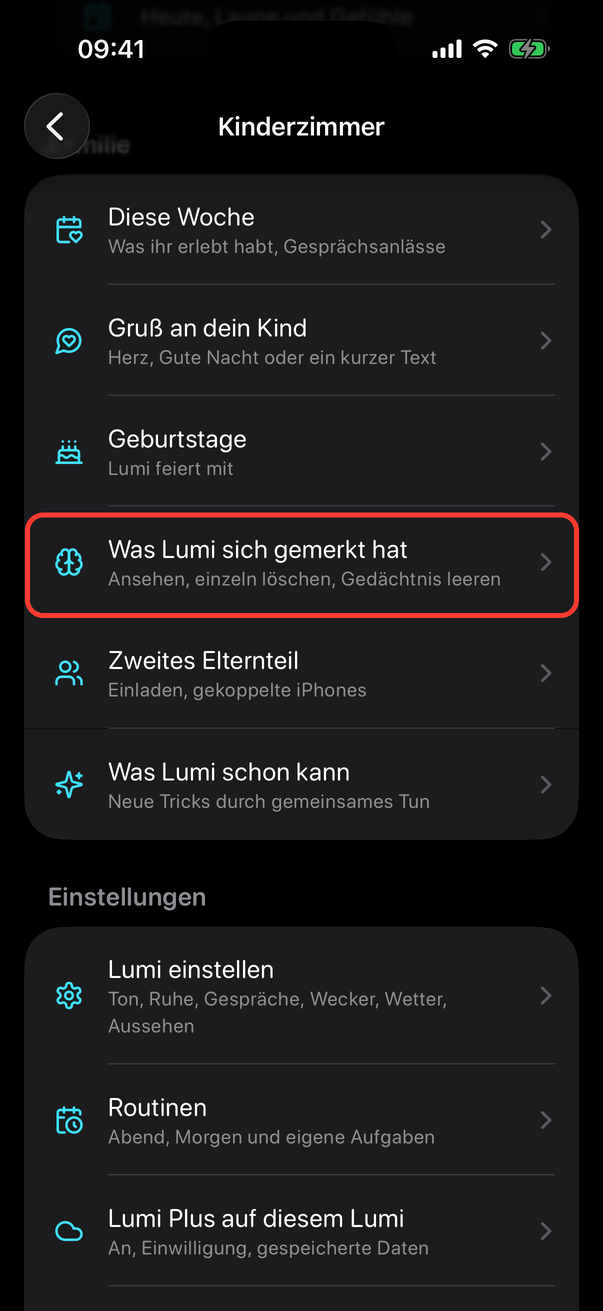
Dort stehen alle Notizen nach Vornamen, so wie Lumi sie gehört hat. Alles über … vergessen (1) löscht ein Kind, Gedächtnis leeren (2) löscht nach einer Rückfrage alles, auch die Geburtstage. Im nächsten Gespräch fragt Lumi dann wieder, wer da ist.
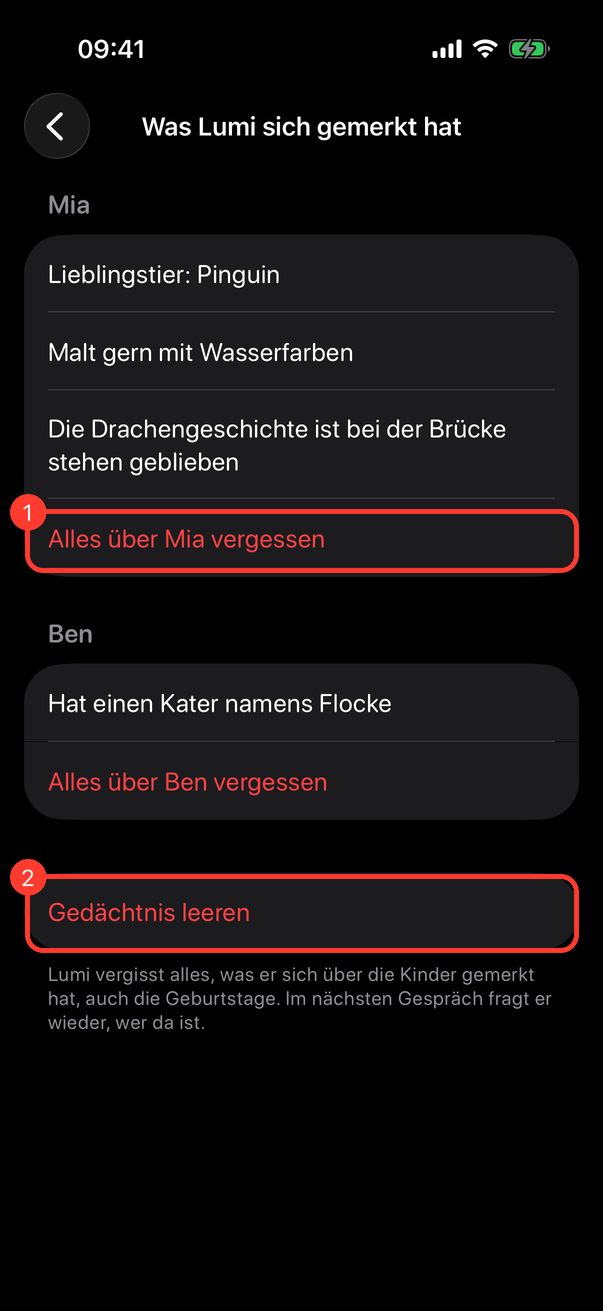
Dafür braucht Lumi Firmware 1.33.2; mit älterer steht dort „Dafür braucht … die Version 1.33.2 oder neuer.“
Nach dem Elternbereich spielt der Kinderbereich wieder mit dem Lumi, den dein Kind gewählt hat. Während eines Updates bleibt die App bei dem Lumi, der gerade aktualisiert wird.
Im Kinderbereich den Lumi wählen
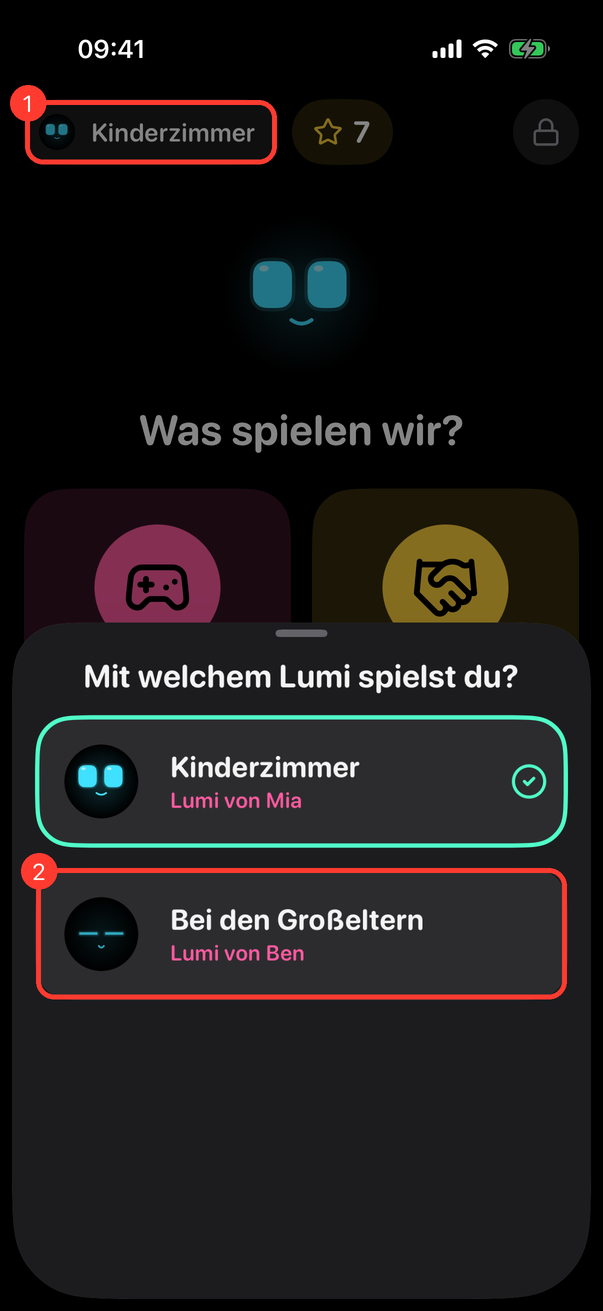
Sind mehrere Lumis gekoppelt, steht oben links im Kinderbereich der Lumi, mit dem dein Kind gerade spielt. Ein Tipp darauf (1) zeigt alle Lumis mit Gesicht und Namen; dein Kind tippt einfach auf einen (2). Beim nächsten Start der App gilt wieder der Standard.
Einen Lumi abmelden
Das trennt nur diese App von einem Lumi. Lumi behält seine Daten und seine WLANs; andere iPhones, die mit ihm gekoppelt sind, bleiben es.
- Öffne den Elternbereich (Schloss oben rechts) und tippe auf den Lumi.
- Wische nach unten zu Dieser Lumi und tippe auf Lumi abmelden (1).
- Bestätige die Rückfrage mit Abmelden (2).
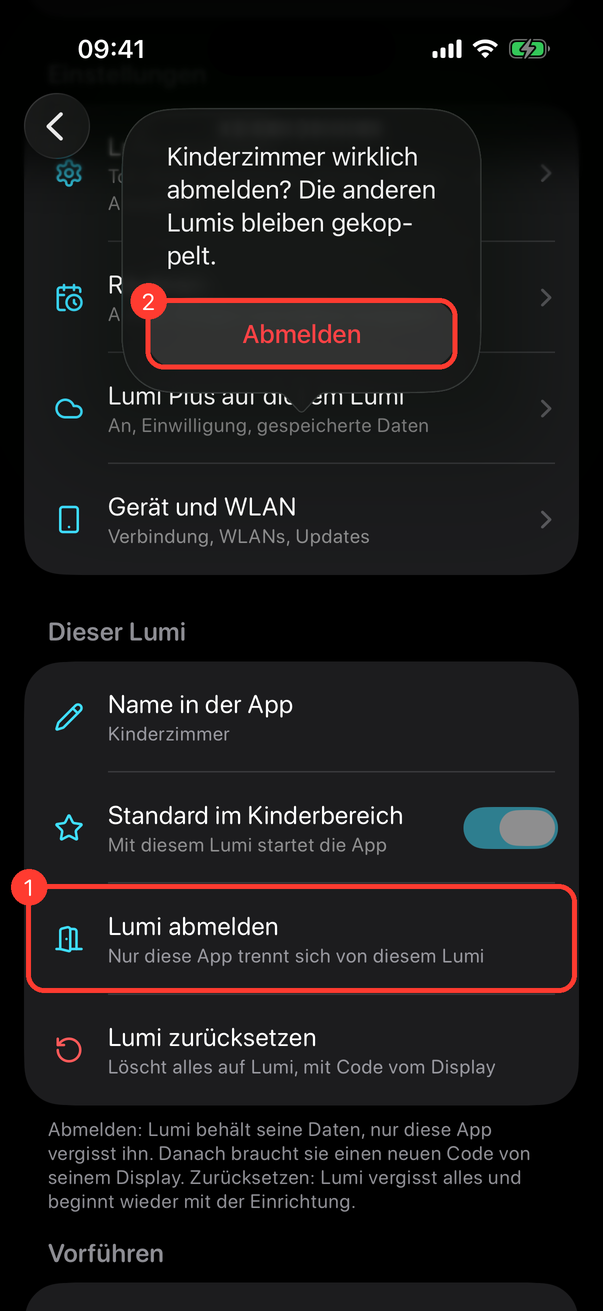
Der Lumi verschwindet aus der Liste, die App löscht seinen Schlüssel, und sein Platz im Abo (die Minuten von Lumi Plus) wird frei. Seine Kinderprofile bleiben, nur ohne Lumi. Die anderen Lumis bleiben gekoppelt, die App spricht danach mit dem Standard weiter. Für diesen Lumi braucht die App später einen neuen Code von seinem Display.
Einen Lumi zurücksetzen
Das stellt Lumi auf den Zustand wie neu: Du gibst ihn weiter, verkaufst ihn oder willst von vorn anfangen. Es geht nur mit Lumi in der Hand, denn die App braucht einen Code, der nur auf Lumis Display steht.
- Öffne den Elternbereich, tippe auf den Lumi und dann unter Dieser Lumi auf Lumi zurücksetzen.
- Lies, was Lumi löscht: WLAN-Zugänge, alle gekoppelten iPhones und Geräte, Gedächtnis und Geburtstage, Lernhinweis, die Anmeldung bei Lumi Plus samt Daten auf dem Server, Einwilligungen und die Einstellungen für dein Kind. Das lässt sich nicht rückgängig machen. Tippe auf Code auf Lumis Display zeigen (1).
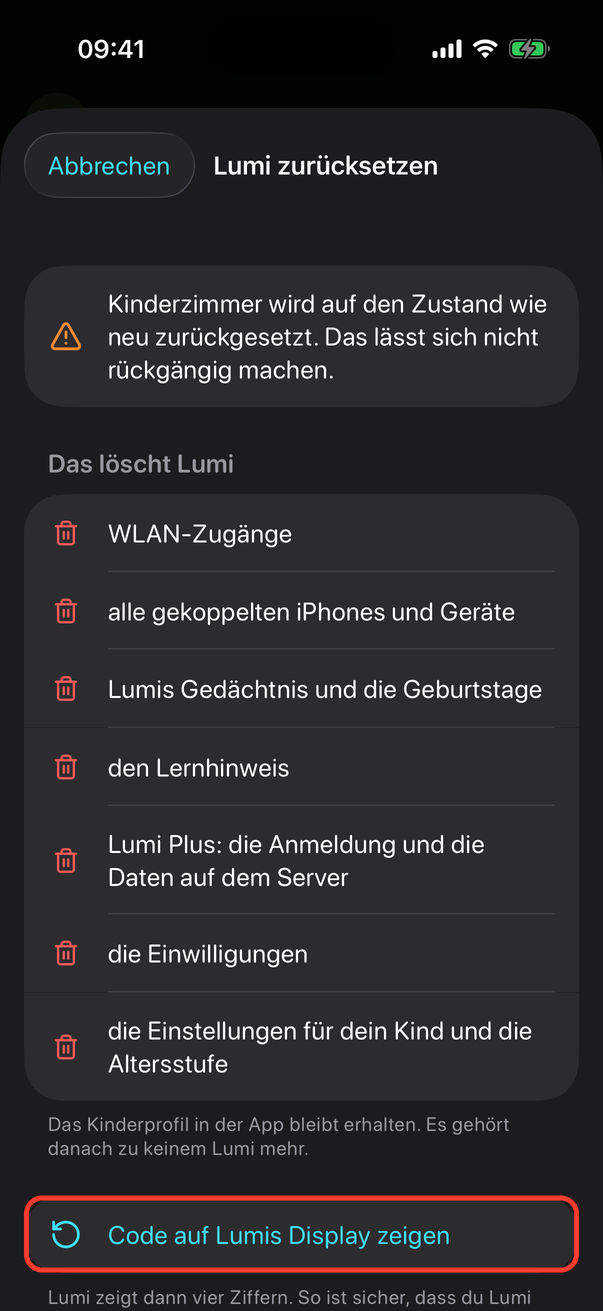
- Lumi zeigt vier Ziffern auf seinem Display. Gib sie in der App ein (1) und tippe auf Lumi jetzt zurücksetzen (2). Der Code gilt 60 Sekunden; läuft er ab, tippe auf Neuen Code anfordern. Nach drei falschen Eingaben ist Lumi fünf Minuten gesperrt.
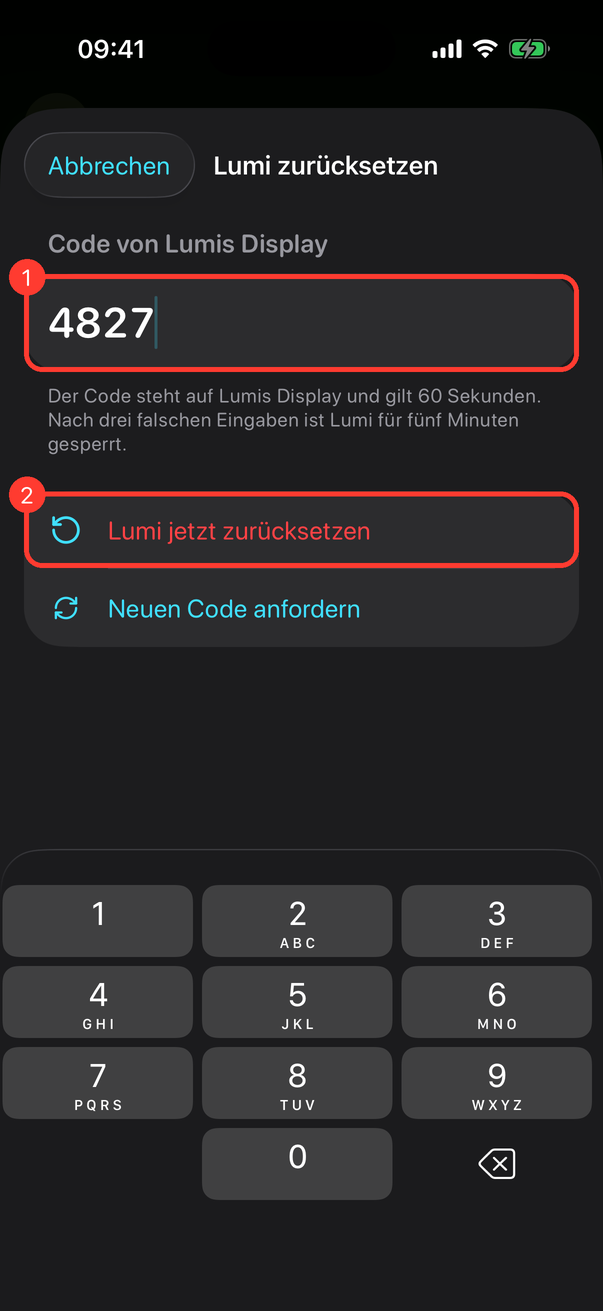
- Lumi meldet sich bei Lumi Plus ab, löscht alles und startet neu. Er beginnt wieder mit der Einrichtung (siehe „Lumi koppeln“ und „Lumi per Bluetooth einrichten“). In der App ist er danach aus der Liste genommen, sein Kinderprofil bleibt erhalten, ohne Lumi. Auch Lumis Gerätezertifikat für Lumi Plus und die Firmware bleiben, sie gehören zum Gerät.
Zum Neukoppeln siehe „Lumi koppeln“. Wer nur die App-Verbindung lösen will, nimmt Lumi abmelden.
Im Gehäuse gedreht eingebaut
Im neuen Gehäuse sitzen die Tasten links und USB-C rechts, Lumis Display steckt also umgedreht darin. Tippe im Elternbereich auf den Lumi, dann auf Gerät und WLAN, und schalte Im Gehäuse gedreht eingebaut ein (Gerät und WLAN: 1). Lumi dreht dann Bild, Berührung und Lage mit. Die Zeile erscheint, sobald Lumi Firmware 1.32 hat. Die Tasten heißen in beiden Lagen gleich: PWR legt Lumi schlafen und weckt ihn, BOOT startet ein Gespräch und öffnet lang gedrückt das Menü.
Ein Abo für Lumi Plus gilt für alle deine Lumis, bis zu 4. Sie teilen sich die Minuten des Tarifs und nachgekaufte Minuten. Einen neu gekoppelten Lumi meldet die App von selbst beim Abo an, sobald sie ihn erreicht und du den Datenschutz-Hinweisen zugestimmt hast; du musst nichts neu kaufen. Das gilt auch für das Abo, wenn es auf einem anderen iPhone mit derselben Apple-ID gekauft wurde. Fehlt die Zustimmung, steht unter Lumi Plus „Deine Einwilligung fehlt“ mit dem Knopf Einwilligen. Meldest du einen Lumi ab, nimmt die App ihn aus dem Abo; seine schon genutzten Minuten bleiben abgezogen. Unter Gesprächsminuten steht dann zum Beispiel „Geteilt von 2 Lumis“.
Familie: Wochenrückblick, Grüße, Geburtstage, zweites Elternteil
Fünf Dinge im Elternbereich unter Familie helfen, Lumi gemeinsam zu nutzen: Lumi soll Gespräche zwischen dir und deinem Kind anstoßen, nicht ersetzen.
Diese Woche
- Öffne den Elternbereich und tippe unter Familie auf Diese Woche.
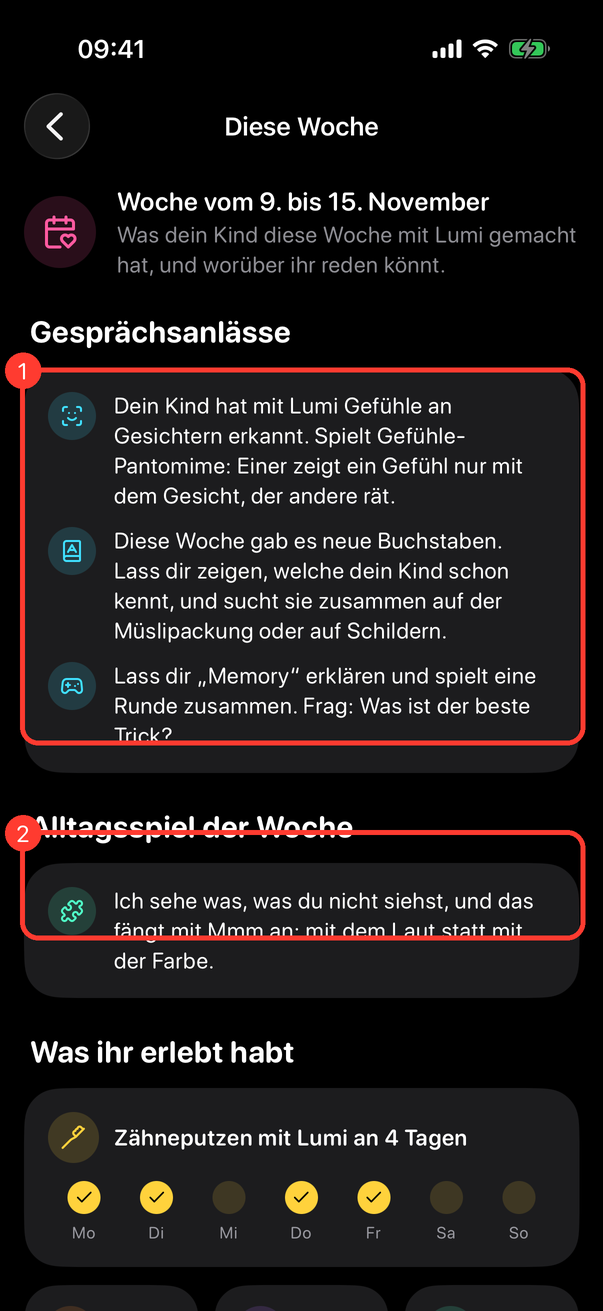
- Oben stehen zwei bis drei Gesprächsanlässe (1), passend zu dem, was diese Woche los war: ein Gefühl, das dein Kind beim Gefühls-Check gewählt hat, ein Bereich der Schule mit neuen Stationen, das Lieblingsspiel der Woche. Nimm dir einen davon fürs Abendbrot oder die Gutenachtgeschichte mit.
- Darunter steht ein Alltagsspiel der Woche (2) ganz ohne Bildschirm, zum Beispiel „Ich sehe was, was du nicht siehst“ mit Anlauten.
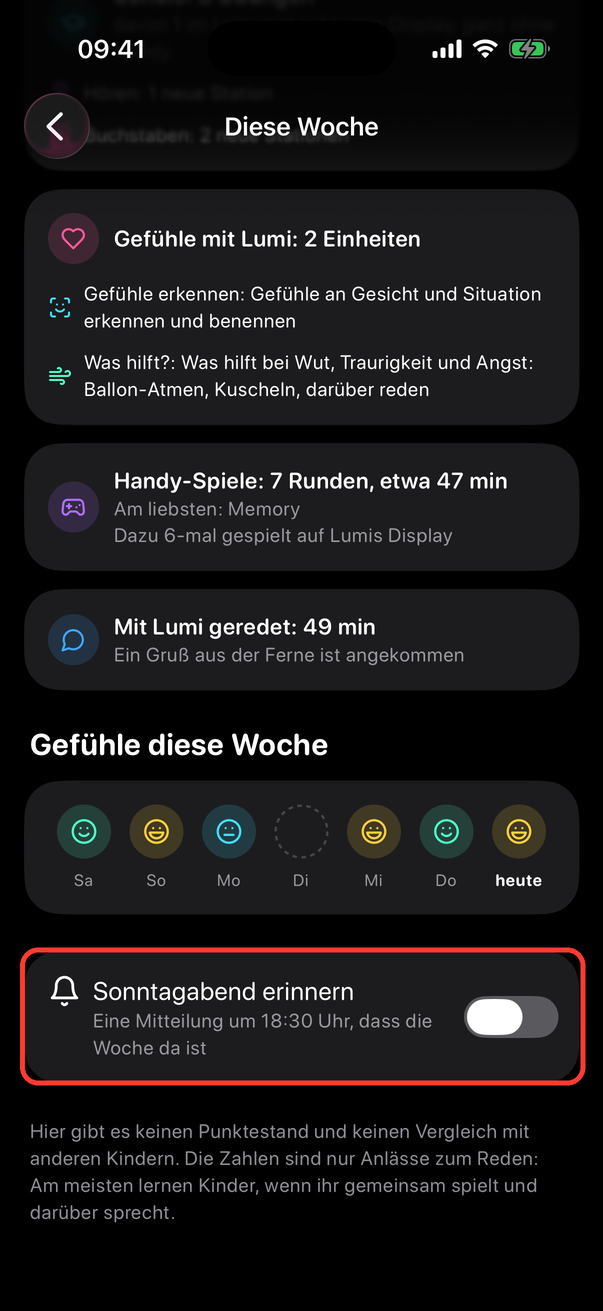
- Weiter unten siehst du, was ihr erlebt habt: an welchen Tagen von Montag bis Sonntag mit Lumi Zähne geputzt wurden, wie oft Morgen- und Abendroutine und Aufgaben geklappt haben, die Übungen der Schule (auch im Lernspiel auf Lumis Display) mit den neuen Stationen, die Einheiten aus „Gefühle mit Lumi“ mit ihren Themen, die Handy-Spiele mit ungefährer Spielzeit, die Gesprächsminuten und die Gefühle der letzten Tage. Im Dezember steht dort auch, welche Türchen des Adventskalenders diese Woche geöffnet wurden, mit Spruch bzw. Rätsel und Lösung, damit ihr darüber reden könnt.
- Ganz unten schaltest du Sonntagabend erinnern (1) ein: Dann kommt sonntags um 18:30 Uhr eine Mitteilung, dass die Woche da ist. Beim ersten Einschalten fragt das iPhone, ob Lumi Mitteilungen senden darf. Ausschalten geht jederzeit an derselben Stelle.
Bewusst gibt es hier keinen Punktestand, keine Rangliste und keinen Vergleich mit anderen Kindern; eine Lücke beim Zähneputzen löscht nichts. Die Woche beginnt am Montag. Lumi zählt nur, wenn er die Uhrzeit kennt (WLAN oder Kontakt zur App); Handy-Spiele, Stationen der Schule und Gefühle-Einheiten zählt die App selbst, nur auf diesem iPhone. Mit älterer Lumi-Firmware zeigt die Seite nur, was die App selbst weiß.
Gruß an dein Kind
Du bist unterwegs und möchtest deinem Kind zeigen, dass du an es denkst? Lumi richtet einen Gruß aus.
- Öffne den Elternbereich und tippe unter Familie auf Gruß an dein Kind.
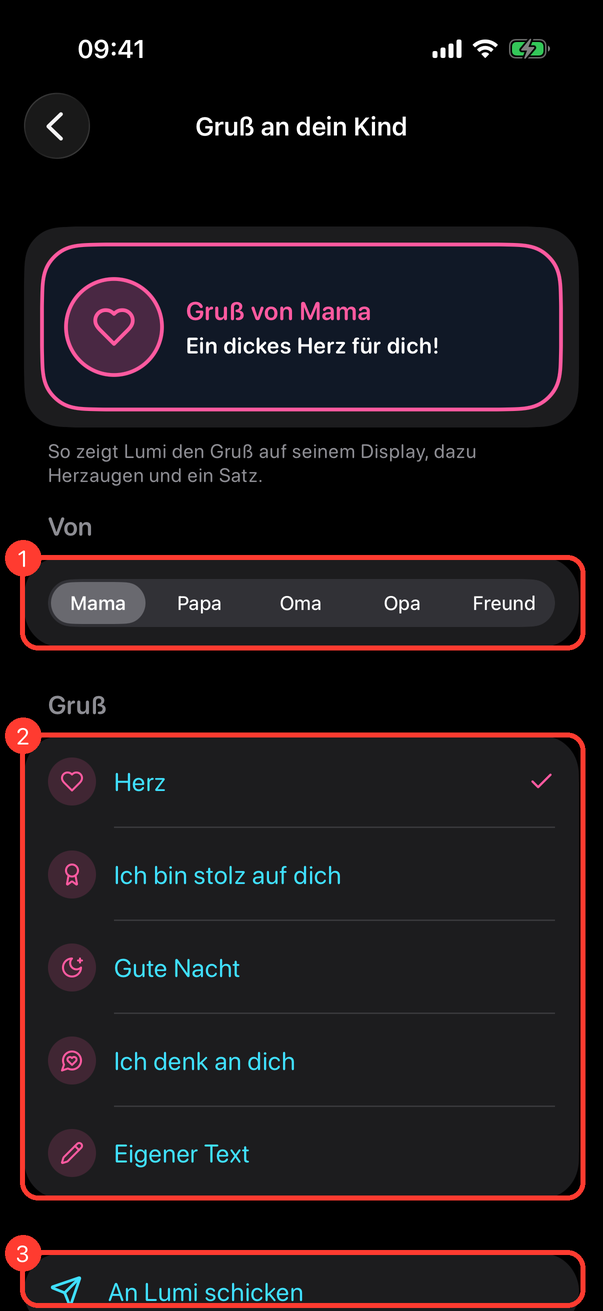
- Wähle oben, von wem der Gruß ist (1): Mama, Papa, Oma, Opa oder Freund. Die App merkt sich die Auswahl.
- Wähle den Gruß (2): Herz, „Ich bin stolz auf dich“, „Gute Nacht“, „Ich denk an dich“ oder Eigener Text. Die Vorschau ganz oben zeigt, wie es auf Lumis Display aussieht.
- Tippe auf An Lumi schicken (3).
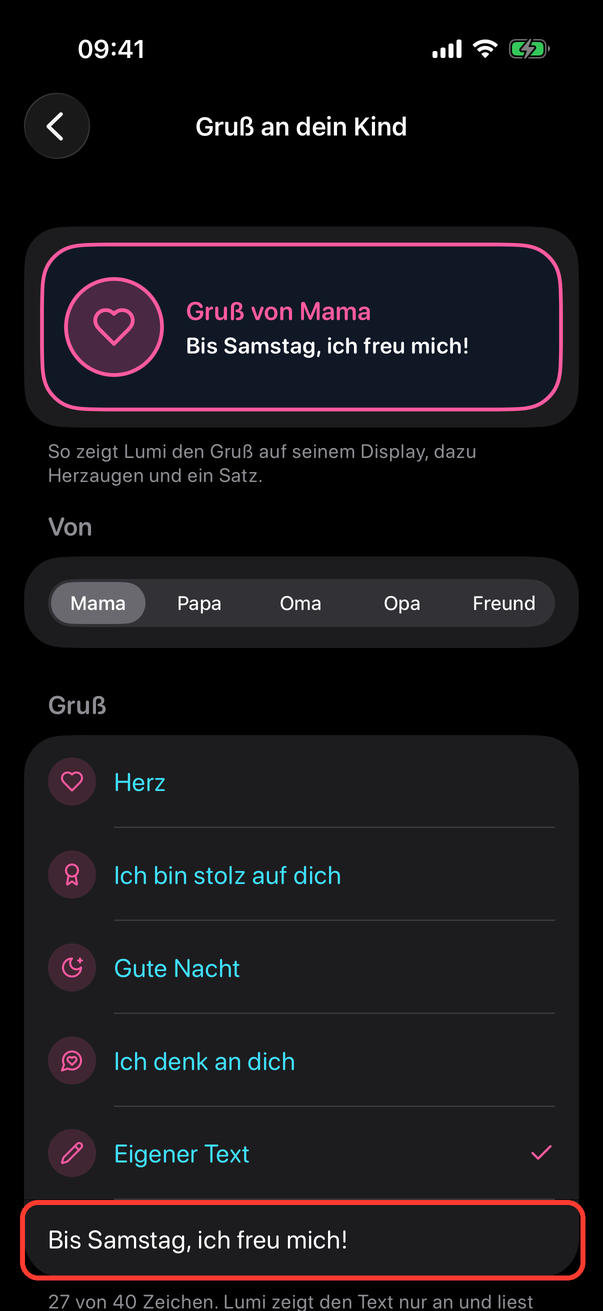
Beim eigenen Text tippst du bis zu 40 Zeichen ins Feld (1). Lumi zeigt den Text nur an und liest ihn nicht vor; Emojis kann sein Display nicht darstellen, die App lässt sie weg.
Lumi zeigt den Gruß beim nächsten Kontakt mit deinem Kind, also beim nächsten Antippen, Streicheln oder Hochheben: Er bekommt Herzaugen, sagt „Ich hab einen Gruß für dich – von Papa!“ und zeigt ein paar Sekunden lang die Karte mit dem Text. Nicht in der Ruhezeit, nicht beim Zähneputzen oder während einer Routine und nicht mitten in einem Gespräch oder Spiel: Dann wartet er, bis es passt. Es können bis zu drei Grüße warten; sie stehen unter Wartet auf Lumi, und mit Zurücknehmen holst du einen zurück, solange Lumi ihn noch nicht gezeigt hat.
Geburtstage
Lumi feiert den Geburtstag deines Kindes: Beim ersten Wachsein am Geburtstag gibt es Konfetti, einen Partyhut, „Alles Gute, Mia!“ auf dem Display und das Geburtstagslied.
- Öffne den Elternbereich und tippe unter Familie auf Geburtstage.
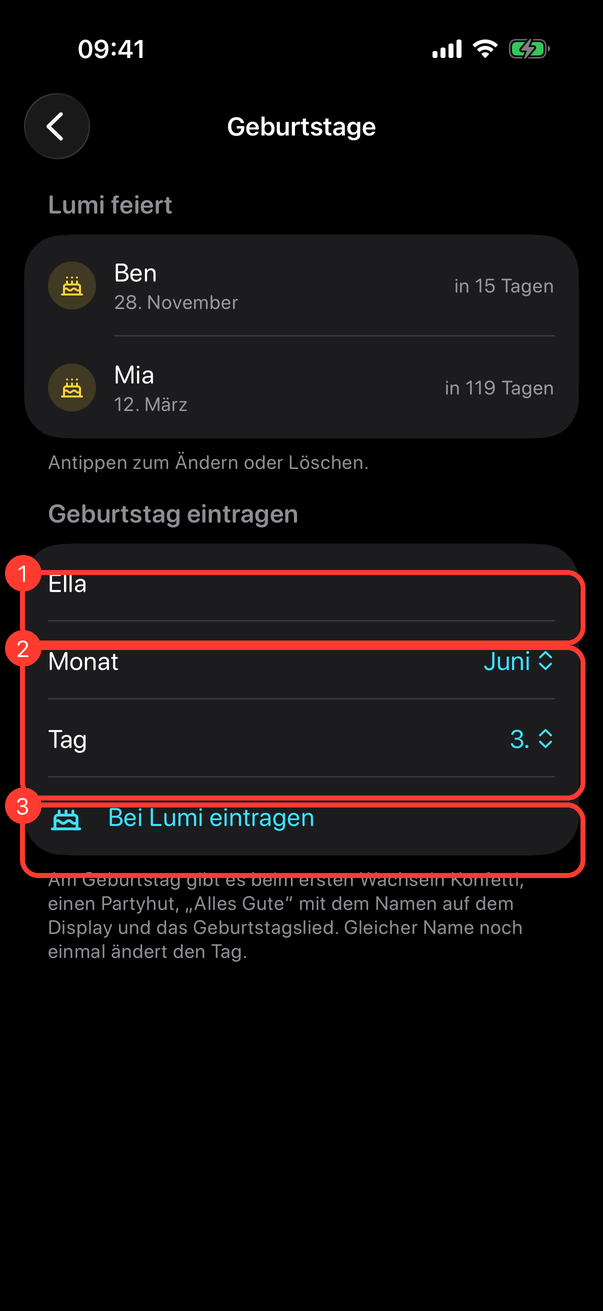
- Gib den Vornamen ein (1). Ist ein Kind mit diesem Lumi verbunden, ist sein Name aus dem Profil eingetragen.
- Wähle Monat und Tag (2). Das Jahr braucht Lumi nicht.
- Tippe auf Bei Lumi eintragen (3).
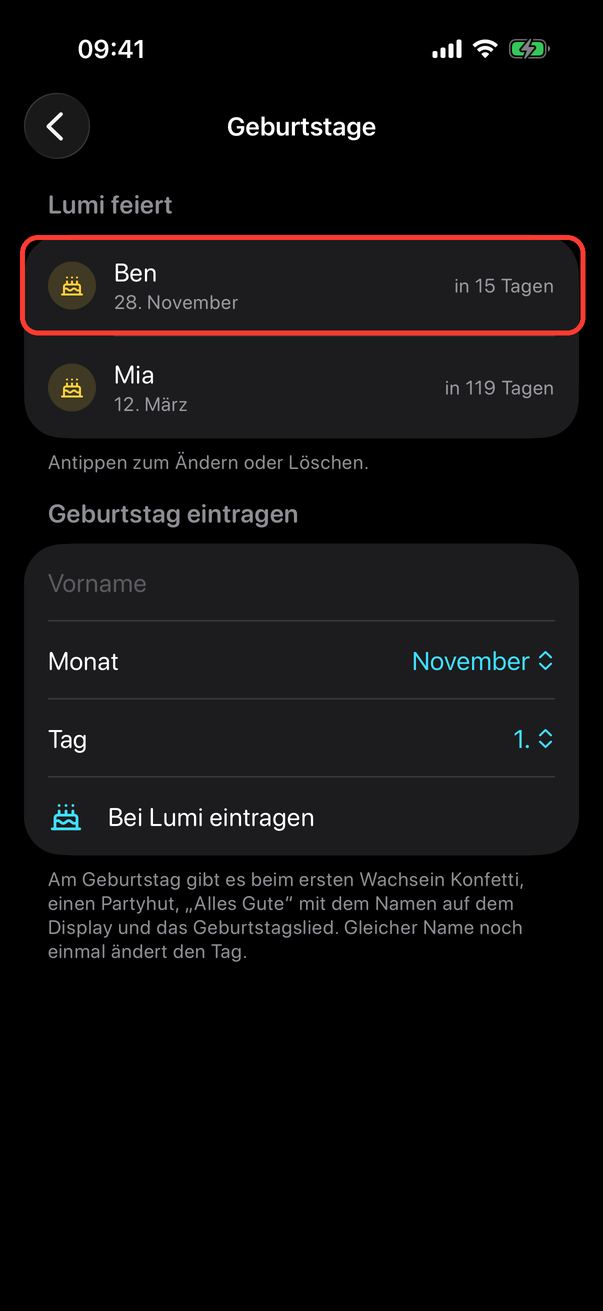
Oben unter Lumi feiert stehen alle Geburtstage, der nächste zuerst, mit „in 24 Tagen“, „Morgen“ oder „Heute!“. Tippe einen Eintrag an, dann steht er darunter zum Ändern: Tag oder Monat anpassen und Änderung eintragen tippen, oder mit … löschen entfernen. Nach links wischen (1) löscht ebenfalls. Trägst du denselben Namen noch einmal ein, ändert sich nur der Tag.
Lumi merkt sich bis zu acht Geburtstage, auch die von Geschwistern oder Großeltern. Erzählt dein Kind Lumi im Gespräch von seinem Geburtstag, steht er ebenfalls hier. Gespeichert wird alles nur auf Lumi. Dafür braucht Lumi Firmware 1.23.3; mit älterer steht oben „Für Geburtstage braucht Lumi ein Update“.
Lumi etwas vergessen lassen
Lumi merkt sich im Gespräch harmlose Kleinigkeiten, zum Beispiel den Vornamen, das Lieblingstier oder den Geburtstag. Stimmt etwas nicht oder soll Lumi etwas wieder vergessen, genügt es, das zu sagen. Dein Kind oder du hältst dazu Lumis Knopf gedrückt und sagt zum Beispiel:
- „Vergiss das.“ oder „Lösch die Info.“
- „Das stimmt nicht, ich heiße gar nicht Don, sondern Ben.“
- „Vergiss alles über Mia.“
Lumi löscht es sofort, sagt kurz, was er vergessen hat, und widerspricht nicht. Bei einem falschen Namen schreibt er alles, was er über das Kind weiß, auf den richtigen Namen um, auch den Geburtstag. Weiß Lumi dazu nichts, sagt er das freundlich. Beim nächsten Gespräch ist das Vergessene auch nicht mehr im Gedächtnis.
Das Löschen passiert nur auf Lumi, die Notizen liegen nirgends sonst. Was Lumi gespeichert hat, kannst du auch in der Eltern-App ansehen und dort einzeln, je Kind oder ganz löschen. Dafür braucht Lumi Firmware 1.33.2.
Was Lumi schon kann
Lumi wächst mit deinem Kind: Wenn ihr Dinge gemeinsam tut, lernt er mit der Zeit neue Tricks, zum Beispiel einen Tanz nach 7 Tagen gemeinsam Zähneputzen oder einen Zaubertrick nach 10 Spielen zusammen. Es gibt keine Punkte und keine Serie, die reißt: Lumi zählt immer insgesamt, und nichts verfällt, auch nach einer Pause nicht.
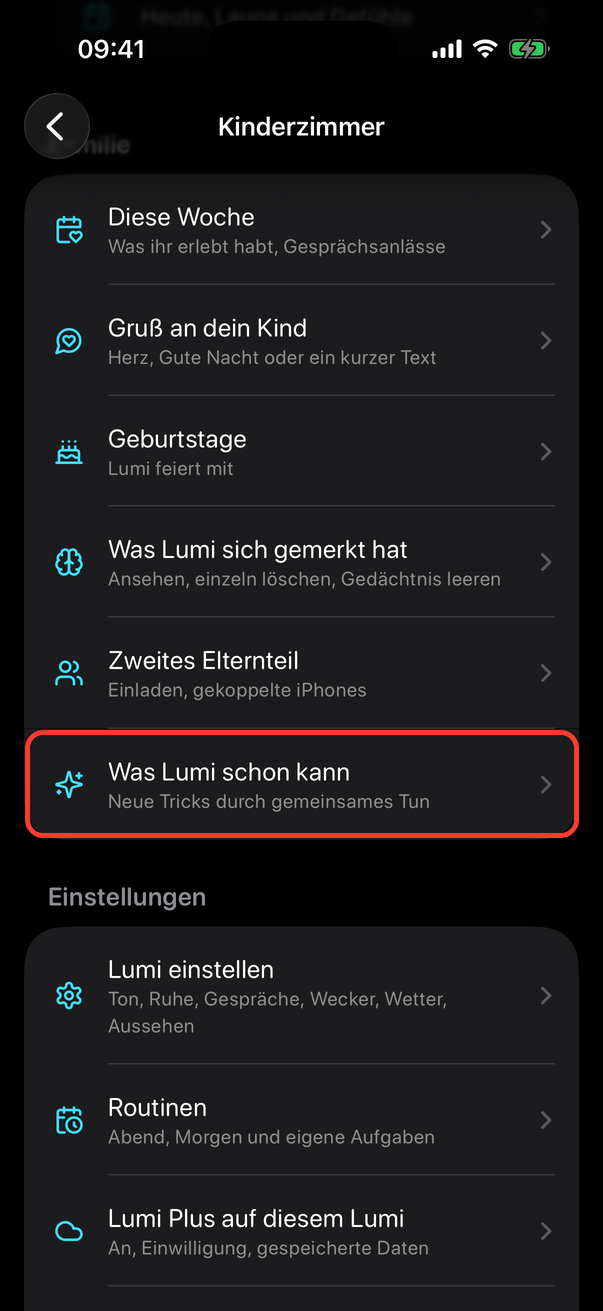
- Öffne den Elternbereich, tippe oben auf deinen Lumi und dann unter Familie auf Was Lumi schon kann (1).
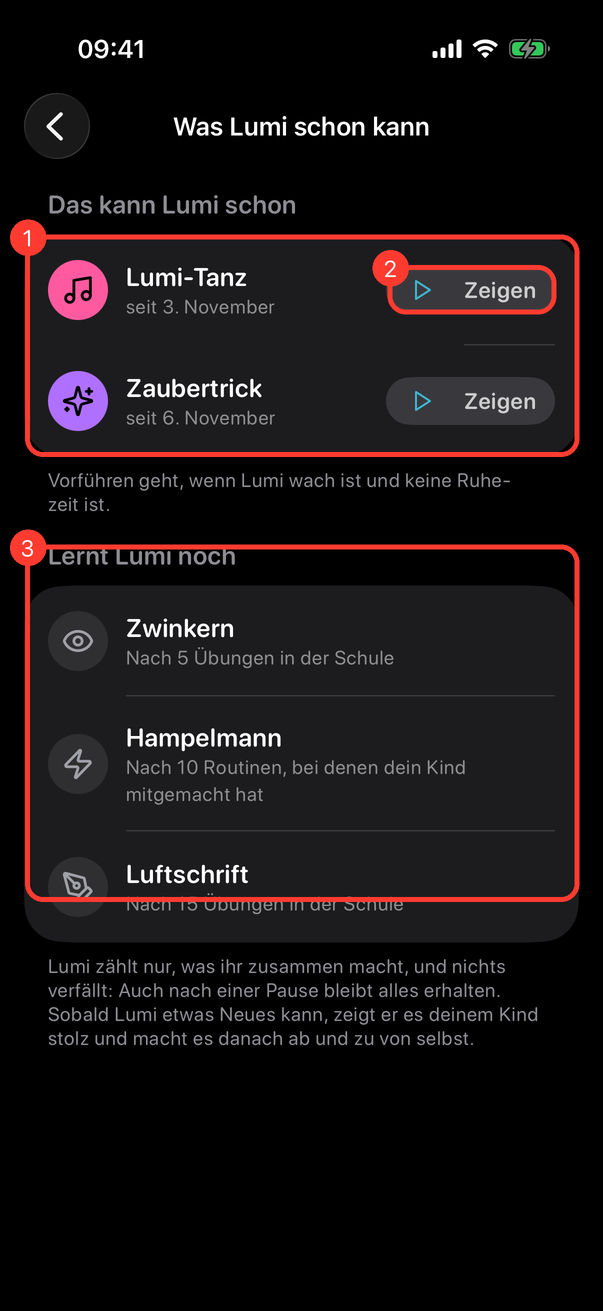
- Oben unter Das kann Lumi schon (1) stehen die Tricks, die Lumi gelernt hat, mit dem Tag, an dem er sie gelernt hat.
- Tippe neben einem Trick auf Zeigen (2): Lumi führt ihn gleich vor. Das geht, wenn Lumi wach ist und keine Ruhezeit ist.
- Unter Lernt Lumi noch (3) steht, wobei Lumi die übrigen Tricks lernt. Wie weit es noch ist, zeigt die App bewusst nicht: Dein Kind soll nicht auf Zahlen schauen, sondern erleben, dass Lumi mitwächst.
Sobald Lumi etwas Neues kann, zeigt er es deinem Kind stolz („Weil wir so oft zusammen Zähne geputzt haben, hab ich was Neues gelernt. Schau mal!“) und spielt den Trick danach ab und zu von selbst. Das passiert nie in der Ruhezeit und nie mitten in einer Routine, einem Spiel oder einem Gespräch; dann wartet Lumi bis zum nächsten Wachsein. Was Lumi gelernt hat, steht unter „Neue Tricks“ im Kapitel „Was Lumi von allein macht“.
Zweites Elternteil einladen
Lumis Schlüssel bleibt im Schlüsselbund des iPhones, mit dem du gekoppelt hast, und wird nicht über die iCloud geteilt. Für das iPhone des anderen Elternteils gibt es die Einladung: Es bekommt einen eigenen Schlüssel.
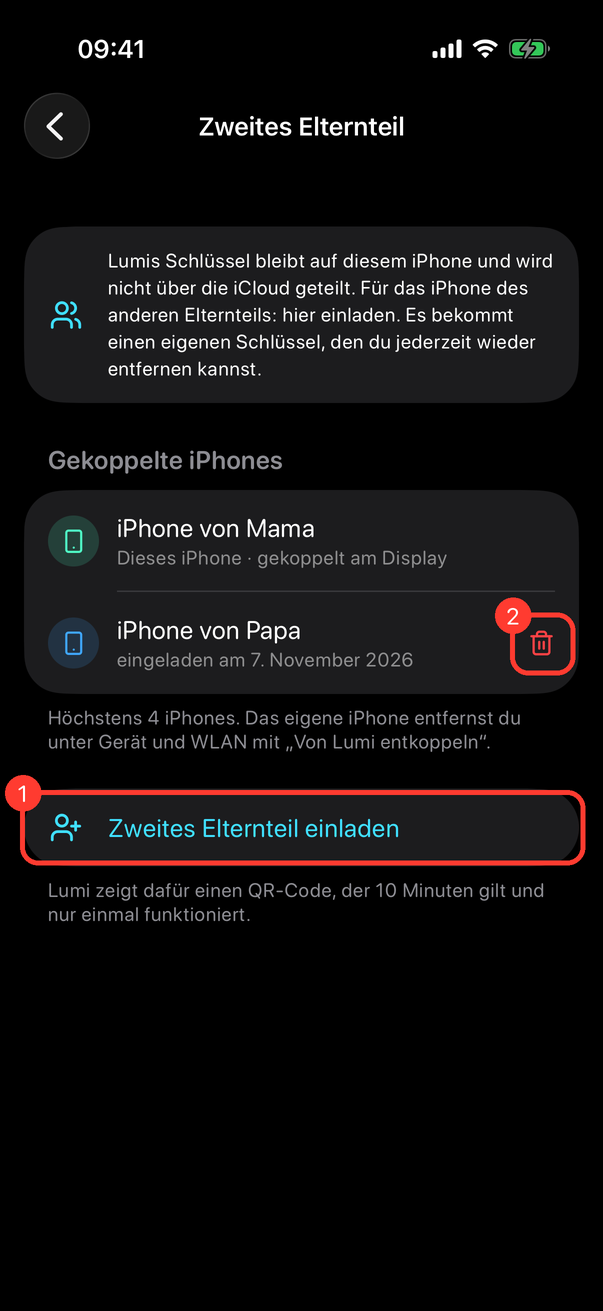
- Öffne den Elternbereich und tippe unter Familie auf Zweites Elternteil. Du siehst alle gekoppelten iPhones; „Dieses iPhone“ ist deins.
- Tippe auf Zweites Elternteil einladen (1).
- Die App zeigt einen QR-Code (1). Er gilt 10 Minuten und nur einmal; die Restzeit steht darunter.
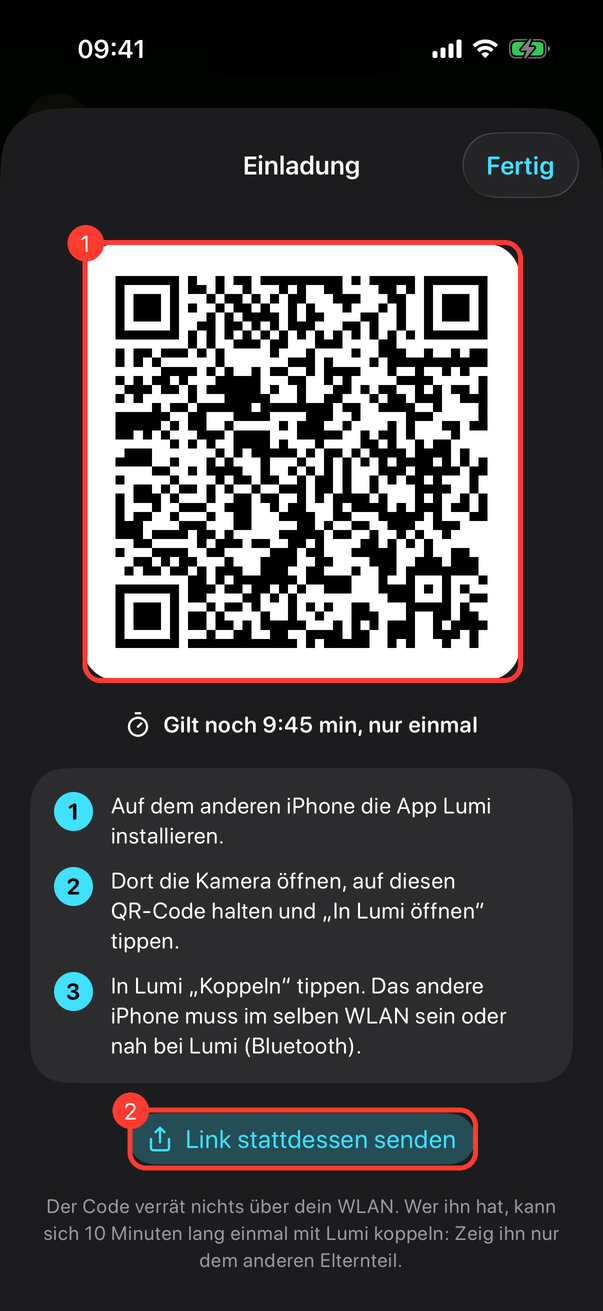
- Auf dem anderen iPhone: die App Lumi installieren (siehe „App installieren“), dann die Kamera öffnen, auf den QR-Code halten und auf In Lumi öffnen tippen. Seid ihr nicht am selben Ort, tippe auf Link stattdessen senden (2) und schicke den Link; auf dem anderen iPhone ihn kopieren und in der App bei Einladung vom anderen Elternteil? mit Einsetzen einfügen.
- Auf dem anderen iPhone öffnet sich Lumi koppeln. Dort einen Namen eintragen (1), zum Beispiel „iPhone von Papa“, und auf Koppeln (2) tippen. Das iPhone muss im selben WLAN wie Lumi sein oder nah bei Lumi (dann per Bluetooth).
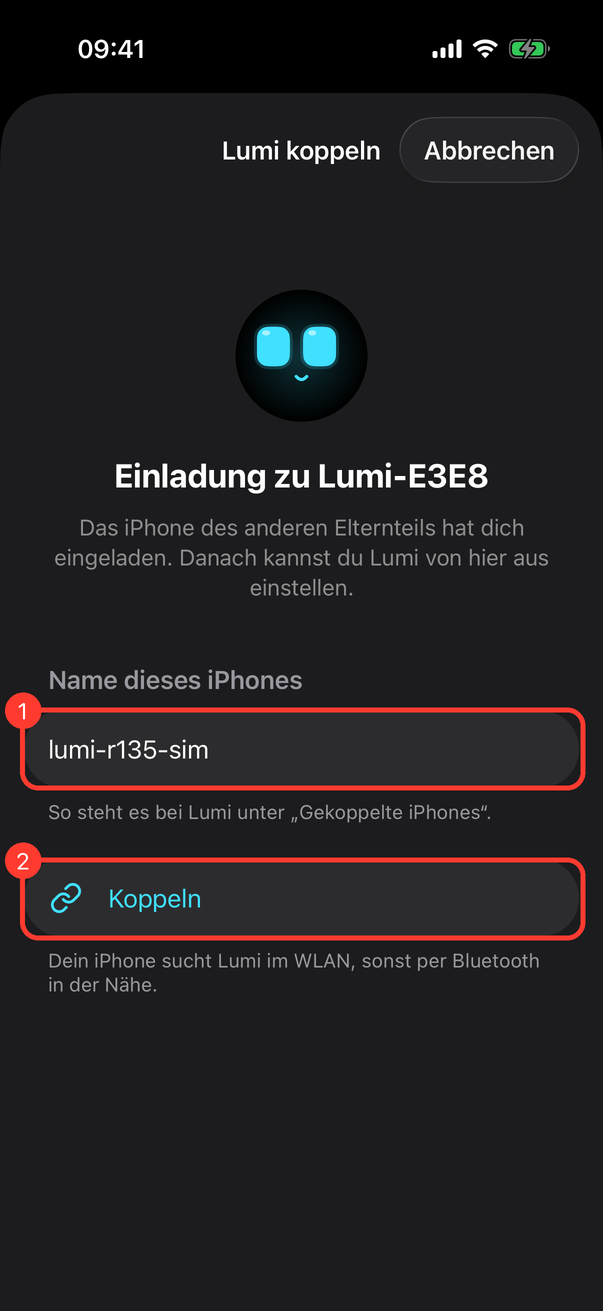
- Fertig: Das andere iPhone bietet gleich den eigenen Elternschutz an und steht danach in der Liste.
iPhone entfernen: In Zweites Elternteil neben dem iPhone auf den Papierkorb (Liste: 2) tippen und bestätigen. Danach kann es Lumi nicht mehr erreichen, bis es neu eingeladen wird. Das eigene iPhone lässt sich dort nicht entfernen (dafür auf der Seite des Lumi Lumi abmelden). Entfernst du den Eintrag „gekoppelt am Display“, bekommt Lumi einen neuen Hauptschlüssel: Alle iPhones, die mit dem Code vom Display gekoppelt wurden, koppeln dann neu. Lumi nimmt höchstens 4 gekoppelte iPhones.
WLANs verwalten
Lumi kennt bis zu drei WLANs. Er nimmt das erste der Liste, das er findet: Das zuerst eingerichtete (meist Zuhause) hat Vorrang. So änderst du die Liste, zum Beispiel nach einem Routerwechsel oder für den Urlaub. Das geht im WLAN und auch per Bluetooth.
- Öffne den Elternbereich (Schloss oben rechts), tippe auf Gerät und WLAN und dann auf WLANs (1). Unter Verbindung siehst du, wie die App Lumi gerade erreicht (WLAN oder Bluetooth).
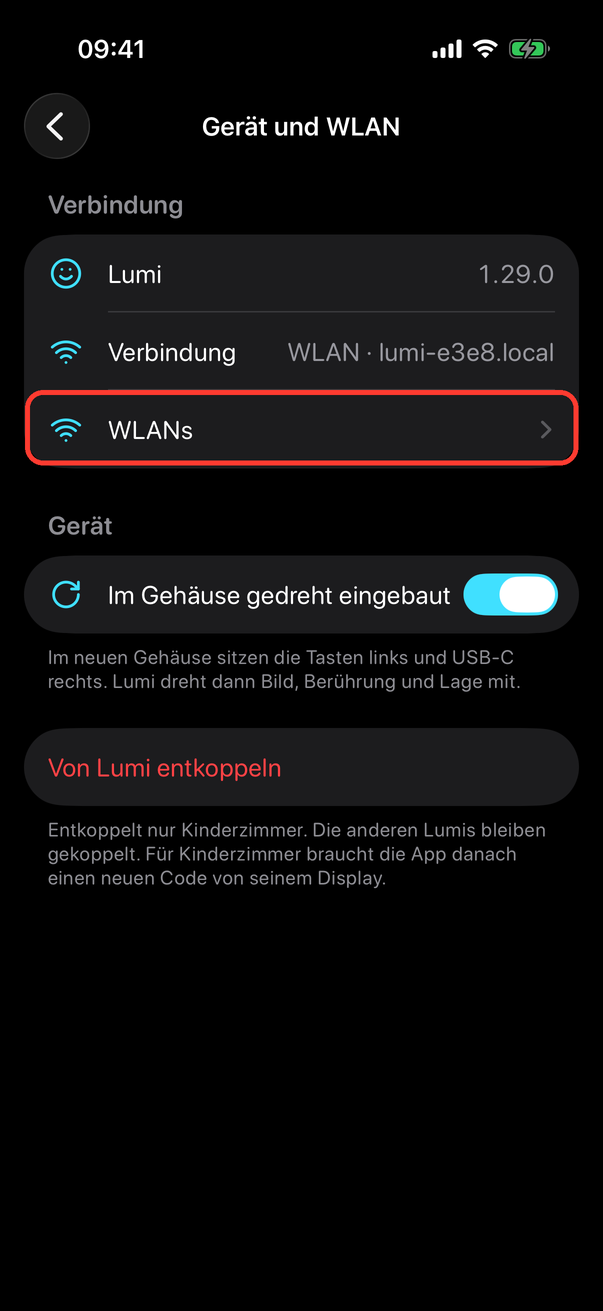
- Die Liste zeigt die bekannten WLANs, das verbundene mit „verbunden“. Passwörter zeigt Lumi nie an, auch der App nicht.
- Tippe auf WLAN hinzufügen (1), wähle das WLAN aus „In Lumis Nähe“ oder tippe den Namen ein, gib das Passwort ein und tippe auf Sichern. Gibt es das WLAN schon, bekommt es das neue Passwort.
- Zum Löschen wische ein WLAN nach links und tippe auf Löschen.
- Handy-Hotspot einrichten (2) führt dich durch den persönlichen Hotspot deines iPhones (siehe „Lumi im Urlaub“).
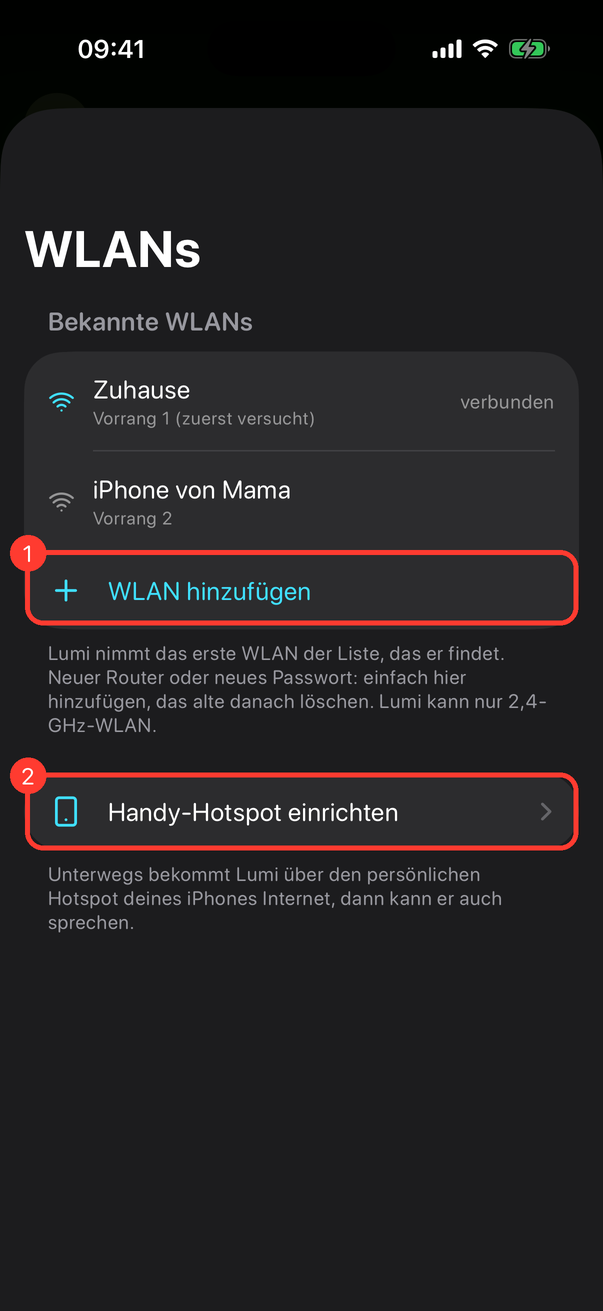
Neuer Router: Lumi findet sein altes WLAN nicht mehr und wechselt nach gut einer Minute zu Bluetooth. Öffne die App in seiner Nähe, sie verbindet sich per Bluetooth. Füge unter WLANs das neue WLAN hinzu: Lumi probiert es sofort aus. Danach kannst du das alte löschen.
Lumi im Urlaub
Lumi kommt mit: Im Auto, bei den Großeltern oder in der Ferienwohnung erreicht ihn die App auch ohne WLAN, per Bluetooth.
So funktioniert es: Findet Lumi gut eine Minute lang keins seiner WLANs, geht er in den Unterwegs-Modus. Dann wechselt er ab: etwa zwei Minuten wartet er per Bluetooth auf die App, danach öffnet er eineinhalb Minuten lang sein eigenes WLAN „Lumi-XXXX“ und schaut dabei, ob eins seiner WLANs da ist. Findet er eins, verbindet er sich und bleibt im WLAN. Ist gerade jemand mit ihm verbunden (die App per Bluetooth oder ein Handy mit seinem WLAN), wechselt er nicht.
Auf Lumis Display steht dann oben ein kleiner Hinweis mit rotem WLAN-Symbol: „Kein WLAN“ und darunter, wie du ihm ein neues WLAN gibst, im WLAN-Abschnitt auch Name und Passwort seines eigenen WLANs. Nach 20 Sekunden wird der Hinweis klein; antippen klappt ihn wieder auf. Lumi bleibt dabei ganz normal bedienbar, Spiele und Menü gehen wie immer.
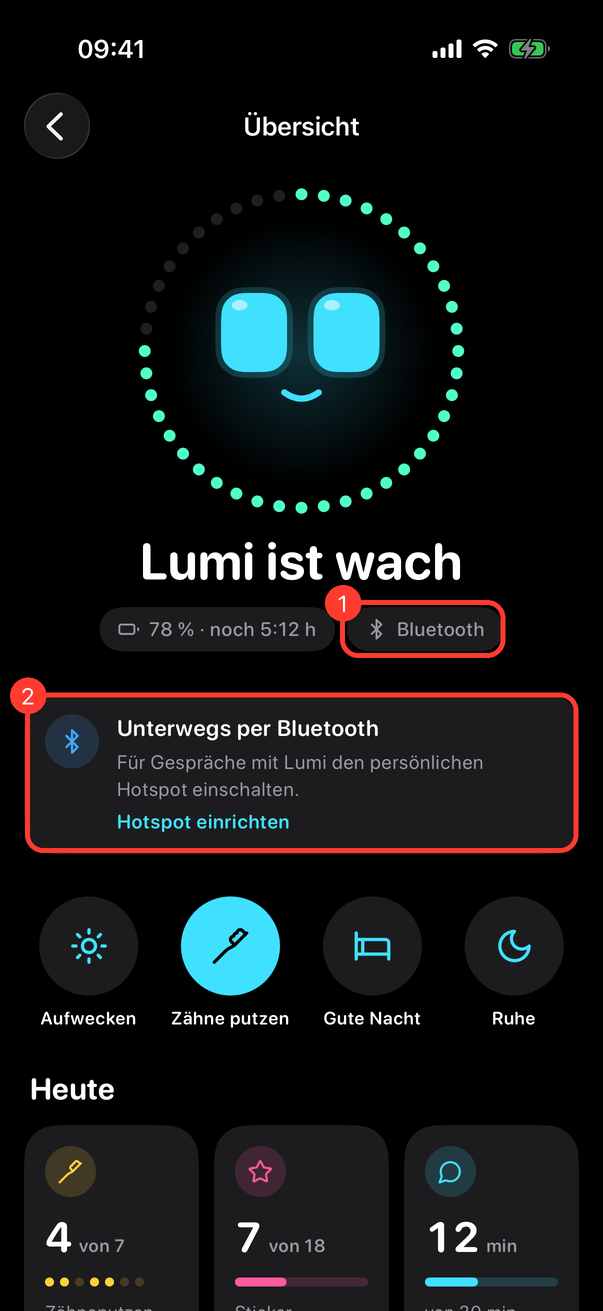
Neues WLAN ohne App: Halte zuerst Lumis Ein/Aus-Taste 3 Sekunden und lass sie los, bevor der Ausschalt-Ring abgelaufen ist (Display: „Einrichtung offen“, 10 Minuten). Ohne diesen Schritt nimmt Lumi kein neues WLAN ohne App an, damit niemand Fremdes ihn in ein anderes Netz holt. Wenn der Hinweis „WLAN Lumi-XXXX“ und ein Passwort zeigt, verbinde dein Handy mit diesem WLAN. Die Seite „Lumi einrichten“ öffnet sich von selbst (sonst in Safari 192.168.4.1). Gib Name und Passwort des neuen WLANs ein (zum Beispiel der Ferienwohnung) und tippe auf Speichern und verbinden. Lumi behält seine anderen WLANs und versucht es sofort. Das Passwort eines WLANs, das Lumi schon kennt, änderst du nur in der App. Das geht nur, solange Lumi kein WLAN erreicht, und nur bis er drei WLANs kennt; löschen geht nur in der App. Die App nimmt immer das WLAN, wenn es geht, sonst Bluetooth; im Elternbereich in der Übersicht steht dann „Bluetooth“ (1).
Was ohne Internet geht: alles, was Lumi selbst kann: Spiele auf Lumi und gegen Lumi am Handy, Zähneputzen, Sticker, Routinen, Wecker, Ruhezeit, Musik von der Karte und alle Einstellungen in der App. Die Uhrzeit bekommt Lumi von deinem iPhone. Die App fragt per Bluetooth etwas gemächlicher nach (alle 10 statt 5 Sekunden).
Was Internet braucht: Gespräche mit Lumi und das Wetter. Updates gehen nur im WLAN; die App zeigt dann „Für Updates ins WLAN“.
Internet über den Hotspot deines iPhones: Dann kann Lumi auch unterwegs sprechen. Einmal einrichten, danach verbindet er sich von selbst, sobald dein Hotspot an ist:
- Tippe im Elternbereich in der Übersicht auf Hotspot einrichten (2) oder unter Gerät und WLAN → WLANs auf Handy-Hotspot einrichten.
- Öffne auf dem iPhone Einstellungen → Persönlicher Hotspot und schalte Zugriff für andere erlauben ein.
- Schalte dort auch Kompatibilität maximieren ein. Lumi kann nur 2,4-GHz-WLAN; ohne diesen Schalter findet er den Hotspot oft nicht.
- Der Name des Hotspots ist der Name deines iPhones (Einstellungen → Allgemein → Info → Name, z. B. „iPhone von Mama“). Das Passwort steht im Hotspot-Menü unter WLAN-Passwort.
- Gib in der App den Namen des Hotspots und das Hotspot-Passwort ein (1) und tippe auf An Lumi senden (2).
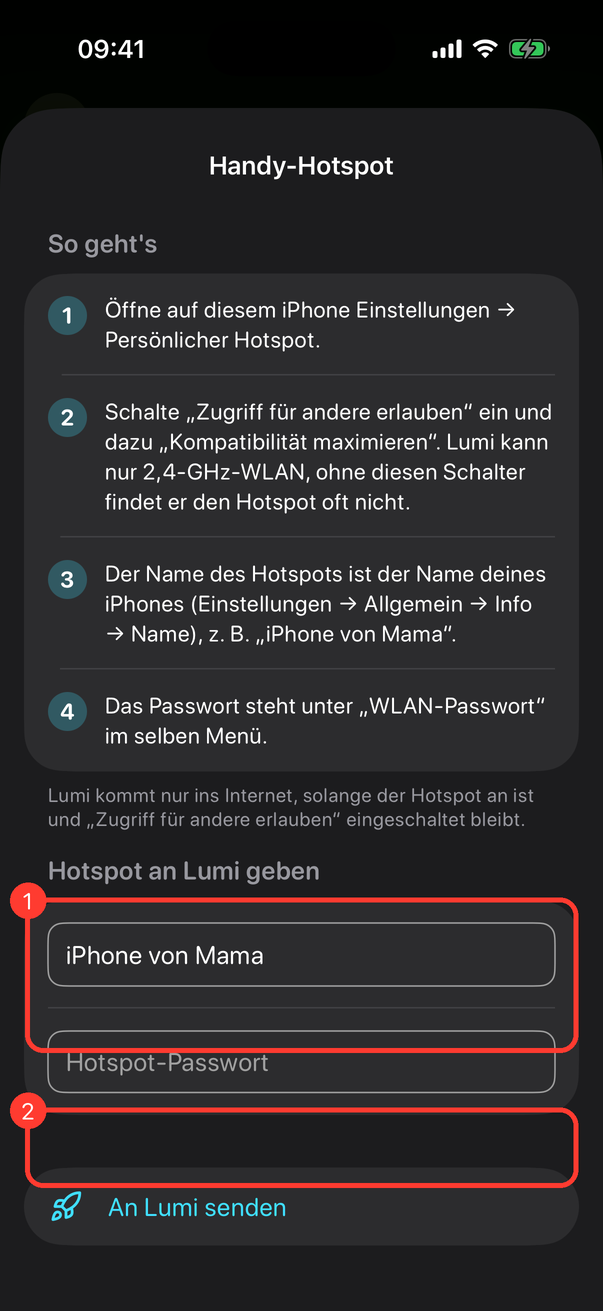
- Ist Lumi gerade per Bluetooth verbunden, probiert er den Hotspot sofort aus; die Bluetooth-Verbindung endet dabei kurz. Danach ist Lumi im Hotspot-WLAN und die App findet ihn dort.
Lumi bleibt nur online, solange dein Hotspot an ist. Lass „Zugriff für andere erlauben“ eingeschaltet, sonst sieht Lumi den Hotspot nach einer Weile nicht mehr.
Sprache: App und Lumi
Die App zeigt sich in der Sprache deines iPhones: Deutsch oder Englisch (Einstellungen des iPhones → Allgemein → Sprache & Region, oder nur für Lumi unter Einstellungen → Apps → Lumi → Sprache).
Lumis Sprache für freie Gespräche (Lumi Plus) stellst du getrennt ein:
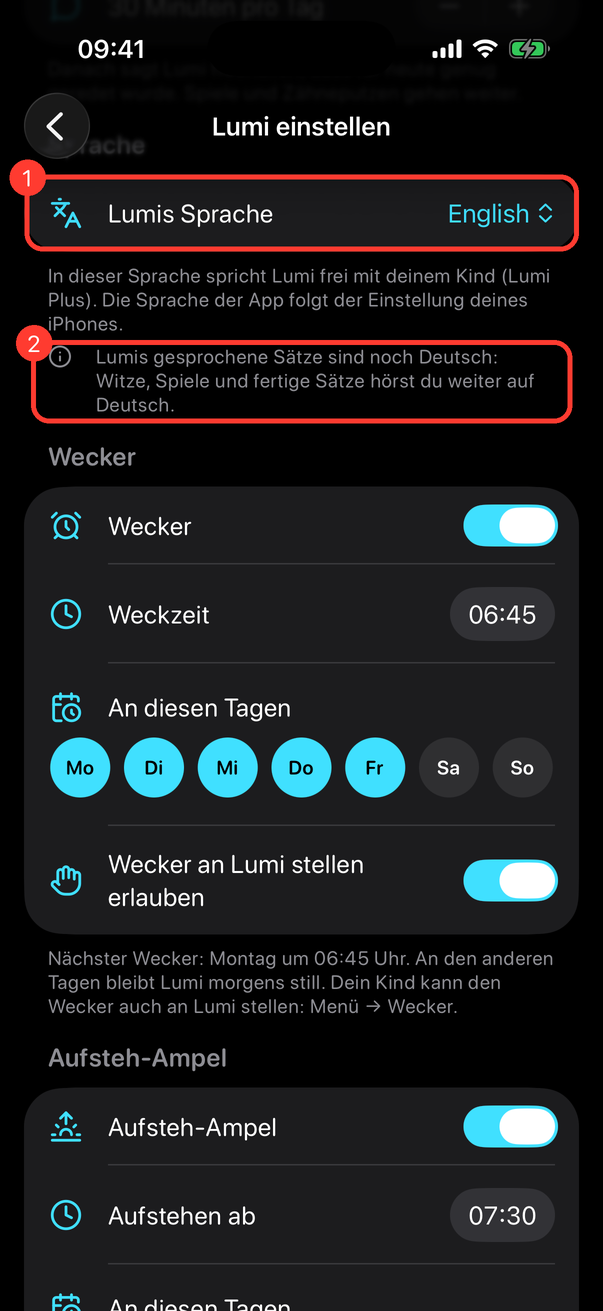
- Öffne den Elternbereich, tippe auf Lumi einstellen und scrolle zum Abschnitt Sprache.
- Wähle bei Lumis Sprache (1) Deutsch oder English.
- Bei Englisch erinnert ein Hinweis (2) daran, dass Lumis fest gesprochene Sätze (Witze, Spiele, fertige Sätze) vorerst Deutsch bleiben. Kennt Lumis Version die Einstellung noch nicht, merkt sich die App die Wahl und Lumi übernimmt sie nach seinem nächsten Update. Lumi speichert die Wahl schon jetzt; freie Gespräche auf Englisch folgen mit einem späteren Update von Lumi.
Das Benutzerhandbuch gibt es auf Deutsch.
Wetter-Ort einstellen
Lumi liest beim Zeitunglesen vor, wie das Wetter heute und morgen wird, und übt Regen- oder Schneetropfen, wenn es passt. Dafür braucht er einen Ort.
- Öffne den Elternbereich (Schloss oben rechts) → Lumi einstellen und tippe im Abschnitt Wetter auf die Zeile mit dem Ort (ohne Ort steht dort „Kein Ort“).
- Gib unter Ort suchen eine Stadt oder Postleitzahl ein und tippe auf den passenden Treffer. Oder tippe auf Mein Standort; dann fragt iOS einmal, ob die App deinen Standort verwenden darf.
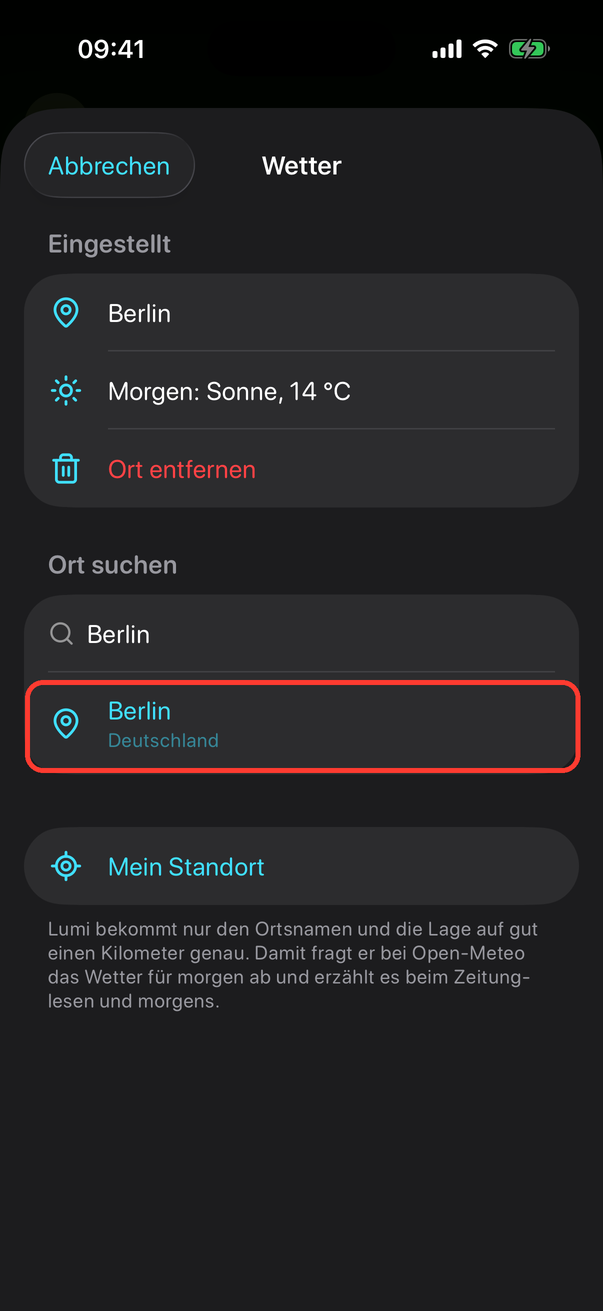
- Nach wenigen Sekunden steht unter dem Ort die Vorhersage, z. B. „Morgen: Sonne, 14 °C“.
Ort entfernen: Zeile antippen → Ort entfernen.
Lumi bekommt nur den Ortsnamen und die Lage auf gut einen Kilometer genau. Damit fragt er selbst alle paar Stunden beim kostenlosen Wetterdienst Open-Meteo nach.
Lumi über die App aktualisieren
Neue Software für Lumi kommt mit der App. Ist Lumi älter als die Version in der App, zeigt der Elternbereich oben die Karte Update für Lumi mit der alten und der neuen Versionsnummer.
- Warte einen Moment, in dem niemand mit Lumi spielt oder spricht. Lumi startet beim Update neu.
- Tippe in der Karte auf Jetzt aktualisieren.
- Lass die App offen, bis das Update fertig ist. Die App hält den Bildschirm dabei selbst wach.
- Lumi freut sich hörbar („Juhu, ich bekomme ein Update!“), steht kurz still und schrumpft dann zu einer kleinen Kugel unten auf dem Display. Die Kugel füllt sich mit dem Fortschritt.
- In der App läuft ein Balken: erst „Neue Version wird übertragen“, danach „Lumi startet neu …“.
- Lumi wird wieder groß, sagt „Update fertig! Ich starte neu“ und startet neu.
- Bringt das Update auch neue Sätze und Geräusche mit, überträgt die App sie anschließend („Sätze und Geräusche werden übertragen“), und Lumi startet noch einmal neu.
- Die Karte zeigt Lumi ist auf dem neuesten Stand mit der neuen Versionsnummer.
Das Update geht auch über Elternbereich → Gerät und WLAN → Jetzt aktualisieren. Was ein Update gebracht hat, steht im Elternbereich unter Was ist neu.
Sicherheitsnetz: Lumi behält die alte Version. Läuft die neue nicht mindestens 30 Sekunden stabil, startet er von selbst wieder mit der alten. Die App meldet das dann.
Spricht Lumi gerade, lehnt er das Update ab („Lumi spricht gerade …“). Versuch es nach dem Gespräch noch einmal. Bricht die Übertragung ab (schwaches WLAN), tippe auf Nochmal versuchen.
Gleicher Fortschritt in App und Lumi
Neu mit App 1.4 und Firmware 1.14.
App und Lumi zeigen denselben Fortschritt: Was der Balken in der App anzeigt, zeigt auch Lumis Kugel. Die App überträgt das Update in Stücken; wackelt das WLAN kurz, macht sie an der Stelle weiter, an der sie unterbrochen wurde, statt von vorn zu beginnen.
Mit Lumi sprechen
Voraussetzungen: Lumi ist im WLAN, Lumi Plus ist eingeschaltet, und es ist nicht Ruhezeit.
- Drück die BOOT-Taste kurz (oder im Menü Sprechen).
- Über Lumis Augen erscheint eine Sprechblase. Sie zeigt, ob Lumi sich verbindet, zuhört oder spricht.
- Dein Kind spricht ganz normal mit Lumi. Lumi antwortet, zeigt dabei Gefühle und macht Geräusche.
- Zum Beenden: BOOT-Taste noch einmal drücken (im Menü heißt der Knopf dann Auflegen), oder Tschüss sagen.
Das Gespräch endet auch von selbst, wenn 25 Sekunden niemand spricht, und spätestens nach 10 Minuten.
Was man mit Lumi machen kann:
- Geschichten erfinden, in denen das Kind die Heldin oder der Held ist
- Quiz: Die Frage und die Antworten (A bis D) erscheinen auf Lumis Display, Lumi zählt die Punkte
- Rätsel, Reime, Zungenbrecher, Witze, Bewegungsspiele
- Spiele starten („Lass uns Schlange spielen!“): Lumi erklärt das Spiel, beendet das Gespräch und startet es
- Timer: Zähneputzen, Händewaschen, Aufräumen
- Gute Nacht sagen: Lumi legt sich schlafen
Lumi merkt sich Kinder: Erzählt dein Kind seinen Vornamen oder etwas über sich, kann Lumi sich das merken und das Kind beim nächsten Mal begrüßen. Auch Geburtstage merkt er sich und feiert sie am Tag mit Konfetti, Partyhut und Geburtstagslied. Gespeichert wird das nur auf Lumi. Nach Nachnamen, Adresse, Schule, Telefonnummer oder Fotos fragt Lumi nie.
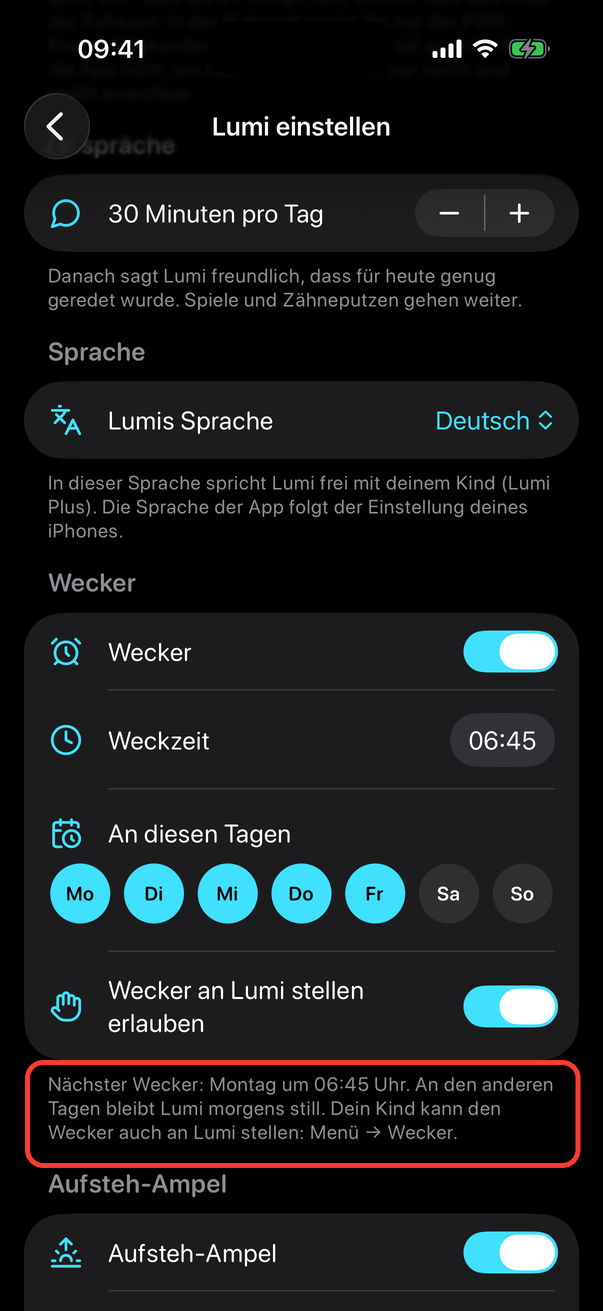
Tageslimit: Wie viele Minuten pro Tag geredet werden darf, stellst du in der App unter Elternbereich → Lumi einstellen → Gespräche ein (Standard 30 Minuten, „Kein Limit“ möglich). Danach zeigt Lumi „Für heute genug geredet“; Spiele und Zähneputzen gehen weiter.
Ohne Internet sagt Lumi, dass er gerade nicht mit dem „Hauptschiff“ verbunden ist. Für die nächsten Minuten erzählt er dann bei jedem Antippen einen Witz, und Spiele gehen wie immer.
Wie Lumi spricht
Lumi hat zwei Arten zu sprechen:
- Im Gespräch antwortet er frei. Das braucht Internet und Lumi Plus.
- Fertige Sätze in seiner Stimme gehen ohne Internet: Witze, Zähneputzen, Wecker, Routinen, seine Spiele am Gerät und vieles mehr. Diese Sätze trägt Lumi selbst in sich.
Die Sätze für die Schule, Lumis Restaurant, Lumis Küche und die Spiele am Handy bringt die App mit. Sie kommen nur dort vor, deshalb liegen sie auf dem iPhone und nicht auf Lumi (dort wäre dafür nicht genug Platz). Die App schickt einen Satz direkt an Lumi, kurz bevor er ihn sagen soll, meist schon beim Start einer Übung oder eines Spiels. Lumi spricht ihn dann mit seiner Stimme, genau wie seine eigenen Sätze. Das läuft nur zwischen iPhone und Lumi, im WLAN oder per Bluetooth, nichts geht ins Internet.
Gut zu wissen: Über Bluetooth dauert das Schicken länger. Ist ein Satz noch nicht auf Lumi, sagt er ihn dann manchmal erst ein paar Sekunden später. Was Lumi sagt, steht immer sofort in seiner Sprechblase auf dem iPhone. Nach einem Neustart hat Lumi die Sätze aus der App nicht mehr, die App schickt sie einfach wieder.
Lumi Plus: Was der Server speichert
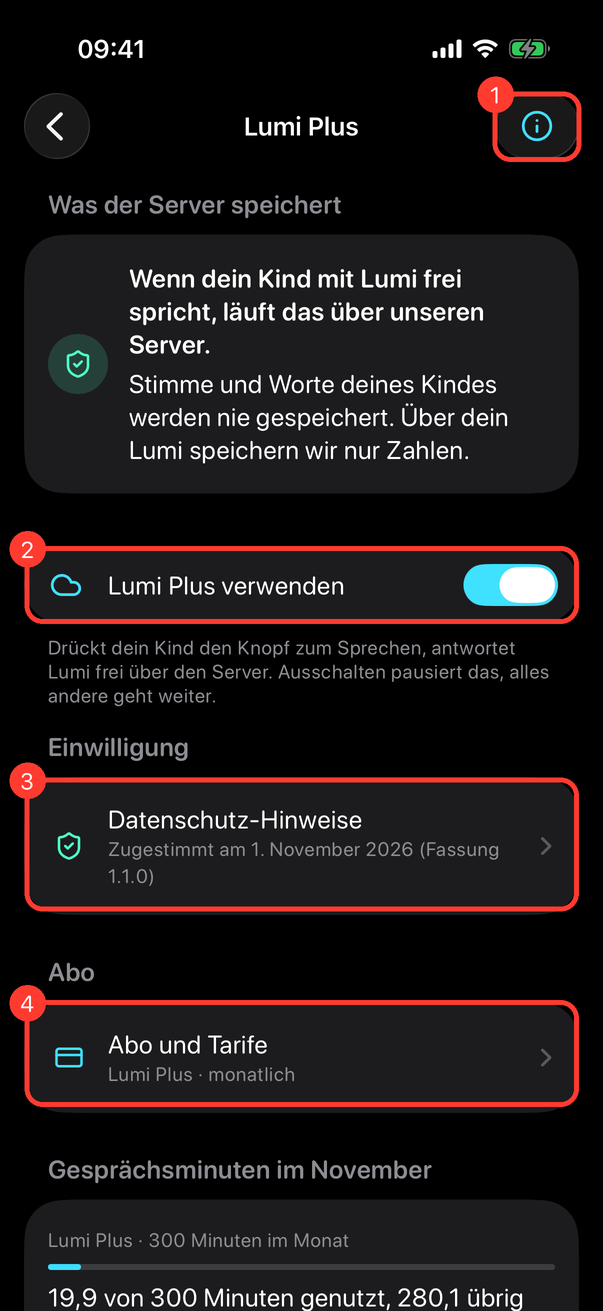
Mit Lumi Plus spricht Lumi im freien Gespräch über unseren eigenen Server statt direkt über den Sprachdienst. Wenn dein Kind mit Lumi frei spricht, läuft das also über unseren Server. Stimme und Worte deines Kindes werden nie gespeichert. Über dein Lumi speichern wir nur Zahlen. Was genau, siehst du in der App, und du kannst es jederzeit löschen oder Lumi Plus pausieren.
Dazu gibt es einen gemeinsamen Antwort-Speicher: Einige allgemeine Antworten von Lumi, zum Beispiel warum der Himmel blau ist, bewahren wir ohne Namen und ohne Bezug zu deinem Lumi auf (Ton, die allgemeine Frage und die Antwort). So antwortet Lumi schneller. Persönliche Antworten kommen dort nie hinein.
Lumis mit Gerätezertifikat melden sich beim ersten freien Gespräch von selbst an und bekommen die Minuten zum Ausprobieren. Lumis ohne Zertifikat brauchen ein Abo; hast du eins, meldet die App sie damit an. Einen Schlüssel musst du dafür nicht eintragen. Lumi Plus ist ab Werk aus: Einschalten geht nur im Elternbereich und erst, wenn du den Datenschutz-Hinweisen zugestimmt hast.
Lumi Plus einschalten (deine Zustimmung)
Bei Lumi Plus geht das, was dein Kind sagt, über unseren Server an KI-Dienste. Dafür brauchen wir deine ausdrückliche Zustimmung als sorgeberechtigte Person. Ohne Zustimmung funktioniert Lumi ganz normal, nur ohne freie Gespräche.
- Öffne den Elternbereich (Schloss oben rechts) und tippe unter Einstellungen auf Lumi Plus. Die Zeile erscheint nur, wenn Lumis Version Lumi Plus kennt; sonst zuerst Lumi aktualisieren.
- Schalte Lumi Plus verwenden (2) ein. Beim ersten Mal öffnen sich die Datenschutz-Hinweise.
- Oben steht kurz, was passiert. Tippe auf Mehr erfahren (1), um alles der Reihe nach zu lesen: was Lumi Plus ist, wie ein Gespräch abläuft, welche Dienste helfen, was gespeichert wird und was nicht, was KI nicht kann, was bei Gast-Kindern gilt und deine Rechte. Unten auf der Seite öffnet Datenschutzerklärung öffnen die ganze Erklärung im Browser.
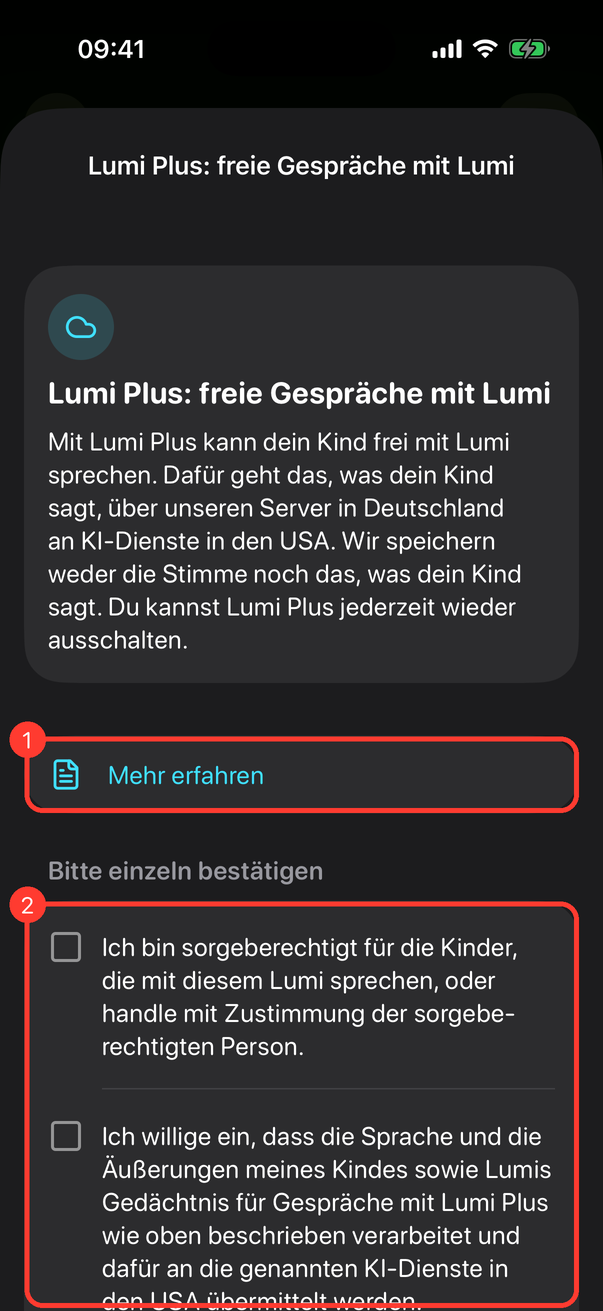
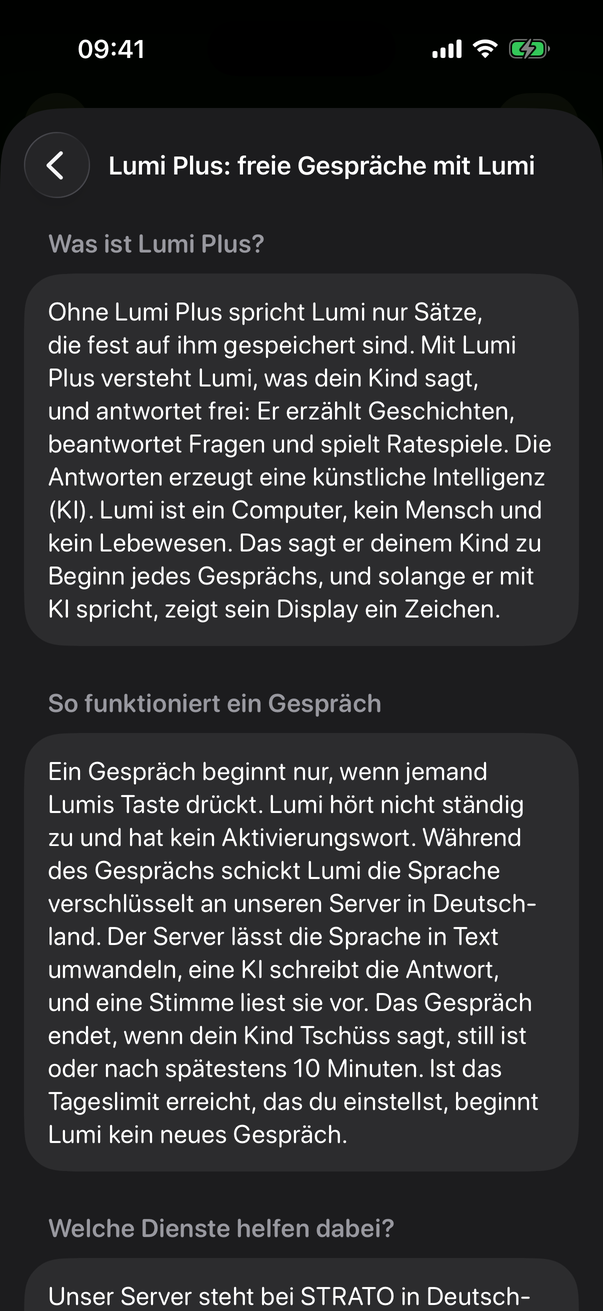
- Hake die drei Punkte einzeln an (2): dass du sorgeberechtigt bist, dass die Gespräche wie beschrieben verarbeitet werden dürfen, und dass dabei auch Angaben zu Gesundheit, Religion oder Familie verarbeitet werden dürfen, wenn dein Kind sie von sich aus erzählt. Nichts ist vorausgewählt.
- Tippe auf Zustimmen und Lumi Plus einschalten (1). Der Knopf geht erst, wenn alle drei Punkte angehakt sind. Nicht jetzt (2) schließt ohne Zustimmung; Lumi funktioniert dann weiter wie bisher.
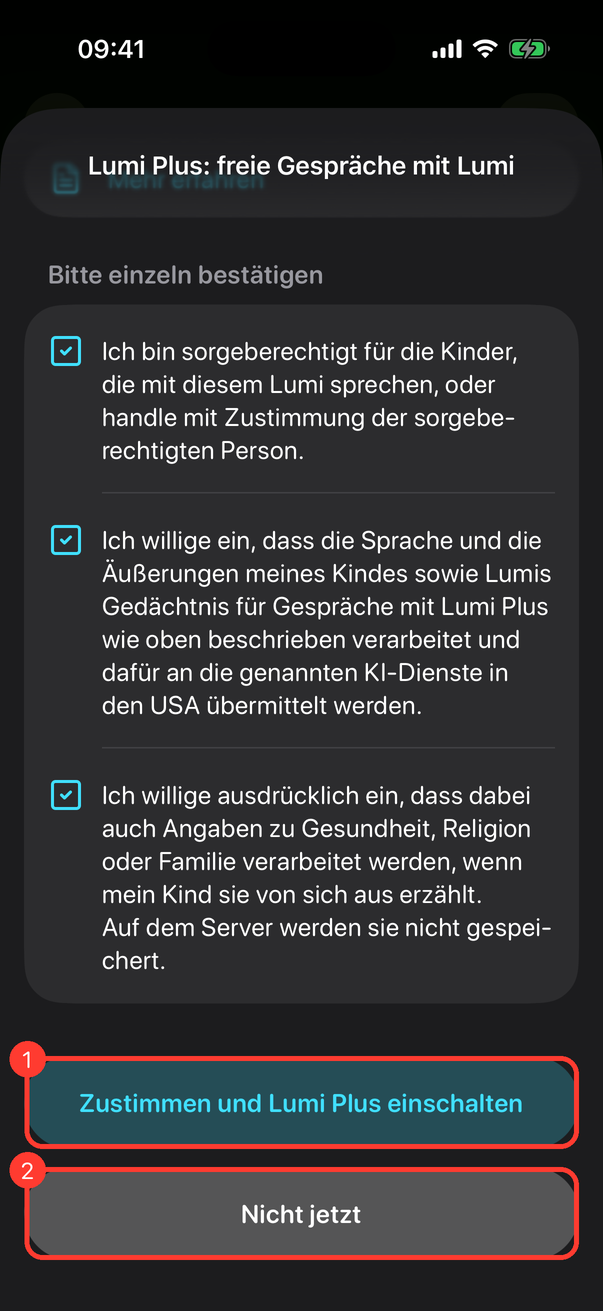
- Die App merkt sich deine Zustimmung mit Fassung und Zeitpunkt und gibt sie an Lumi, der sie an den Server weiterreicht. Steht danach „Lumi gibt sie nach seinem nächsten Update an den Server weiter“, kennt Lumis Version das noch nicht; die Zustimmung bleibt trotzdem auf deinem iPhone gespeichert.
Gut zu wissen:
- Zweites Elternteil: Hat das andere Elternteil auf seinem iPhone zugestimmt, meldet Lumi das; du kannst Lumi Plus dann ohne neue Zustimmung einschalten.
- Neue Fassung der Hinweise: Ändert sich etwas Wesentliches (zum Beispiel ein anderer Dienst), steht unter Einwilligung „Neue Fassung: bitte erneut zustimmen“, und Lumi Plus bleibt pausiert, bis du der neuen Fassung zustimmst. Kleine sprachliche Änderungen zeigt die App nur als Hinweis.
- Zustimmung fehlt: War Lumi Plus schon vor dem Update an, zeigt die Seite „Deine Zustimmung fehlt“. Tippe auf Hinweise lesen und zustimmen.
Ansehen, was gespeichert ist
- Öffne im Elternbereich Lumi Plus. Unter Einwilligung (3) siehst du, wann du welcher Fassung zugestimmt hast; antippen zeigt die Hinweise noch einmal. Abo und Tarife (4) führt zum Abo.
-
Weiter unten zeigt Gesprächsminuten, wie viele Minuten deines Tarifs (zum Beispiel „Lumi Plus · 300 Minuten im Monat“) in diesem Monat genutzt sind, wie viele übrig sind und ab wann es neue gibt. Sind weniger als 10 Prozent übrig, wird der Balken orange und darunter steht „Nur noch wenige Minuten übrig“. Ein Gespräch dauert höchstens 10 Minuten; wie lange dein Kind am Tag reden darf, stellst du unter Lumi einstellen → Gespräche ein.
-
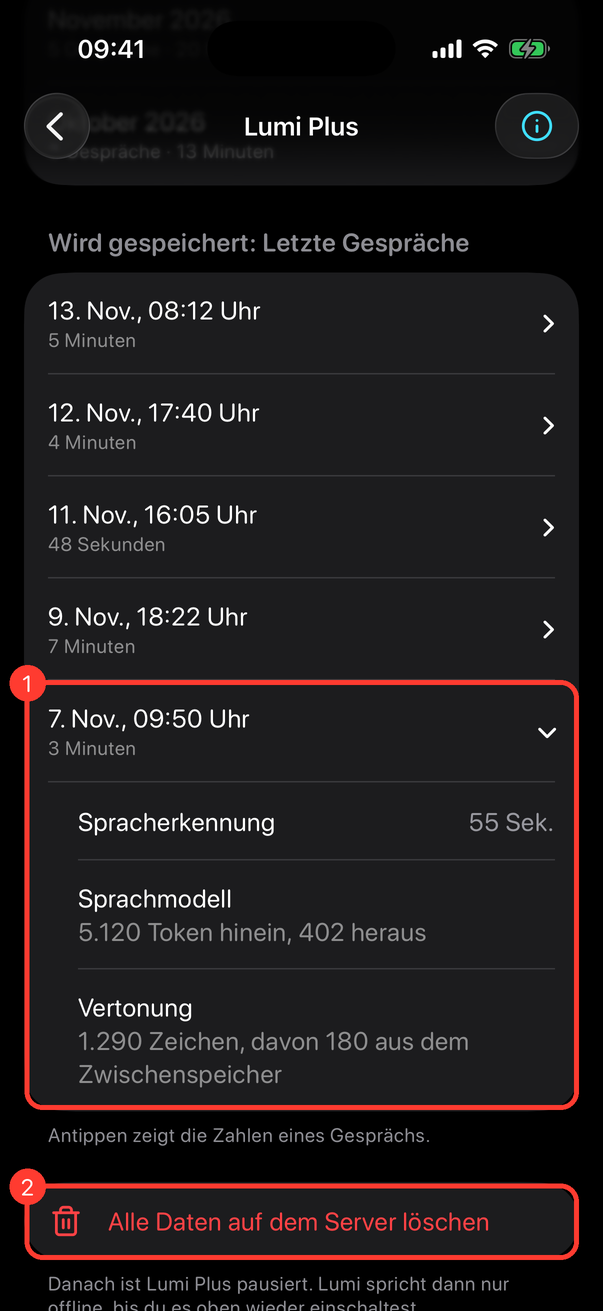
Tippe oben rechts auf (i) (1). Es öffnet sich ein Fenster mit allem, was nicht gespeichert wird (1): Ton deines Kindes, was dein Kind sagt (Abschriften), Namen, IP-Adressen und persönliche Antworten von Lumi. Darunter stehen der gemeinsame Antwort-Speicher und die Aufbewahrung: Einzelne Gespräche hebt der Server 90 Tage auf, Monatssummen 400 Tage, danach löscht er sie von selbst. Nach oben ziehen zeigt alles, Fertig (2) schließt das Fenster.
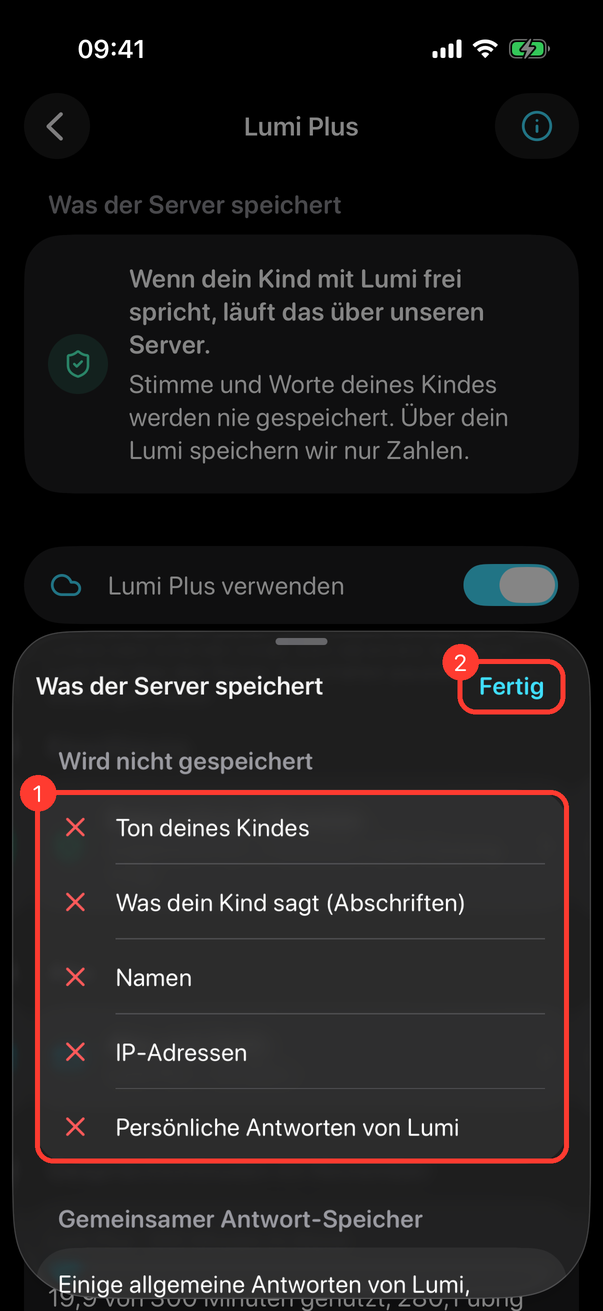
- Weiter unten auf der Seite steht, was gespeichert wird: - Gerät: Bezeichnung (zum Beispiel „Lumi 1“, kein Name), seit wann Lumi angemeldet ist, der Tarif (Lumi Plus oder Lumi Plus Extended), die Art des Zugangs (zum Beispiel Testzugang) und bis wann er gilt. - Monatsübersicht: Gespräche und Minuten je Monat. - Letzte Gespräche: Datum, Uhrzeit und Dauer.
- Tippe ein Gespräch an (1), um die Zahlen dazu zu sehen: Sekunden der Spracherkennung, Umfang der Antwort und wie viel Lumi vorgelesen hat.
Lumi Plus: Abo abschließen
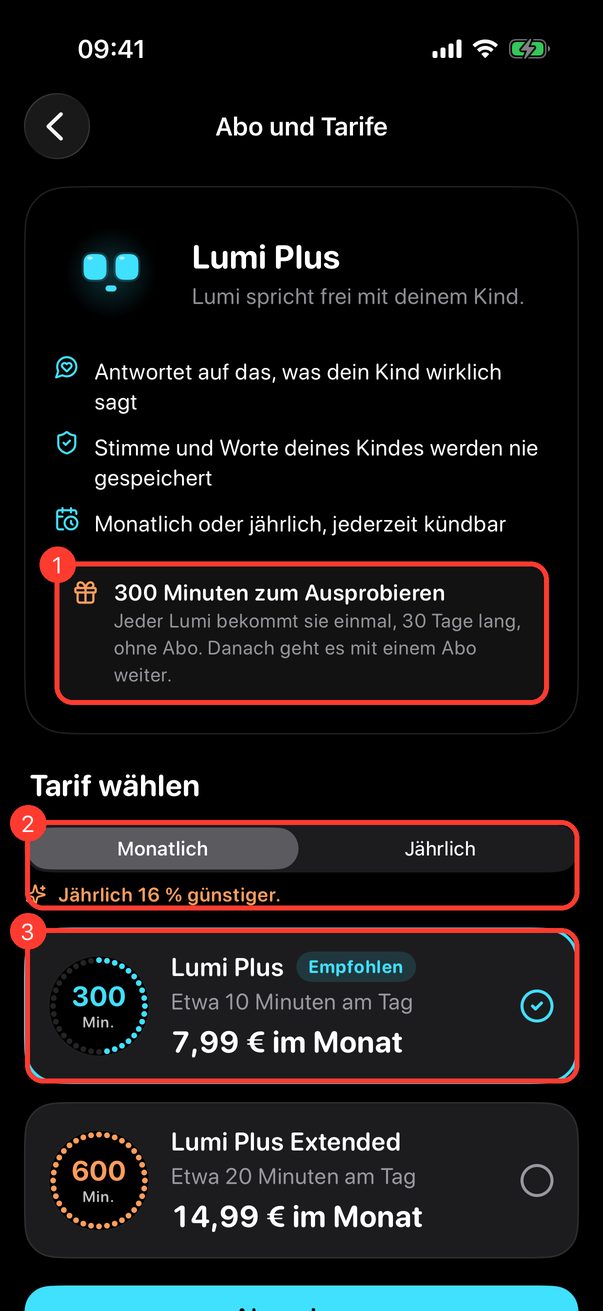
Jeder Lumi bringt 300 Minuten zum Ausprobieren mit (einmal, 30 Tage lang). Danach geht Lumi Plus mit einem Abo weiter. Kaufen geht nur im Elternbereich hinter Face ID oder PIN, nie im Kinderbereich; Lumi selbst bietet nie etwas zum Kaufen an.
| Tarif | Gesprächsminuten | Laufzeit |
|---|---|---|
| Lumi Plus | 300 im Monat | monatlich oder jährlich |
| Lumi Plus Extended | 600 im Monat | monatlich oder jährlich |
Die Preise zeigt die App so, wie der App Store sie für dein Land nennt (zum Beispiel 7,99 € im Monat für Lumi Plus).
- Öffne im Elternbereich Lumi Plus und tippe unter Abo auf Abo und Tarife (4).
- Oben, auf schwarzem Grund wie Lumis Display, steht, was Lumi Plus bringt, dazu die Minuten zum Ausprobieren (1).
- Wähle unter Tarif wählen zuerst Monatlich oder Jährlich (2). Darunter steht, wie viel du mit dem Jahres-Abo sparst (zum Beispiel „Jährlich 16 % günstiger.“).
- Tippe auf die Kachel des Tarifs (3). Der Ring zeigt die Minuten im Monat (Lumi Plus 300, Lumi Plus Extended 600), darunter stehen Minuten am Tag und Preis, beim Jahres-Abo auch der Preis je Monat. Empfohlen ist Lumi Plus.
- Scrolle etwas nach unten und tippe auf Abonnieren. Auf dem Knopf stehen Tarif und Preis. Bestätige wie gewohnt im App Store (Face ID oder Passwort).
- Danach meldet Lumi das Abo an den Server. Steht „Danke! Dein Abo ist gebucht und bei Lumi angemeldet.“, ist alles fertig. Ist Lumi Plus noch aus, schalte es auf der vorigen Seite ein (mit deiner Zustimmung, siehe oben). Das Abo allein schaltet nichts ein.
Ganz unten stehen die Regeln zur Verlängerung, der Hinweis, dass die Standard-Nutzungsbedingungen von Apple gelten, sowie die Links Nutzungsbedingungen (Apples Standard-Nutzungsbedingungen) und Datenschutz.
- Lumi war nicht erreichbar? Der Kauf ist sicher bei Apple. Die App meldet ihn Lumi beim nächsten Öffnen von Lumi Plus noch einmal.
- „Lumi braucht ein Update“: Lumis Version kann das Abo noch nicht an den Server melden. Update unter Gerät und WLAN, danach meldet die App das Abo von selbst.
- „Lumi Plus läuft schon auf 4 Lumis“: Ein Abo gilt für bis zu 4 Lumis. Entkopple einen davon in der App, dann kann der neue mitmachen.
- Ein Lumi hat das Abo noch nicht? Wähle ihn oben aus, öffne Abo und Tarife und tippe auf Käufe wiederherstellen. Die App meldet das Abo dann sofort an diesen Lumi.
Abo verwalten, kündigen, wiederherstellen
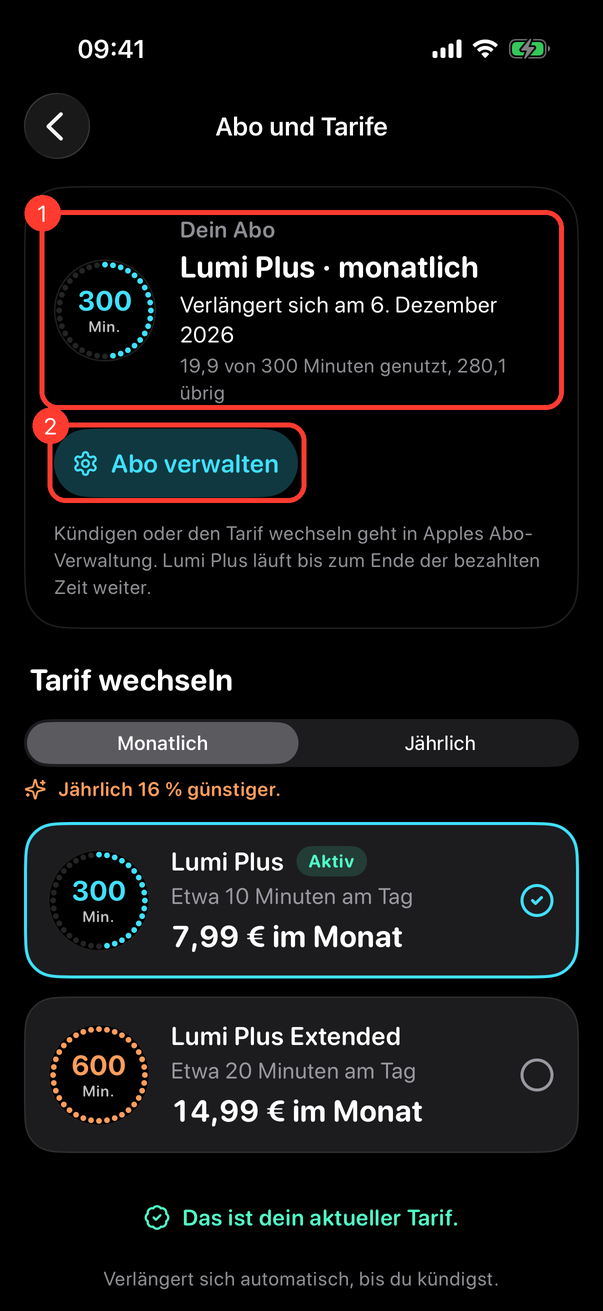
Mit laufendem Abo steht oben auf Abo und Tarife dein Tarif mit dem Stand (1), zum Beispiel „Verlängert sich am 1. Dezember 2026“, „Gekündigt, läuft bis …“ oder „Abgelaufen am …“, dazu die genutzten Minuten.
- Tippe auf Abo verwalten (2). Es öffnet sich Apples Abo-Verwaltung: Dort wechselst du den Tarif oder kündigst. Lumi Plus läuft bis zum Ende der bezahlten Zeit weiter.
- Darunter heißt der Bereich Tarif wechseln. Bei deinem Tarif steht Aktiv; wählst du einen anderen Tarif oder eine andere Laufzeit, wird aus dem Knopf Wechseln.
- Käufe wiederherstellen (weiter unten) holt dein Abo zurück, zum Beispiel auf einem neuen iPhone, und meldet es dem gerade gewählten Lumi noch einmal.
Kündigen geht auch in den Einstellungen des iPhones unter Apple-ID → Abonnements. Das Kündigen des Abos widerruft nicht deine Zustimmung, und umgekehrt: beides ist getrennt.
Minuten nachkaufen
Reichen die Minuten des Monats nicht, kaufst du im Elternbereich Minuten dazu. Das geht nur hier, hinter Face ID oder PIN, nie im Kinderbereich; Lumi selbst bietet nie etwas zum Kaufen an.
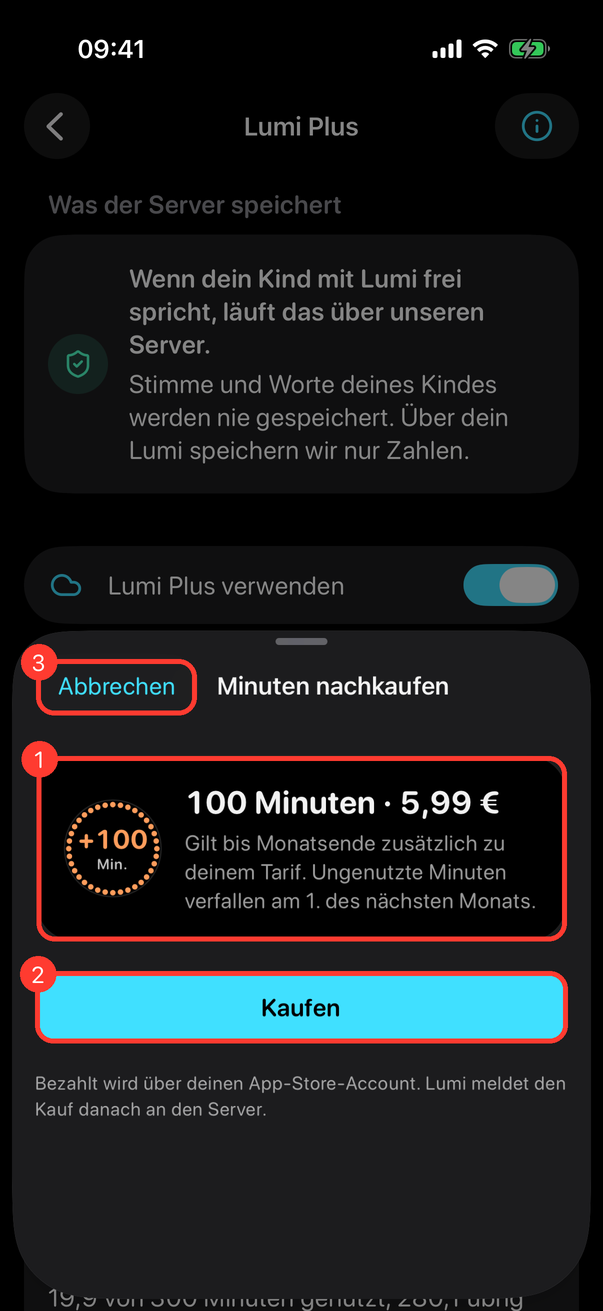
- Öffne im Elternbereich Lumi Plus und tippe in der Karte Gesprächsminuten auf Minuten nachkaufen. Sind weniger als 10 Prozent übrig, ist der Knopf orange gefüllt.
- Im Fenster stehen die Minuten und der Preis aus dem App Store, zum Beispiel „100 Minuten · 5,99 €“ (1), und die Regel: Die Minuten gelten bis Monatsende zusätzlich zu deinem Tarif. Ungenutzte Minuten verfallen am 1. des nächsten Monats.
- Tippe auf Kaufen (2) und bestätige wie gewohnt im App Store (Face ID oder Passwort). Mit Abbrechen (3) schließt du das Fenster, ohne etwas zu kaufen.
- Nach dem Kauf meldet Lumi ihn an den Server. Steht „Gebucht: 100 Minuten zusätzlich bis Monatsende.“, zeigt die Karte die neuen Minuten. Tippe auf Fertig. Mit Abo gelten die Minuten für alle Lumis des Abos.
- Lumi war nicht erreichbar oder sprach gerade? Der Kauf geht nicht verloren. Die App bucht ihn beim nächsten Öffnen von Lumi Plus nach, sobald Lumi wach und im Internet ist.
- „Kaufen fragen“ in der Familienfreigabe: Der Kauf wartet, bis er bestätigt ist; danach bucht die App die Minuten von selbst.
- Der Knopf erscheint nur, wenn Lumis Version das Nachkaufen kennt und Lumi Plus für ihn aktiv ist.
Alle Daten auf dem Server löschen
- Scrolle auf der Seite Lumi Plus ganz nach unten und tippe auf Alle Daten auf dem Server löschen (2).
- Die App fragt noch einmal nach. Tippe auf Alle Daten löschen, oder auf Abbrechen, wenn du es dir anders überlegst.
- Der Server löscht alles über diesen Lumi: Gerät, Gespräche und Monatssummen. Danach ist Lumi Plus pausiert: Lumi spricht nur offline (Witze, Spiele, fertige Sätze), bis du Lumi Plus verwenden wieder einschaltest. Beim nächsten freien Gespräch meldet er sich dann neu an.
Der gemeinsame Antwort-Speicher gehört zu keinem Lumi und bleibt deshalb; darin steht nichts über dich oder dein Kind.
Lumi Plus ausschalten oder Zustimmung widerrufen
Neue Lumis haben Lumi Plus ab Werk ausgeschaltet. Einschalten geht nur in der App, nachdem du als Elternteil eingewilligt hast; ohne Einwilligung spricht Lumi nicht über Lumi Plus. Lumis, die Lumi Plus schon genutzt haben, bleiben wie sie sind, bis du in der App einwilligst.
- Schalte oben Lumi Plus verwenden aus. Die App fragt, wie: - Nur pausieren (1): Lumi Plus ist aus, die Zahlen auf dem Server bleiben bis zu ihren Löschfristen. Wieder einschalten geht jederzeit ohne neue Zustimmung. - Zustimmung widerrufen und Daten löschen (2): Lumi Plus ist aus, dein Lumi wird beim Server abgemeldet, und alle Gesprächszahlen zu deinem Lumi werden gelöscht. Zum Wiedereinschalten stimmst du erneut zu.
- Tippe auf Ausschalten (3), oder oben links auf Abbrechen.
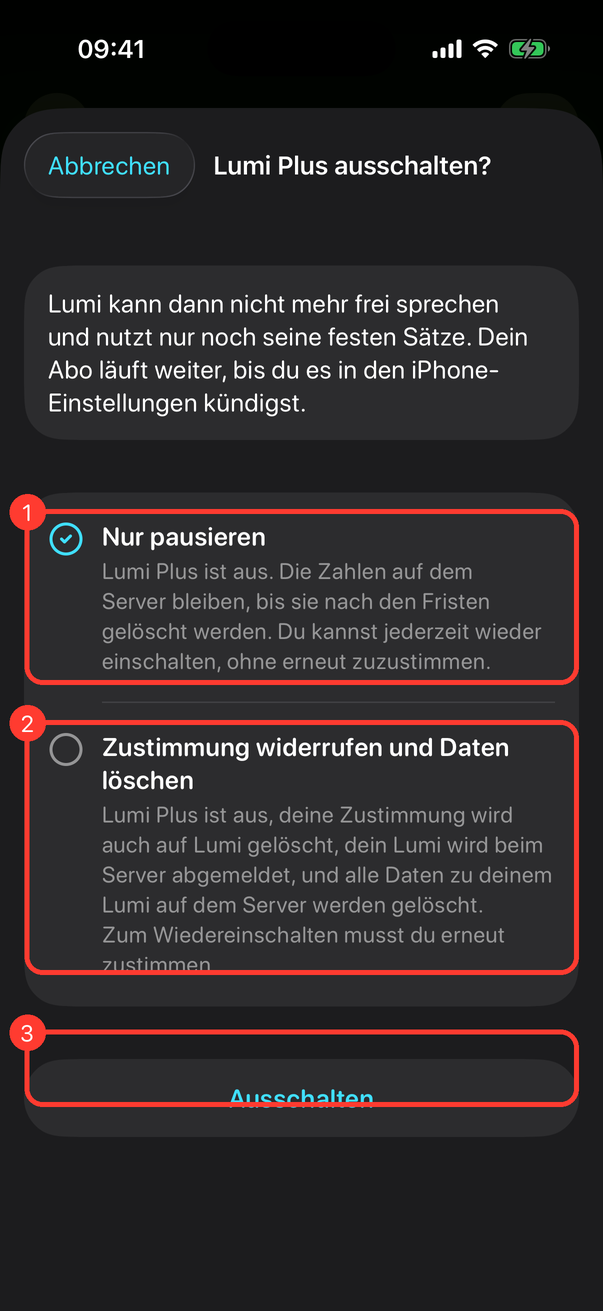
Lumi spricht danach nur offline; der Server bekommt nichts mehr von ihm. Spiele, Zähneputzen, Wecker und alles andere gehen weiter. Erreicht Lumi beim Widerruf den Server gerade nicht, holt die App das Löschen von selbst nach, sobald Lumi wieder online ist. Dein Abo läuft getrennt weiter, bis du es kündigst.
Einwilligungen ansehen
Im Elternbereich unter App → Einwilligungen stehen alle Zustimmungen auf einen Blick (1): Lumi Plus und eigene Geschichten aufnehmen, jeweils mit Fassung und Datum („Zugestimmt am …“, „Nicht zugestimmt“, „Widerrufen am …“). Antippen zeigt den Text. Zustimmen und Widerrufen geht dort, wo die Funktion ist: bei Lumi Plus und unter Geschichten.

Hinweise auf der Seite
| Hinweis | Bedeutung |
|---|---|
| Noch nicht angemeldet | Lumi ist noch nicht beim Server angemeldet. Mit Gerätezertifikat passiert das beim ersten freien Gespräch, mit Abo meldet die App ihn an. Auf dem Server liegt nichts über ihn |
| Lumi Plus braucht ein Abo | Lumi hat weder Minuten zum Ausprobieren noch ein Abo. Schließe unter Abo und Tarife ein Abo ab |
| Deine Einwilligung fehlt | Es gibt ein Abo, aber du hast den Datenschutz-Hinweisen noch nicht zugestimmt. Tippe auf Einwilligen |
| Lumi Plus ist gesperrt bzw. abgelaufen | Der Server nimmt diesen Lumi gerade nicht an. Lumi spricht nur offline |
| Nur noch wenige Minuten übrig | Weniger als 10 Prozent der Gesprächsminuten des Monats sind übrig. Ab dem genannten Tag gibt es neue |
| Lumi spricht gerade | Während eines Gesprächs kann Lumi nicht beim Server nachfragen. Nach dem Gespräch nach unten ziehen |
| Lumi ist gerade nicht im Internet | WLAN prüfen, dann nach unten ziehen oder Nochmal versuchen |
| Lumi erreicht den Lumi-Plus-Server gerade nicht | Server kurz weg. Später Nochmal versuchen |
| Bitte Lumi aktualisieren | Lumis Version kennt Lumi Plus noch nicht. Update unter Gerät und WLAN |
Bedienung am Gerät
Tasten
| Taste | Kurz drücken | Lang drücken |
|---|---|---|
| BOOT | Gespräch starten bzw. beenden | Menü auf und zu, beendet ein Spiel (siehe „Neu ab Firmware 1.14“) |
| PWR | Tiefschlaf (aus dem Schlafgesicht und aus dem Tiefschlaf: aufwecken, nicht in der Ruhezeit) | wach: Ausschalt-Ring (10 Sekunden halten = aus); im Tiefschlaf und in der Ruhezeit: 5 Sekunden halten weckt Lumi |
Klingelt der Wecker, stellt ihn jede Berührung, die BOOT-Taste, ein kurzer Druck auf PWR oder Schütteln ab.
Im Tiefschlaf wecken die PWR- und die BOOT-Taste Lumi mit einem kurzen Druck (außer in der Ruhezeit). In der Ruhezeit weckt ihn nur die PWR-Taste, wenn du sie 5 Sekunden hältst.
Berührung
| Geste | Lumi |
|---|---|
| Antippen | kichert, freut sich, manchmal ein Spruch („Hihi, das kitzelt!“) |
| Streicheln (über das Display wischen) | Herzaugen, schnurrt, manchmal „Ich hab dich lieb!“ |
| Vom unteren Rand nach oben wischen | öffnet das Menü |
| Display lang drücken (1,5 Sekunden) | öffnet das Menü (bis Firmware 1.13: schlafen legen bzw. aufwecken) |
Bewegung und Geräusche
| Was | Lumi |
|---|---|
| Schütteln | wird schwindelig |
| Hochheben | „Wiii!“ |
| Im Kreis drehen | „Wiii“, danach schwindelig |
| Auf den Kopf drehen | das Gesicht fällt aus dem Bild und kommt verdreht und verärgert wieder, bei jedem Umdrehen etwas wütender |
| Seitlich kippen | das Gesicht rutscht heraus und kommt verdutzt wieder |
| Mit dem Display nach unten hinlegen | gähnt und fällt in den Tiefschlaf; wecken mit der PWR- oder BOOT-Taste |
| Lauter Knall | erschrickt |
| Zweimal klatschen | Konfetti |
| Jemand spricht in der Nähe | spitzt die Ohren |
Das Menü
Wisch vom unteren Rand des Displays nach oben. Das Menü gleitet herein. Ab Firmware 1.26 hat es zwei Ebenen: vorn vier große Themen, dahinter je eine Seite mit drei Knöpfen.
Oben stehen die Uhrzeit, der Akkustand als Punktring am Rand, die WLAN-Stärke als 1 bis 3 Balken und darunter Akku in Prozent mit Restlaufzeit.
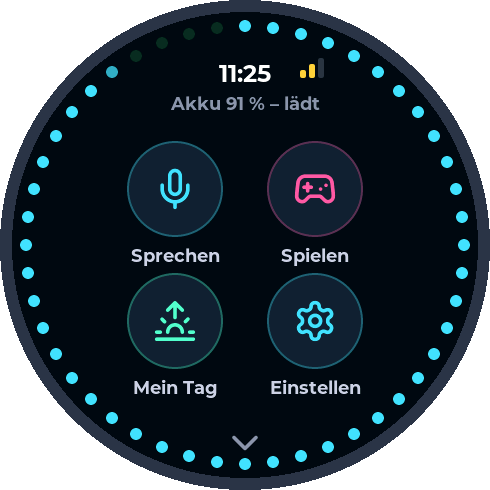
| Thema | Was passiert |
|---|---|
| Sprechen | startet gleich ein Gespräch (während eines Gesprächs: Auflegen) |
| Spielen | öffnet die Seite Spielen |
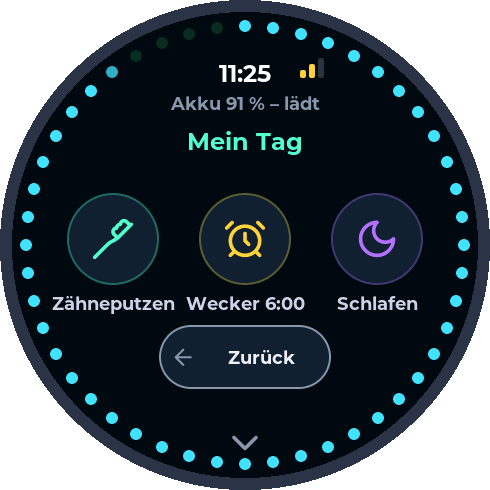
| Mein Tag | öffnet die Seite Mein Tag |
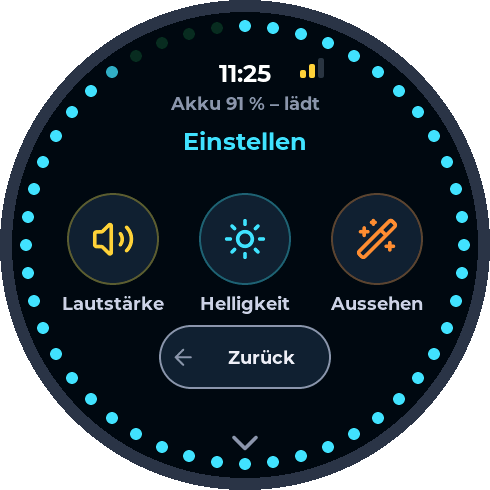
| Einstellen | öffnet die Seite Einstellen |
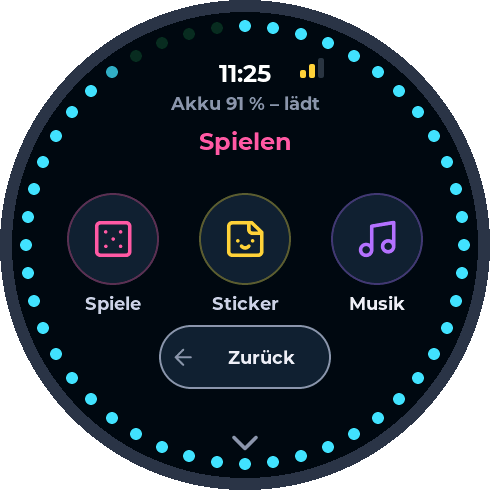
| Seite | Knopf | Was passiert |
|---|---|---|
| Spielen | Spiele | Spieleauswahl (Würfel-Symbol) |
| Sticker | Sticker-Album (Sticker-Symbol) | |
| Musik | Musik von der microSD-Karte; ohne Karte steht darunter „Keine Karte“, der Knopf ist blass | |
| Mein Tag | Zähneputzen | 2-Minuten-Timer (Zahnbürsten-Symbol; läuft er schon: Stoppen) |
| Wecker | Wecker-App mit Weckzeit und Tagen; darunter steht die Weckzeit oder „Wecker aus“ (siehe „Wecker auf Lumi stellen“) | |
| Schlafen | ab 18 Uhr die Einschlaf-Routine, sonst schläft Lumi gleich ein (schläft er: Aufwachen) | |
| Einstellen | Lautstärke | jeder Tipp eine Stufe: 25, 50, 75, 100 %, dann Ton aus; höchstens bis zur Grenze, die du in der App setzt (siehe „Lautstärke, Helligkeit und Aussehen“) |
| Helligkeit | jeder Tipp eine Stufe: 25, 50, 80, 100 % | |
| Aussehen | Augenfarbe wählen, Verkleidungen anprobieren (Zauberstab-Symbol) |
Zurück zur Startseite: den breiten Knopf Zurück antippen oder nach rechts wischen. Schließen: Pfeil unten antippen oder nach unten wischen. Nach 20 Sekunden ohne Tippen schließt sich das Menü von selbst; beim nächsten Öffnen beginnt es wieder auf der Startseite.
Öffnet dein Kind aus dem Menü den Wecker, die Musik, das Aussehen, das Sticker-Album oder die Spieleauswahl, führt der Pfeil unten wieder zurück auf die Seite, von der es kam (z. B. Mein Tag). Nach unten wischen schließt alles und zeigt wieder Lumis Gesicht.
Kamera-Symbol oben: Holt die Eltern-App oder ein Werkzeug ein Bildschirmfoto von Lumi, zeigt er danach kurz ein weißes Kamera-Symbol am oberen Rand. So sieht dein Kind, dass gerade jemand auf sein Display geschaut hat.
Neu ab Firmware 1.14: Menü-Taste und Schnellansicht
Neu mit Firmware 1.14.
| Was | Lumi |
|---|---|
| BOOT kurz | Gespräch starten bzw. beenden; ein offenes Menü oder die Schnellansicht schließt sich vorher |
| BOOT lang (knapp eine Sekunde) | Menü auf bzw. zu. Läuft ein Spiel, wird es beendet, wie mit einer Home-Taste. Schläft Lumi, wacht er auf |
| PWR kurz | Tiefschlaf (seit dem Tiefschlaf-Update; aufwecken mit PWR oder BOOT kurz, nachts PWR 5 Sekunden halten) |
| PWR lang | Ausschalt-Ring (wie bisher) |
| Display lang drücken | öffnet das Menü (legt Lumi nicht mehr schlafen); schläft Lumi, wacht er auf |
| Vom unteren Rand nach oben wischen | Menü (wie bisher) |
| Vom oberen Rand nach unten wischen | Schnellansicht |
| Wecker klingelt | BOOT kurz oder lang stellt ihn ab |
Zum Schlafenlegen nimmst du ab Firmware 1.14 die PWR-Taste (kurz drücken).
Schnellansicht: Wisch vom oberen Rand nach unten. Lumi zeigt auf einen Blick:
- Uhrzeit und Datum
- Akku als Punktring mit Prozent
- WLAN-Stärke als 1 bis 3 Balken
- Wetter für morgen mit Höchsttemperatur (wenn ein Wetter-Ort eingestellt ist)
- Lautstärke
Die Schnellansicht schließt sich mit einem Wisch nach oben, durch Antippen oder nach 6 Sekunden von selbst. In Spielen, im Gespräch und bei ausgeschaltetem Bildschirm öffnet sie sich nicht.
Spiele auf Lumi
Öffne das Menü und tippe auf Spielen → Spiele. Die Spiele erscheinen in drei Reihen. Tippe auf ein Spiel; Lumi erklärt kurz, wie es geht.
Du kannst Spiele auch in der App starten (Kinderbereich → Auf Lumi spielen) oder im Gespräch: „Lumi, lass uns Labyrinth spielen!“
Lumis eigene Spiele sind immer frei, auch wenn eine Lernzeit mit Lumi eingestellt ist: Stopptanz, Lumi sagt, Backen, Klatschen und Co. bringen Bewegung und gehen ganz ohne Handy.
| Spiel | So geht's |
|---|---|
| Schlange | Lumi ist der Kopf einer Schlange. Wischen oder dorthin tippen, wohin sie kriechen soll. Äpfel lassen sie wachsen, goldene Früchte zählen dreifach |
| Ringball | Am runden Rand entlangziehen bewegt den Schläger. Der Ball knackt die Steine in der Mitte. Drei Leben |
| Blubb-Lumi | Lumi ist eine Seifenblase. Tippen lässt sie hüpfen, in der Luft noch einmal tippen für einen Doppelsprung. Vorsicht vor Stacheln und Bienen |
| Farben | Lumi zeigt eine Farbenfolge, das Kind tippt sie nach. Jede Runde wird sie länger |
| Gefühle | Lumi zeigt ein Gefühl, das Kind tippt das passende von drei Bildern |
| Lumi sagt | Lumi ruft ein Kommando (schütteln, auf den Kopf, nach links kippen, antippen, zweimal klatschen, streicheln), das Kind macht es schnell nach |
| Füttern | Obst fällt herunter. Lumi kippen, damit er es mit dem Mund fängt; liegt Lumi flach, links oder rechts tippen |
| Labyrinth | Lumi kippen, damit die Kugel ins Ziel rollt |
| Klatschen | Lumi zeigt Punkte, das Kind klatscht (oder tippt) so oft |
| Stopptanz | Musik läuft, alle tanzen. Hört sie auf, einfrieren! Hält das Kind Lumi in der Hand, merkt er jede Bewegung |
| Lernen | folgt der Altersstufe des Kindes (siehe unten). Einmal ganz durchgespielt zählt es als Übung der Schule und der Lernzeit, ganz ohne Handy |
| Disco | Musik im Raum anmachen: Lumi hopst im Takt und wechselt die Augenfarbe |
| Backen | Gemeinsam einen Kuchen backen: die richtigen Zutaten antippen, durch Schütteln oder Drehen (oder mit dem Finger) umrühren, durch Kippen (oder Tippen) in die Form gießen, im Ofen durchs Fenster schauen, mit Antippen verzieren und Stück für Stück aufessen. Hier gibt es keine Punkte: Lumi zählt, wie viele Kuchen ihr schon zusammen gebacken habt |
Am Ende zeigt Lumi die Punkte und den Rekord. Bei einem neuen Rekord gibt es „Neuer Rekord!“ und ein Extra-Lob. Für besonders gute Runden gibt es Sticker (siehe „Zähneputzen und Sticker“).
Lernen folgt der Stufe: Das Spiel Lernen richtet sich nach der Altersstufe im Kinderprofil (siehe Kinder und Altersstufe).
| Stufe | Was das Spiel fragt |
|---|---|
| 3–4 Jahre, 5–6 Jahre | wie bisher: Zählen (wie viele Sterne?) und Buchstaben (welches Bild fängt damit an?) |
| Klasse 1–2 | abwechselnd Buchstaben und Rechenaufgaben: Plus und Minus bis 20, später bis 100, Einmaleins mit 2, 5 und 10 |
| Klasse 3–4 | nur Rechenaufgaben: Einmaleins, Plus und Minus bis 1000 |
| Klasse 5–6 | zwei- und dreistellige Zahlen mal einstellige, Plus und Minus bis 1000 |
Lumi sagt Zahlen bis 20 laut. Bei größeren Ergebnissen lobt er nur („Richtig, gut gerechnet!“); neues Audio braucht das nicht. Die Stufen Klasse 3–4 und Klasse 5–6 brauchen Lumi-Firmware ab 1.35; vorher spielt Lumi das Spiel für Klasse 1–2.
Zurück: Der Pfeil führt aus einem Spiel zurück zur Spieleauswahl und aus der Auswahl zurück zu Lumis Gesicht. Nach unten wischen schließt die Spiele ganz.
Während eines Spiels gehören Bewegung und Klatschen dem Spiel: Lumi wird dann z. B. beim Schütteln nicht schwindelig.
Spiele gegen Lumi am Handy
Hier ist das iPhone das Spielfeld, und Lumi spielt als Gegner mit: Er steht oben am Handy, schaut aufs Spielfeld, freut sich über seine Punkte und ärgert sich über deine.
- Tippe im Kinderbereich auf die Kachel Gegen Lumi.
- Wähle die Stärke (1): Schildkröte = Leicht, Hase = Mittel, Rakete = Schwer. Die Bilder kann auch ein Kind wählen, das noch nicht liest.
- Tippe auf ein Spiel (2).
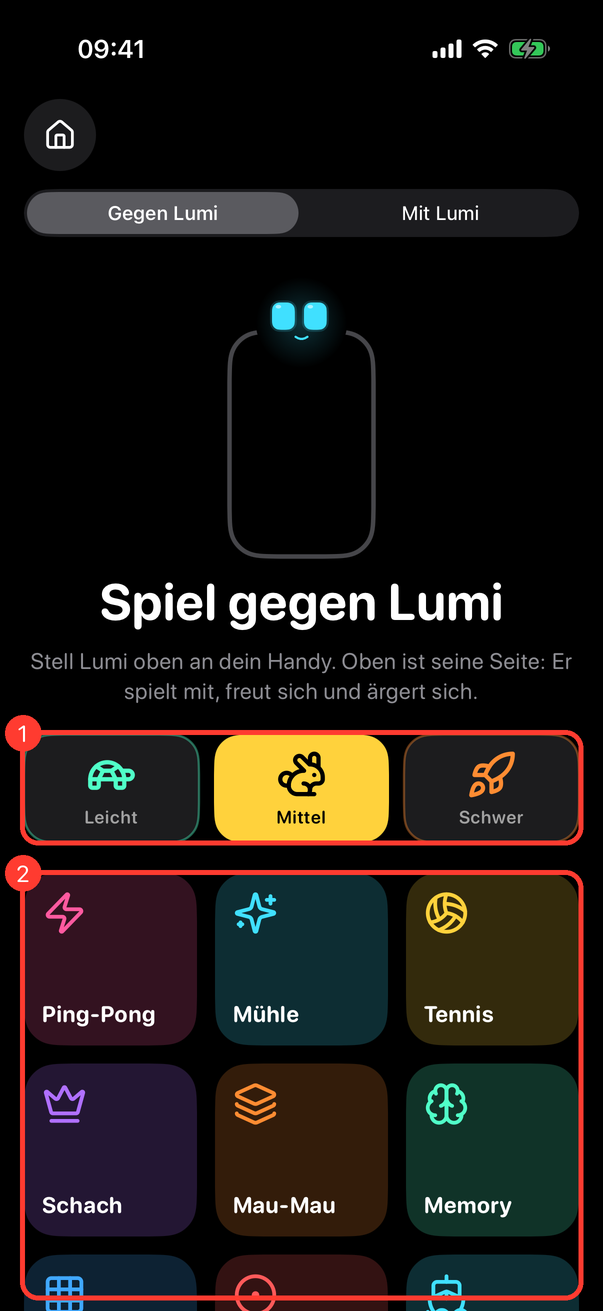
- Die App bittet: „Stell Lumi oben an dein Handy“. Lumi sagt dasselbe: „Stell mich oben an dein Handy, dann seh ich das Spielfeld!“ Oben ist Lumis Seite.
- Stell Lumi oben an das iPhone und tippe auf den gelben Abspielen-Knopf Lumi steht, los geht's!
- Beim ersten Mal erklärt das Spiel kurz, wie es geht: Eine gezeichnete Hand macht es groß vor (Schläger ziehen, Feld antippen, Karte aufdecken, Stein ziehen), darunter steht nur eine kurze Zeile. Lumi sagt die Erklärung laut dazu und schaut dabei aufs Spielfeld. Spiele mit Regeln (Mühle, Schach, Mau-Mau, Vier in einer Reihe, Dame, Schiffe versenken) erklären sich in zwei bis drei Schritten: Der gelbe Pfeil (Weiter) blättert, Wischen geht auch, der kleine Pfeil links geht zurück. Der gelbe Abspielen-Knopf (Los geht's!) startet das Spiel. Kennt dein Kind das Spiel schon, startet Überspringen unter dem Pfeil es sofort; das x oben rechts beendet das Spiel und führt zurück zur Spieleauswahl. Auch die Bitte zum Aufstellen hat oben rechts ein x.
- Handy und Lumi zählen gemeinsam: „Bereit? 3, 2, 1, Los!“
- Spielt. Oben ist Lumis Seite, unten deine.
Im Spiel zeigt vor dem Hinweis unten ein Symbol, wer dran ist: die pinke Hand für dich, Lumis Gesicht für Lumi. Das x oben rechts beendet das Spiel jederzeit.
Am Ende zeigt die App groß, wer gewonnen hat (Pokal für dich, Lumi mit Krone, Handschlag bei Unentschieden), dazu den Stand: deine Zahl in Pink, Lumis in Türkis. Darunter zwei große Knöpfe:
- Nochmal (1, Kreispfeil) startet sofort eine neue Runde, ohne die Bitte zum Aufstellen, direkt mit dem Countdown.
- Fertig (2, Haken) beendet das Spiel und führt zurück zur Spieleauswahl.
Spiel-Erklärung nochmal ansehen
Von selbst erklärt sich jedes Spiel nur beim ersten Start. Danach geht es so:
- Tippe im Spiel oben rechts auf das gelbe Fragezeichen. Die Erklärung erscheint wieder, Lumi spricht mit. Spiele mit Tempo (Ping-Pong, Tennis, Air-Hockey, Nachmal-Duell, Rennen von oben, Jump and Run Duell, Ball zuspielen, Sterne fangen, Angeln, Wimmelbild, Turm bauen, Ballon in der Luft, Rakete starten, Lumis Restaurant, Lumis Küche) halten solange an.
- Tippe auf Los geht's!, dann geht das Spiel weiter.
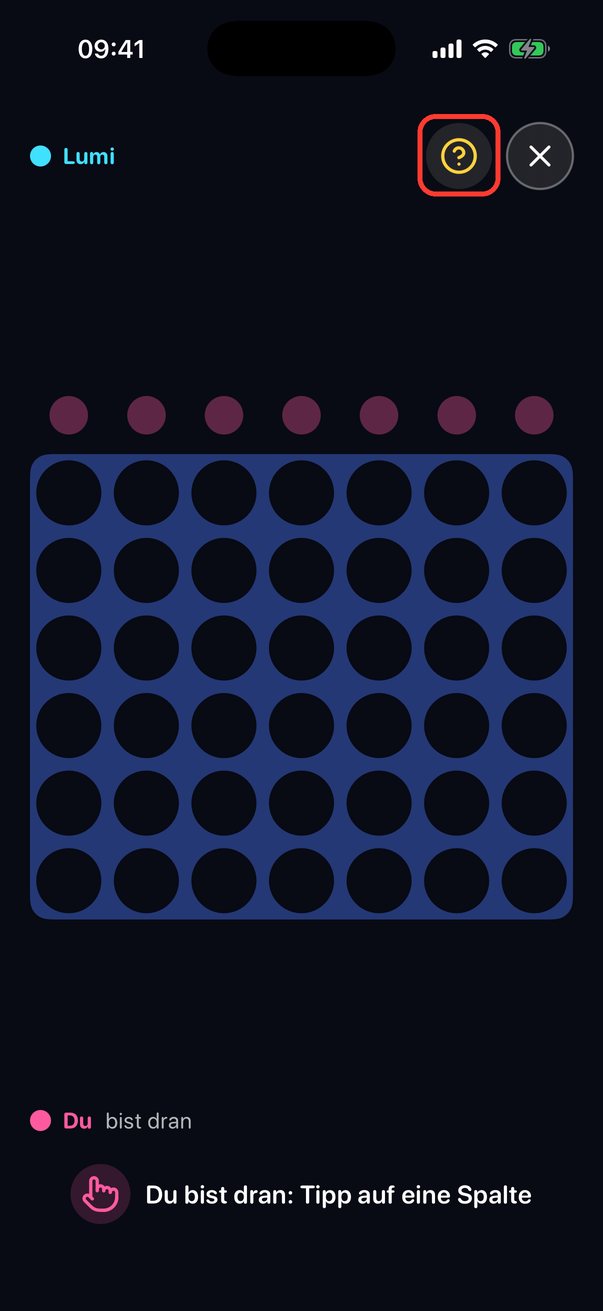
Sollen alle Erklärungen wieder von selbst kommen, zum Beispiel für ein jüngeres Geschwisterkind: Öffne den Elternbereich (Schloss oben rechts), tippe auf Lumi einstellen und ganz unten im Abschnitt Spiele auf Spiel-Erklärungen wieder zeigen. Der Haken zeigt, dass es geklappt hat.
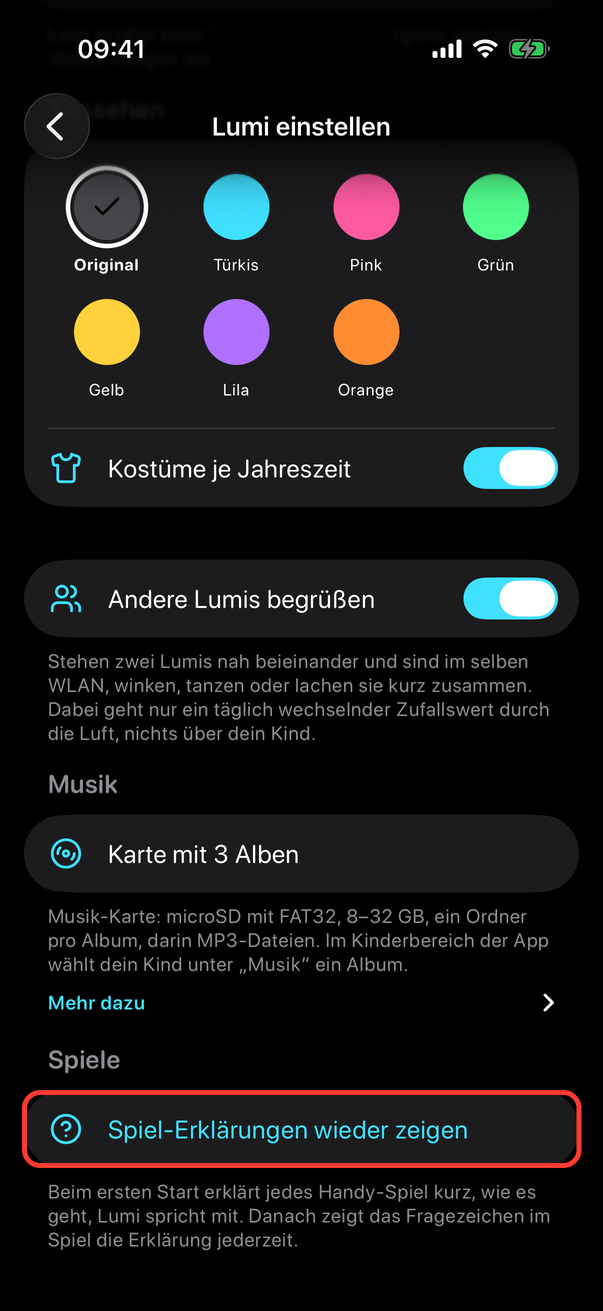
Gut zu wissen: Lumis gesprochene Erklärsätze kommen mit einem späteren Update für Lumi. Bis dahin freut er sich bei der Erklärung nur kurz; die Erklärung auf dem Handy funktioniert mit jedem Lumi.
| Spiel | So geht's |
|---|---|
| Ping-Pong | Schläger hin und her ziehen. Wer zuerst 7 Punkte hat, gewinnt |
| Mühle | Drei in einer Reihe, dann darfst du Lumi einen Stein wegnehmen |
| Tennis | Lauf zum Ball, dein Schläger trifft von allein. Wer zuerst 4 Spiele hat (Leicht: 3), gewinnt |
| Schach | Du spielst Weiß. Setz Lumis König schachmatt |
| Mau-Mau | Gleiche Farbe oder gleicher Wert. 7 heißt zwei ziehen, 8 aussetzen, Bube wünscht. Lumi sagt laut, was er sich wünscht |
| Memory | Zwei Karten aufdecken und Paare finden. Lumi merkt sich auch, was er sieht |
| Vier in einer Reihe | Steine in die Spalten fallen lassen. Wer zuerst vier in einer Reihe hat, gewinnt |
| Dame | Über Lumis Steine springen. Wer schlagen kann, muss schlagen. Hinten wird dein Stein zur Dame |
| Schiffe versenken | Versteck deine Schiffe und such Lumis Flotte. Wer zuerst alle versenkt, gewinnt |
| Air-Hockey | Schieß den Puck mit deinem Schläger in Lumis Tor |
| Nachmal-Duell | Schau dir das Bild an und mal es unten mit dem Finger nach, Lumi malt oben mit. Wer genauer malt, bekommt den Stern. Nach drei Bildern gewinnt, wer mehr Sterne hat |
| Rennen von oben | Zieh dein Auto mit dem Finger nach links und rechts. Gelbe Pfeile machen schnell, Pfützen und Hütchen bringen dich ins Schleudern. Lumi fährt mit dir: Nach drei Runden kommt ihr gemeinsam ins Ziel |
| Jump and Run Duell | Tipp aufs Handy zum Springen, halt den Finger drauf, dann springst du höher. Fünf Münzen machen kurz schneller. Wer zuerst im Ziel ist, gewinnt |
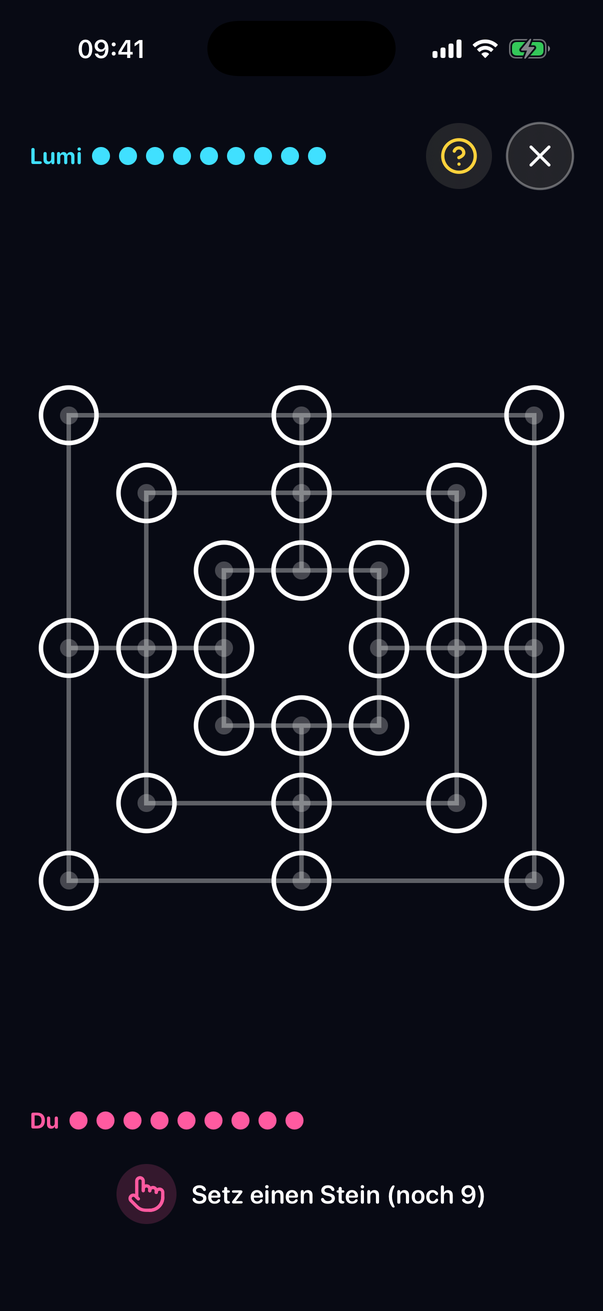
Bei Schiffe versenken setzt du zuerst deine Schiffe (antippen, Waagerecht/Senkrecht zum Drehen, oder Zufällig verteilen) und startest dann mit Los geht's!
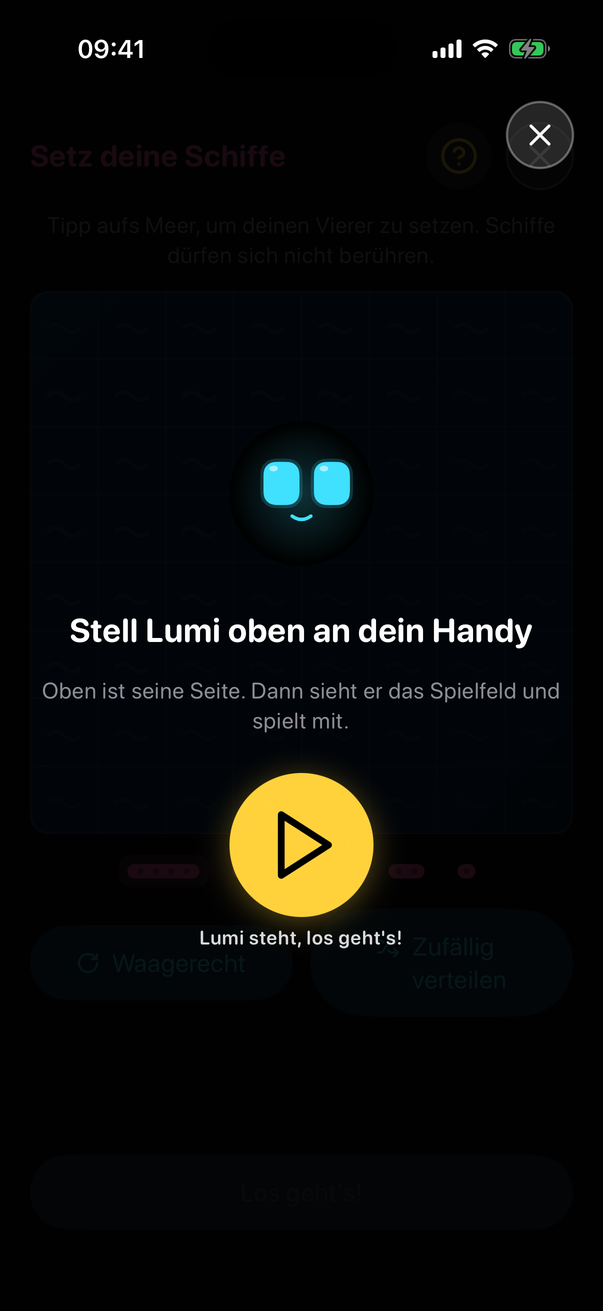
Gut zu wissen:
- Lumi muss im selben WLAN sein, damit er mitspielt. Ist er nicht erreichbar, läuft das Spiel auf dem Handy trotzdem, nur ohne Lumis Reaktionen.
- In der Ruhezeit spielt Lumi nicht mit.
Neu mit App 1.4: Bei Schiffe versenken kommt die Bitte „Stell Lumi oben an dein Handy“ schon vor dem Setzen der Schiffe; der Countdown läuft, wenn die Schlacht beginnt.
Duelle: Nachmalen, Rennen, Jump and Run
Diese drei Spiele findest du ganz unten im Reiter Gegen Lumi. Beim Nachmal-Duell und beim Jump and Run Duell merkt sich die App deinen Rekord (für jede Stärke getrennt) und zeigt ihn am Ende mit einem Pokal; bei einem neuen Rekord gibt es Konfetti. Beim Rennen gibt es keinen Gewinner: Du und Lumi fahrt zusammen, die App vergleicht nur mit eurer eigenen Bestzeit.
Nachmal-Duell
- Tippe auf Nachmal-Duell, stell Lumi oben ans Handy und tippe auf Lumi steht, los geht's!
- Die Figur leuchtet in beiden Feldern auf (Auge, „Schau genau!“). Merk sie dir gut.
- Mal sie im unteren Feld mit dem Finger nach. Lumi malt oben gleichzeitig. Der gelbe Balken in der Mitte zeigt, wie viel Zeit noch bleibt.
- Bist du fertig, tippe auf den grünen Haken Fertig gemalt unten rechts.
- Beide Felder zeigen jetzt, wie genau gemalt wurde (in Prozent). Der Genauere bekommt einen Stern. Nach drei Bildern stehen alle Bilder nebeneinander.
Die Stärke bestimmt, wie deutlich die Vorlage beim Malen stehen bleibt (Leicht: deutlich, Mittel: zart, Schwer: gar nicht) und wie genau Lumi malt.
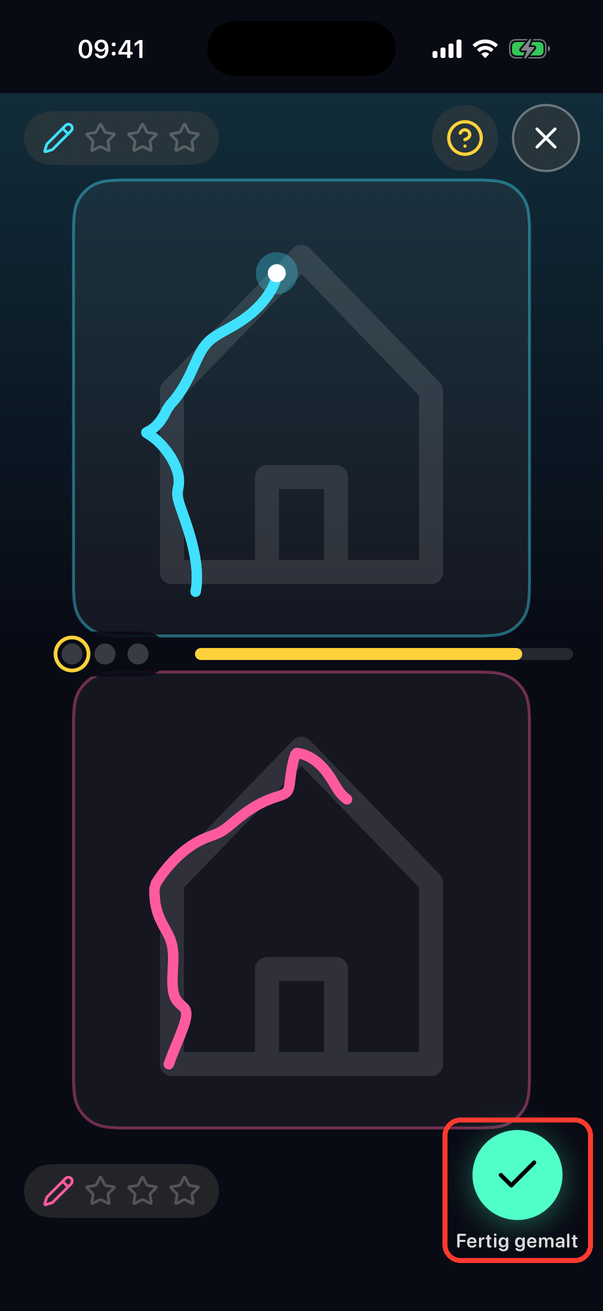
Rennen von oben
- Tippe auf Rennen von oben und starte wie gewohnt.
- Dein Auto ist pink und fährt von allein. Leg den Finger aufs Handy und zieh ihn nach links oder rechts, dann lenkt dein Auto dorthin. Bleib auf der Straße, auf der Wiese geht es nur langsam.
- Fahr über die gelben Pfeile, dann bekommst du Turbo. Pfützen und Hütchen lassen dich rutschen und dich einmal drehen.
- Lumi fährt mit dir zusammen: Ist er vorn, wartet er auf dich, ist er hinten, holt er auf, und vor der Ziellinie wartet er, damit ihr gemeinsam ankommt. Oben links steht die Runde mit der Fahne. Ist Lumi gerade nicht zu sehen, zeigt ein Pfeil mit seinem Gesicht, wo er ist.
- Im Ziel steht „Gemeinsam im Ziel!“. Die App vergleicht nur mit eurer eigenen Bestzeit (für jede Stärke getrennt): „Schneller als letztes Mal!“ mit Konfetti oder „Fast so schnell wie letztes Mal!“. Beim ersten Mal: „Eure erste Fahrt ins Ziel!“ Darunter wie gewohnt Nochmal und Fertig.
Auf dem iPhone kannst du auch durch Kippen lenken: Unten rechts zeigt ein runder Knopf, wie du gerade lenkst (Finger oder Handy). Tippe darauf, dann lenkst du durch Kippen; nochmal tippen schaltet zurück zum Finger. Die App merkt sich deine Wahl.
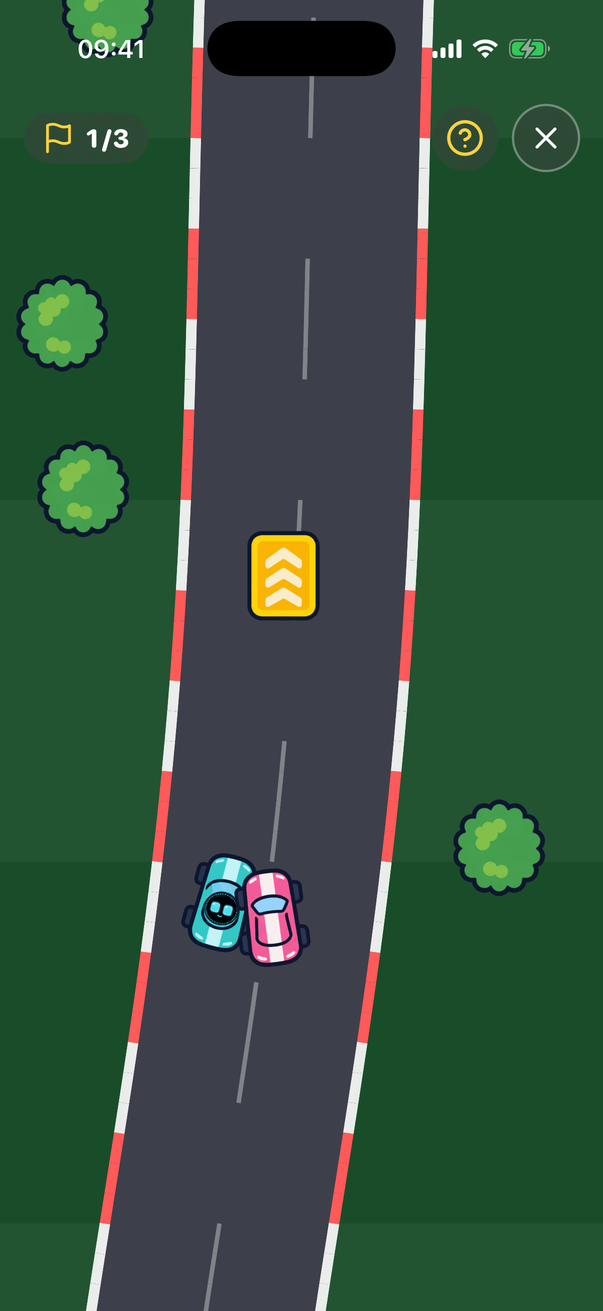
Jump and Run Duell
- Tippe auf Jump and Run Duell und starte wie gewohnt.
- Oben läuft Lumis Figur, unten deine. Beide laufen von allein nach rechts.
- Tipp irgendwo aufs Handy, dann springt deine Figur. Halt den Finger länger drauf, dann springt sie höher, zum Beispiel über die hohen Kistenstapel und breite Löcher.
- Sammel Münzen: Je fünf Münzen machen dich kurz schneller. Der Balken in der Mitte zeigt, wer wie weit ist.
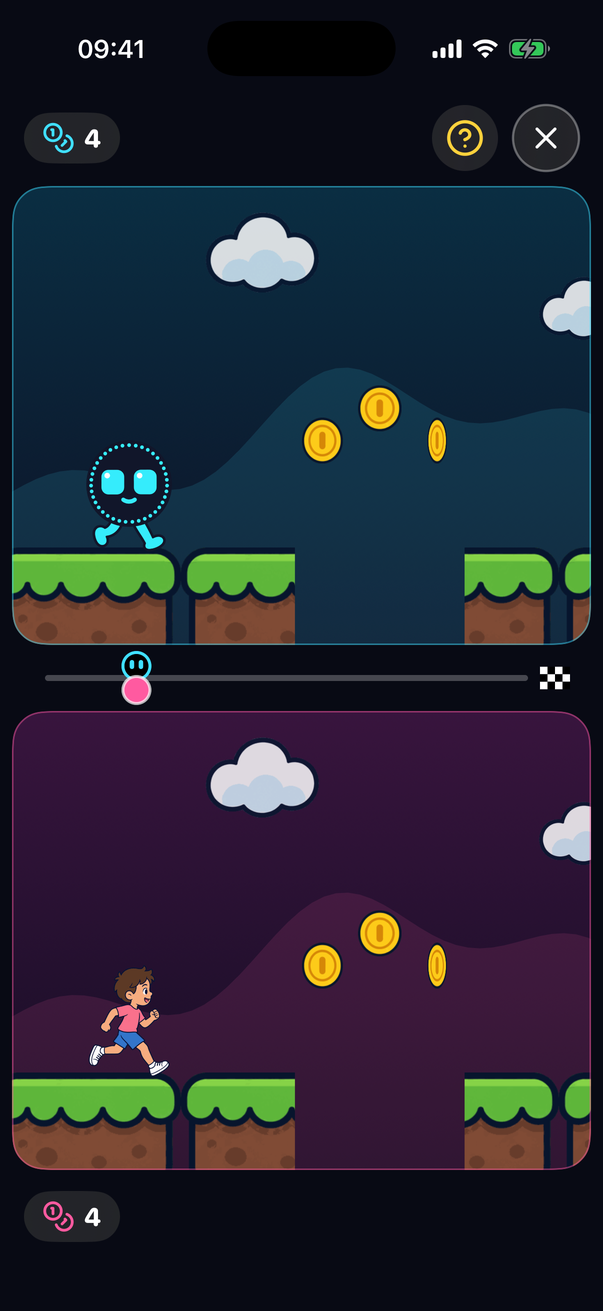
Team-Spiele mit Lumi am Handy
Bei den Team-Spielen ist Lumi kein Gegner, sondern dein Teamkollege: Er steht wieder oben am Handy, spielt aber mit dir zusammen. Ihr sammelt gemeinsam Punkte, Lumi gibt Tipps und freut sich über jeden Erfolg. Verlieren gegen Lumi kann man hier nicht.
Spannung ohne Druck: Statt einer Uhr mit Sekunden wandert oben eine Sonne im Bogen über den Himmel. Wird sie rot, sagt Lumi es; geht sie unter, ist die Runde vorbei („Die Sonne geht unter – was für eine Runde!“). Statt Herzen gibt es ein Funkelglas: Jeder Erfolg bringt ein Funkeln hinein, ein Fehler nimmt nie etwas weg. Ist das Glas voll, ist die Runde geschafft. Am Ende lobt die Karte, was ihr zusammen gemacht habt, mit einer einzigen Zahl. Beim Angeln und im Wimmelbild zeigt ein Sticker-Album, was ihr gesammelt habt, mit Lücken für das, was noch fehlt. Einen Rekord zeigt die App nicht; sie merkt sich euren Bestwert (für jede Stärke getrennt) nur still und freut sich mit „Mehr als letztes Mal!“, wenn es besser war.
- Tippe im Kinderbereich auf die Kachel Mit Lumi. Oben ist Mit Lumi gewählt (1); von hier kommst du auch zu Gegen Lumi.
- Wähle die Stärke (2): Schildkröte = Leicht, Hase = Mittel, Rakete = Schwer. Sie bestimmt das Tempo und wie oft Lumi hilft.
- Tippe auf ein Spiel (3). Die meisten Team-Spiele zeigen auf der Kachel ein Bild aus dem Spiel, zum Beispiel den Stern bei Sterne fangen; so finden auch Kinder, die noch nicht lesen, ihr Spiel. Lumis Restaurant mit Lumis Küche und Lumis Baustelle mit Lieferfahrt stehen unter dem Raster, jeweils als eigener Bereich mit großen Karten.
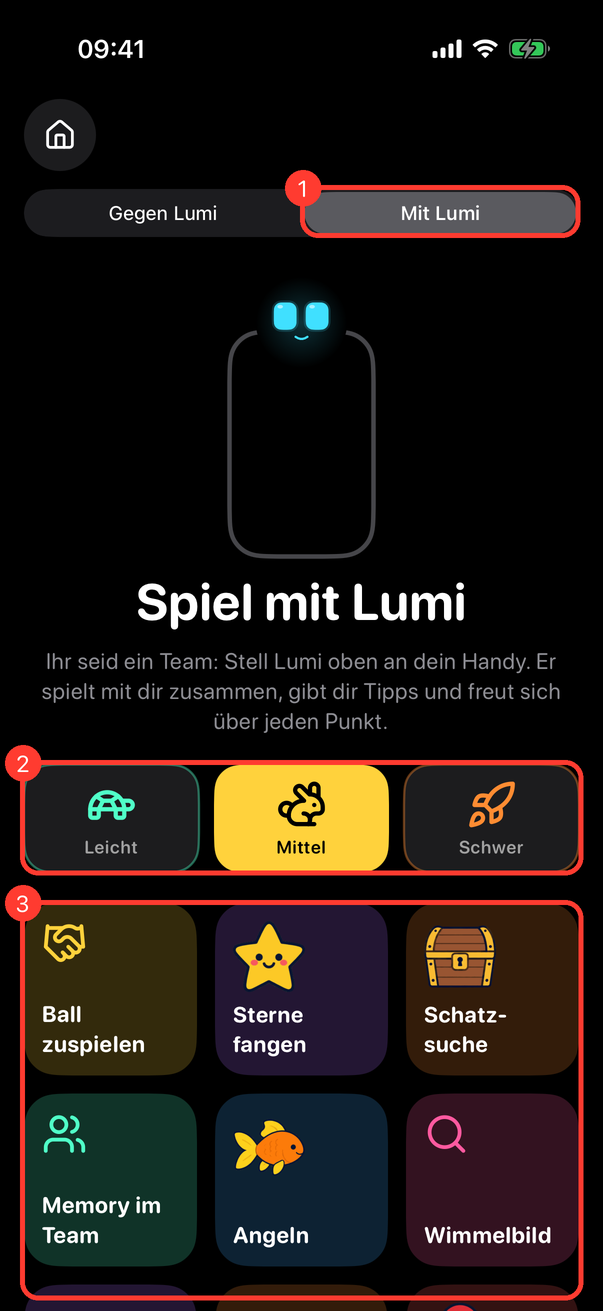
- Stell Lumi oben an das iPhone und tippe auf Lumi steht, los geht's! Beim ersten Mal erklärt das Spiel kurz, wie es geht (siehe Spiel-Erklärung nochmal ansehen), dann zählen Handy und Lumi wie gewohnt „Bereit? 3, 2, 1, Los!“
Was Lumi ruft („Links!“, „Wärmer!“), steht zusätzlich in einer Sprechblase oben auf dem Handy. So helfen die Tipps auch, wenn Lumi gerade nicht erreichbar ist.
Lautstärke im Spiel: Spiele, deren Töne aus dem iPhone kommen (Lumi-Band, Rakete, Lumis Restaurant, Lumis Küche, Baustelle und Lieferfahrt), und die Übungen der Schule haben oben neben x einen Lautsprecher-Knopf (1). Er steht schon da, bevor der erste Ton kommt.
- Tippe auf den Lautsprecher (1). Darunter klappt der Regler Lautstärke am iPhone auf (2).
- Schieb ihn nach links (leiser) oder rechts (lauter). Die nächsten Töne kommen schon so laut.
- Nach ein paar Sekunden klappt der Regler von selbst wieder zu und gibt das Spielfeld frei.
Der Regler macht die Spiel-Töne leiser, lauter als die Lautstärke des iPhones (Tasten am Rand) werden sie nicht. Die App merkt sich die Einstellung für alle Spiele. Was Lumi selbst sagt, hörst du mit Lumis Lautstärke.
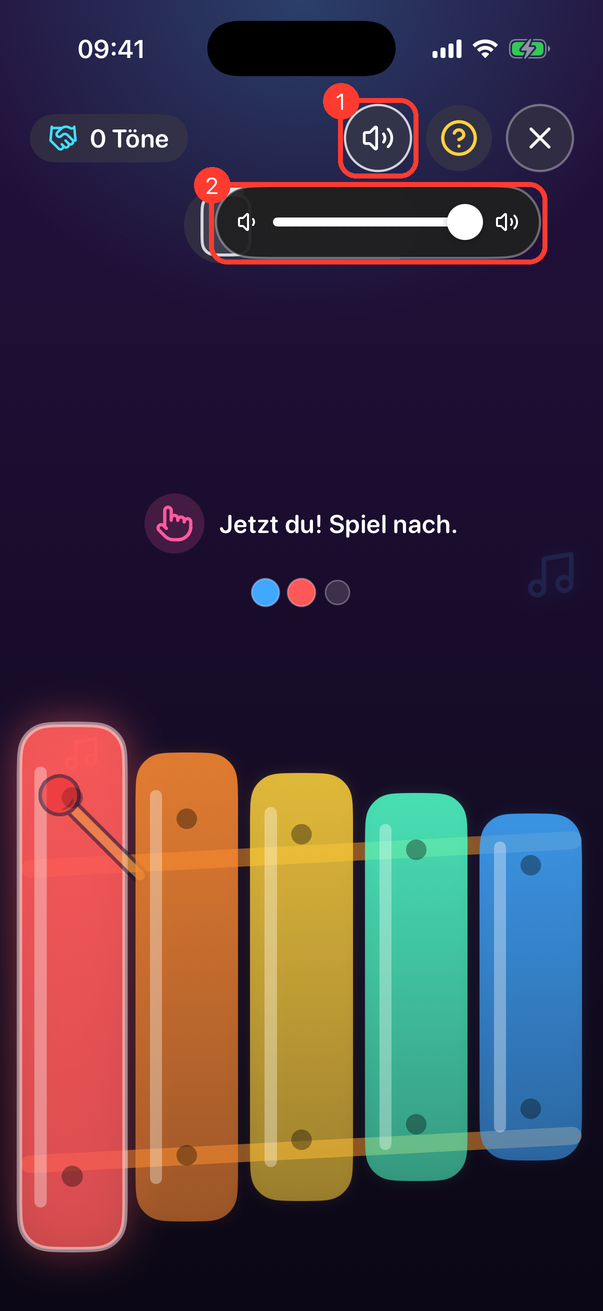
| Spiel | So geht's | Wertung |
|---|---|---|
| Ball zuspielen | Zieh deinen Schläger unten hin und her und spiel Lumi den Ball zu. Lumi spielt ihn dir zurück. Der Ball wird langsam schneller | So oft habt ihr euch den Ball zugespielt. Fällt er unten heraus, ist die Runde vorbei |
| Sterne fangen | Oben bei Lumi funkelt ein Stern auf, dann fällt er. Fang ihn unten mit dem Korb. Lumi sieht ihn zuerst und ruft „Links!“ oder „Rechts!“. Glitzersterne zählen dreifach | Gefangene Sterne, bis die Sonne untergeht (etwa eine Minute) |
| Schatzsuche | Auf der Insel ist ein Schatz vergraben. Tipp ein Feld an, um zu graben. Lumi sagt „Wärmer!“, „Kälter!“ oder „Ganz heiß!“, das Loch leuchtet blau (kalt) bis rot (heiß). Auf Leicht und Mittel verrät er nach ein paar Versuchen auch die Richtung | Wie oft ihr gegraben habt, bis der Schatz da war |
| Memory im Team | Deck zwei Karten auf und finde die Paare. Lumi merkt sich Karten mit und sagt manchmal: „Ich glaub, das andere Bild war oben links!“ Die Ecke leuchtet dann kurz | Alle Paare gefunden; die Züge stehen oben, die App vergleicht sie nur mit eurem letzten Bestwert |
| Angeln | Wisch vom Steg nach oben, dann fliegt die Angel ins Wasser (je weiter du wischst, desto weiter). Knabbert ein Fisch, wackelt der Schwimmer; beißt er, taucht der Schwimmer unter und ein „!“ erscheint. Dann schnell tippen und weiter tippen, bis der Fisch am Steg ist. Lumi sieht die großen Fische zuerst und ruft „Links!“ oder „Rechts!“, der Fisch leuchtet dann. Ganz selten hängt ein alter Stiefel am Haken: keine Punkte, aber Lumi lacht | Gefangene Fische, bis die Sonne untergeht (etwa eineinhalb Minuten); dazu das Fangbuch als Sticker-Album mit Lücken für die Arten, die noch fehlen |
| Wimmelbild | Lumi sagt, was ihr sucht, z. B. „Finde den roten Apfel!“. Dieselben Dinge gibt es auch in anderen Farben, also genau hinschauen. Tippst du daneben, sagt Lumi „Wärmer!“ oder „Kälter!“; dauert es länger, leuchtet erst die Gegend, dann wackelt das gesuchte Ding. Nach ein paar Funden kommt ein neues Bild (Garten, Meer, Kinderzimmer) | Gefundene Dinge, bis die Sonne untergeht (etwa eineinhalb Minuten); die Funde kleben als Sticker im Album |
| Lumi-Band | Lumi spielt eine Melodie auf den bunten Klangstäben vor (die Töne kommen aus dem iPhone), die Stäbe leuchten mit. Danach spielst du sie nach. Jede geschaffte Melodie bringt ein Funkeln ins Funkelglas, und ein Ton kommt dazu. Bei einem falschen Ton geht nichts verloren: Lumi sagt „Nochmal!“, spielt die Melodie nochmal vor und lässt danach den nächsten Stab leuchten, wenn du zögerst (auf Leicht und Mittel immer) | Ist das Funkelglas voll (Leicht 5, Mittel 6, Schwer 7 Melodien), ist die Runde geschafft |
| Turm bauen | Der Stein schaukelt am Kran hin und her. Tipp, damit er fällt, und triff den Turm. Lumi ruft kurz vorher „Jetzt!“ (Leicht: bei jedem Stein, dazu eine Hilfslinie; Mittel: am Anfang und nach einem Fehlwurf; Schwer: nur nach einem Fehlwurf). Liegt ein Stein genau in der Mitte, funkelt er. Jeder Stein, der liegt, bringt ein Funkeln ins Funkelglas; ein Fehlwurf kostet nichts. Die Fahne am Himmel zeigt, wie hoch der Turm werden soll | Ist das Funkelglas voll (Leicht 10, Mittel 12, Schwer 15 Steine), ist der Turm fertig |
| Ballon in der Luft | Die Ballons sinken langsam. Tipp sie an, dann fliegen sie wieder hoch. Landet einer, macht es nur „Plopp“ und bald kommt ein neuer. Mit der Zeit kommen mehr Ballons dazu. Ab und zu pustet Lumi Wind (man sieht ihn als Streifen), und er zählt mit: „Zehn!“, „Zwanzig!“ … Je fünf Stupser kommt ein Funkeln ins Funkelglas | Anzahl der Stupser, bis die Sonne untergeht (etwa eineinhalb Minuten) oder das Funkelglas voll ist (50 Stupser) |
| Rakete starten | Rechenaufgaben als Zahl und als Punkte in Fünfer-Reihen: Leicht Plus bis 10, Mittel Plus bis 20, Schwer Plus und Minus bis 20. Tipp auf eine der drei großen Antworten; jede richtige tankt die Rakete. Bei einem Fehler zählt Lumi die Punkte mit dir einzeln durch. Ist der Tank voll, zählt ihr gemeinsam herunter und die Rakete startet | Wie viele Aufgaben ihr zusammen gerechnet habt; war es schneller als euer Bestwert, freut sich die App mit |
| Lumis Restaurant | Lumi ist der Koch und trägt eine Kochmütze. Bring die Gäste an einen Tisch, merk dir ihre Bestellung und kocht sie zusammen in der Küche. Bring das Tablett zum richtigen Tisch. Angeboten wird, was ihr in Lumis Küche gekocht habt (Küchen-Lager). Genaue Anleitung siehe Lumis Restaurant | Münzen nach allen Gästen der Runde (Leicht 4, Mittel 6, Schwer 8) |
| Lumis Küche | Lumi ist der Koch und trägt eine Kochmütze. Er schlägt abwechselnd etwas zum Backen und zum Kochen vor (17 Gerichte, von Pizza, Marmorkuchen und Geburtstagstorte bis Nudeln, Pfannkuchen und Burger), dann macht ihr es Schritt für Schritt in kleinen Mini-Spielen. Jedes fertige Gericht kommt mit drei Portionen ins Lager fürs Restaurant. Genaue Anleitung siehe Lumis Küche | Keine Punkte: Das fertige Gericht kommt ins Kochbuch und ins Lager |
| Lumis Baustelle und Lieferfahrt | Baut zusammen ein Häuschen, ein Stadthaus und ein Hochhaus, jeden Tag ein Stück. Mit der Lieferfahrt holt ihr vorher die Baustoffe. Die beiden Karten stehen unter dem Raster. Genaue Anleitung siehe Lumis Baustelle | Keine Punkte: Fertige Gebäude kommen in Lumis Stadt |
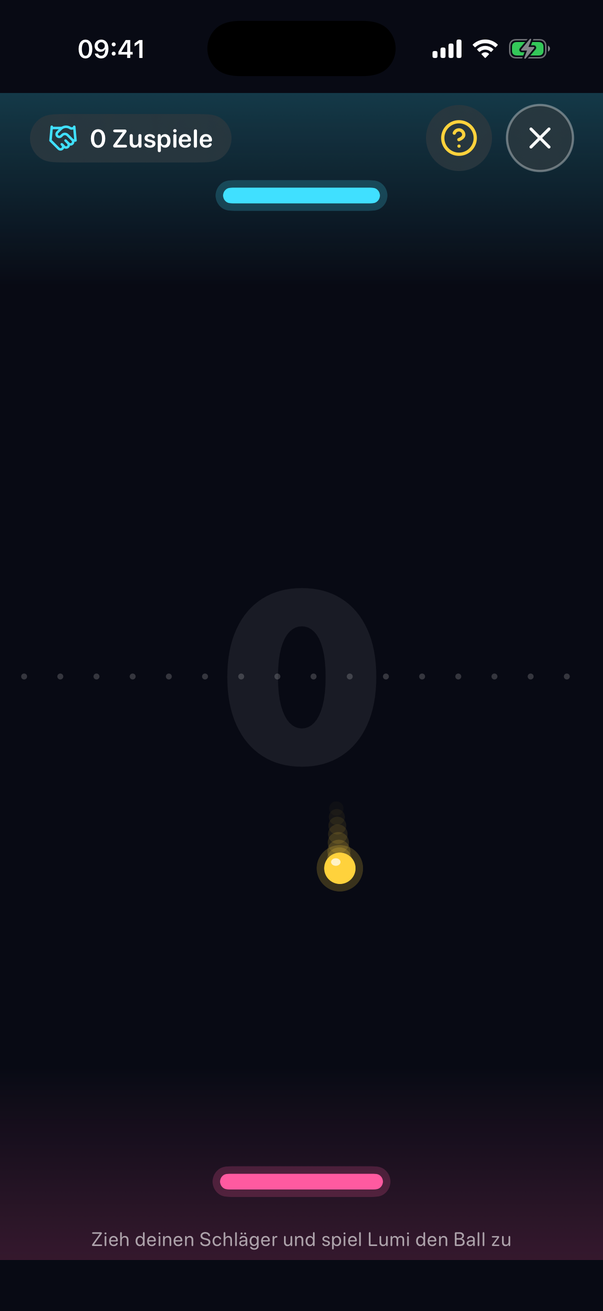
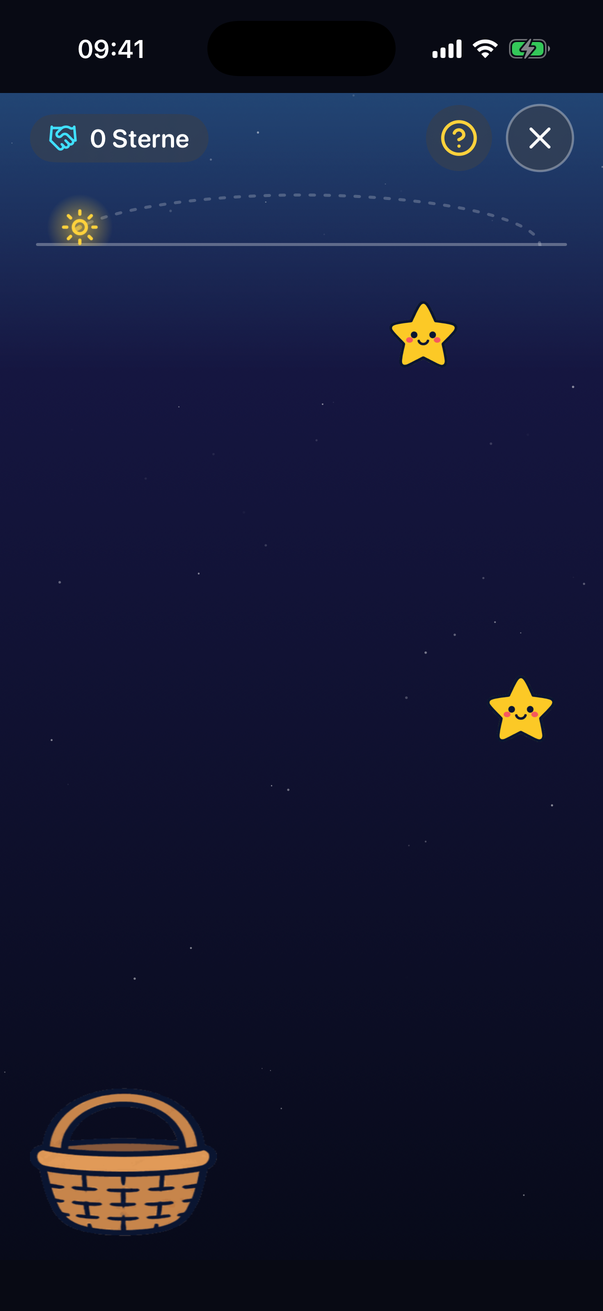
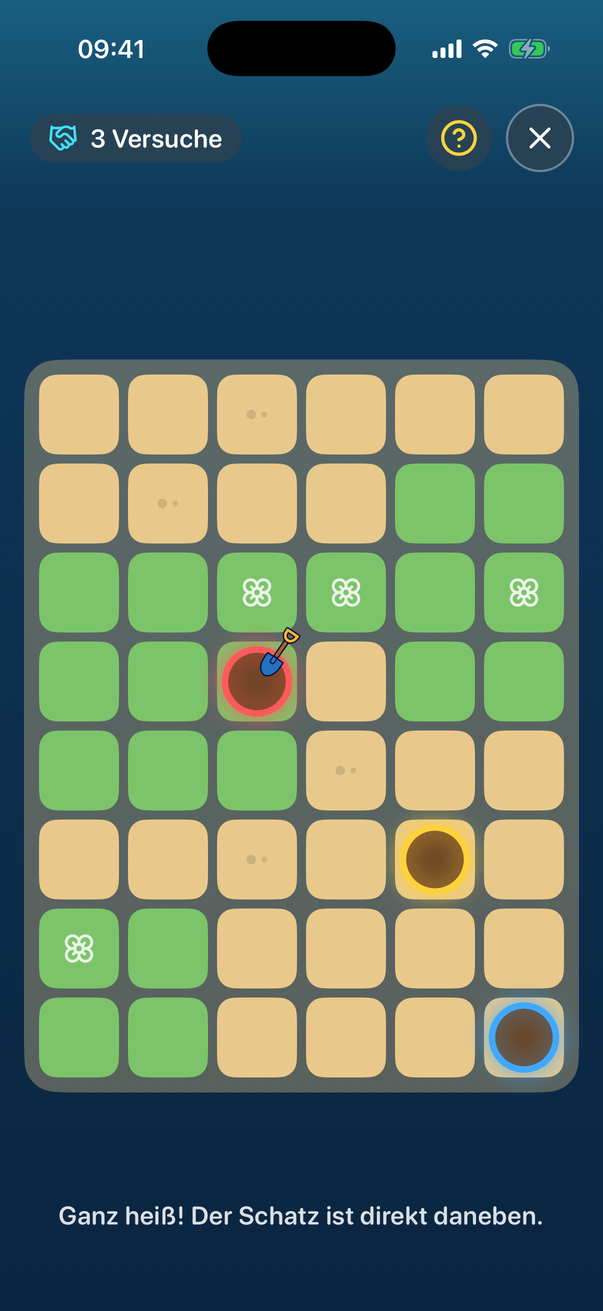
Lumis Restaurant
Ein gemütliches Koch-Spiel zu zweit: Das iPhone ist das Restaurant, Lumi oben ist der Koch. Sobald das Spiel offen ist, setzt er sich eine Kochmütze auf (sie sitzt oben auf seinem Display und verschwindet wieder, wenn ihr das Spiel schließt). Es gibt kein Verlieren: Wer lange wartet, wird nur etwas grummelig und zahlt weniger, und die Runde endet einfach, wenn alle Gäste gegessen haben.
Der Bereich in der Spieleliste
Küche und Restaurant gehören zusammen und haben deshalb unter dem Raster der Spiele einen eigenen Bereich, Lumis Restaurant, mit zwei großen Karten. Er steht über Lumis Baustelle.
- Die Karte Lumis Küche (1) führt zum Kochen und Backen. Darunter steht, was die Küche tut: „Füllt das Lager“. Wünscht sich ein Gast ein Gericht, das noch fehlt, steht es unter dem Namen („Ein Gast wünscht sich Burger“).
- Die Karte Lumis Restaurant (2) führt zu den Gästen. Darunter steht, wie viele Gerichte im Lager liegen („3 Gerichte im Lager“), und in der Zeile unten zeigen kleine Bilder mit ×3, was das ist.
- Ist das Lager leer, steht dort „Erst in der Küche kochen“. Ein Tipp darauf öffnet gleich Lumis Küche. Mit ausgeschaltetem Küchen-Lager steht dort „Gäste bedienen“.
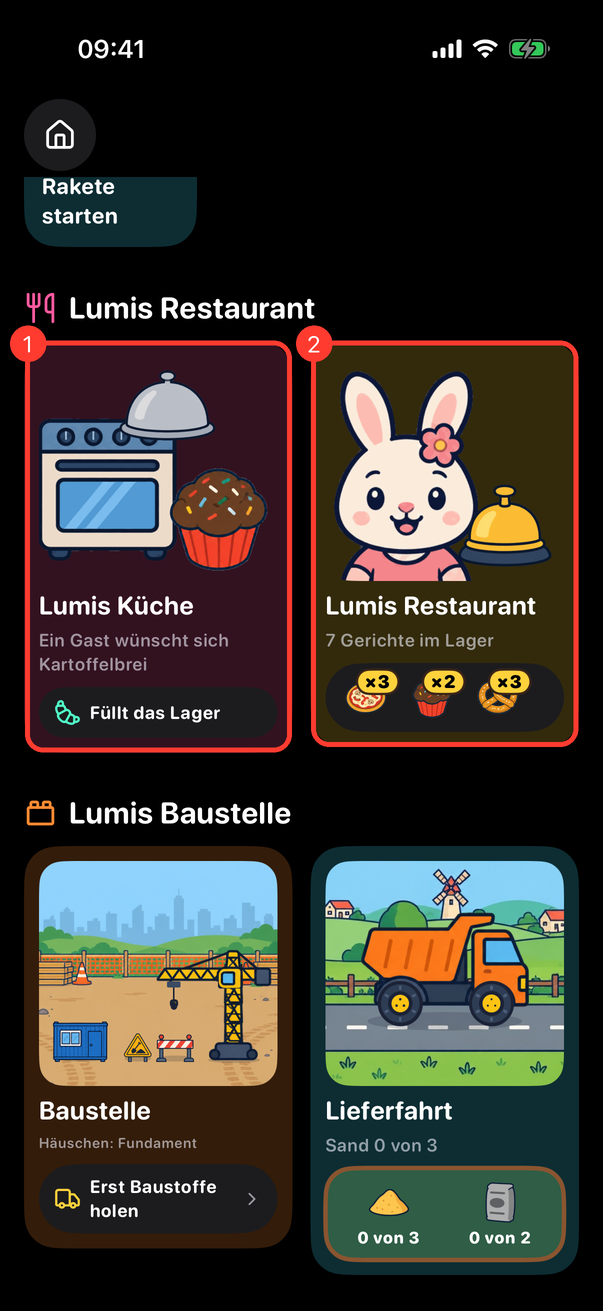
Das Restaurant siehst du schräg von oben, alles auf einem Bildschirm: Oben ist der Gastraum mit der Tür (links oben, mit Fußmatte), den Tischen und rechts oben der Kasse mit den Münzen. Darunter liegt die Küche aus zwei Reihen Küchenblöcken. In der vorderen Reihe, direkt an den Tischen, stehen die Ausgabe mit dem Tablett, die Theke mit der Glocke und Lumis Topf. In der hinteren Reihe stehen links der Ofen, daneben das Brett, die Pfanne, die Spüle und rechts die Vorratskiste. Ganz unten liegt die Speisekarte; mit dem Küchen-Lager (Standard) steht darüber die Lager-Leiste mit allem, was ihr in Lumis Küche gekocht habt (siehe Mit dem Küchen-Lager).
- Tippe im Kinderbereich auf Mit Lumi, wische unter das Raster der Spiele und tippe im Bereich Lumis Restaurant auf die Karte Lumis Restaurant (2).
- Stell Lumi oben ans iPhone und tippe auf Lumi steht, los geht's! Beim ersten Mal zeigt eine Hand in drei Schritten, wie es geht; Lumi erklärt laut mit.
- Gast an den Tisch bringen: Ein Gast (ein Tier, zum Beispiel Hase, Bär, Katze oder Panda) steht oben links in der Tür (1), Lumi ruft „Oh, neue Gäste! Bring sie zum Tisch!“. Zieh den Gast mit dem Finger an einen freien Tisch, der Tisch leuchtet gelb. Alternativ: Gast antippen, dann den Tisch antippen. Am Tisch setzt sich der Gast auf den Stuhl (2).
- Bestellung merken: Über dem Gast zeigt eine Sprechblase, was er möchte (3), zum Beispiel Saft und Pizza. Nach ein paar Sekunden deckt eine Servierhaube mit Fragezeichen die Bestellung zu. Die Punkte daneben zeigen, wie viele Sachen es waren. Vergessen? Tipp den Gast an, dann zeigt er sie nochmal kurz; das kostet ihn ein bisschen Geduld (die Herzen über ihm). Ein kleines Zeichen neben dem Kopf zeigt, wie es ihm geht: ein Fragezeichen heißt verwirrt, ein trauriges Gesicht heißt, er wartet schon lange, ein Herz heißt, er ist zufrieden. Bei der Stärke Leicht (Schildkröte) bleibt die Bestellung die ganze Zeit zu sehen, und die Gäste werden nicht ungeduldig: Es gibt keine Herzen und nichts zu merken.
- Kochen: Tipp unten in der Lager-Leiste oder auf der Speisekarte (Bild beim Kochen: 1) auf das, was bestellt wurde: - Getränke, Eis und Kuchen kommen sofort aufs Tablett, ebenso fertige Gerichte aus dem Lager wie Muffins, Brezeln, Torte oder Marmorkuchen. - Salat landet als Salatkopf auf dem Brett: mehrmals auf den Salat tippen, dann ist er geschnippelt und kommt aufs Tablett. - Pizza und Burger liegen erst roh auf dem Brett: in den Ofen (links daneben) bzw. die Pfanne (rechts daneben) ziehen oder einfach antippen. Der Ring füllt sich, Lumi ruft „Gleich fertig!“ und „Jetzt raus damit!“. Dann den Ofen bzw. die Pfanne antippen, das Essen kommt aufs Tablett. Wartest du zu lange, wird es nur etwas dunkel und schmeckt trotzdem. - Suppe und Nudeln kocht Lumi in seinem Topf auf der Ausgabe (Bild beim Kochen: 2). Er ruft, was er braucht („Ich brauche Karotten!“), und zeigt es in einem Kreis über dem Topf. Zieh die Zutat (Tomate, Karotte oder Käse, über der Vorratskiste) in den Topf oder tipp sie an. Ist die Suppe fertig, stellt Lumi sie selbst aufs Tablett. - Etwas Falsches auf dem Tablett? Tipp es an, dann ist es weg.
- Servieren: Zieh das Tablett von der Ausgabe nach oben zum richtigen Tisch. Oder tipp auf die Glocke Fertig! auf der Theke (Bild beim Kochen: 3): Lumi ruft „Ding! Ab zum Tisch!“, das Tablett ist ausgewählt und die Tische mit wartenden Gästen leuchten; dann den Tisch antippen. Passt das Tablett genau zu einem Gast, leuchtet und pulsiert die Glocke schon vorher.
- Richtig: Der Gast freut sich, isst, zahlt Münzen (sie fliegen zur Kasse) und geht. Fehlt noch etwas, bekommt er schon mal, was passt, und Lumi sagt „Da fehlt aber noch was“. Falsch: Der Gast schaut verwirrt, Lumi hilft („Hm, wollte der Hase nicht Saft?“) und die Bestellung ist kurz wieder zu sehen. Das Tablett bleibt auf der Ausgabe, nochmal versuchen.
Die Stärke bestimmt, wie viele Tische und Gäste es gibt, wie lang die Bestellungen werden (Leicht immer eine Sache, Mittel bis zwei, Schwer bis drei) und wie lange die Bestellung zu sehen ist. Auf Leicht gibt es eine kleinere Speisekarte, und die Zutat, die Lumi braucht, leuchtet gelb. In jeder Runde werden die Bestellungen nach und nach länger. Am Ende zeigt die App eure Münzen; waren es mehr als bei eurem letzten Bestwert (für jede Stärke getrennt), freut sie sich mit „Mehr als letztes Mal!“.
Ohne Lumi-Verbindung läuft das Restaurant genauso, Lumis Sätze stehen dann nur in der Sprechblase oben.
Mit dem Küchen-Lager
Küche und Restaurant hängen zusammen: Was dein Kind in Lumis Küche fertig kocht oder backt, kommt mit drei Portionen ins Lager (höchstens neun je Gericht). Das Restaurant bietet nur an, was im Lager ist, und jedes Servieren nimmt eine Portion. So sieht dein Kind, woher das Essen kommt: kochen, lagern, servieren. Getränke, Eis und Salat sind immer da (Kühlschrank und frischer Salat vom Brett). Das Lager ist für alle Stärken gleich, auch bei Leicht (ohne Geduldsherzen).
- Lager-Leiste: Unten links steht das Lager-Symbol, daneben jedes Gericht aus der Küche mit seiner Anzahl, zum Beispiel Pizza ×3. Wisch die Leiste zur Seite, wenn es mehr Gerichte sind. Tipp ein Gericht an, dann kommt es aufs Tablett (Pizza in den Ofen, der Burger in die Pfanne, Suppe und Nudeln in Lumis Topf, wie oben). Ist nichts mehr da, ist das Fach grau mit einer 0, und Lumi sagt „Davon ist nichts mehr im Lager.“
- Servieren zählt herunter: Bekommt ein Gast ein Gericht aus dem Lager, hüpft das Fach kurz und zeigt eins weniger, und Lumi zählt mit, zum Beispiel „Muffins: Noch eine Portion im Lager!“ (1). War es die letzte, sagt er „Das war die letzte Portion!“.
Der Kuchen aus der Speisekarte ist im Lager der Marmorkuchen aus der Küche. Habt ihr Apfelkuchen, Torte und Marmorkuchen gebacken, stehen alle drei in der Lager-Leiste (1); serviert ihr einen Marmorkuchen, zählt Lumi auch ihn herunter (2).
- Etwas fehlt: Meist bestellen die Gäste, was da ist. Manchmal will ein Gast etwas, das gerade nicht im Lager ist: In seiner Bestellung ist es rot durchgestrichen (1), und Lumi sagt „Mist, Burger haben wir gerade nicht! Was können wir stattdessen anbieten?“. Unten öffnet sich Was können wir anbieten? mit allem, was im Lager frei ist (2). Tipp auf ein Gericht, dann sagt der Gast „Oh, dann nehme ich Pizza!“ und zeigt seine neue Bestellung; weiter geht es wie gewohnt. Solange Lumi fragt, wird der Gast nicht ungeduldig.
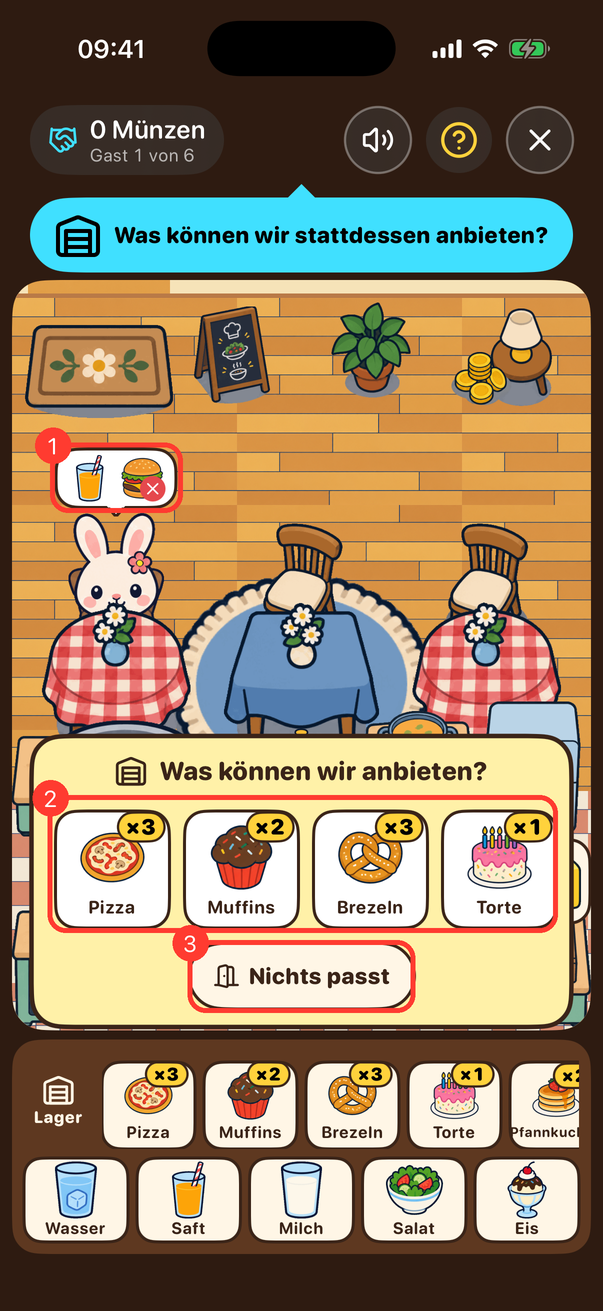
- Nichts passt: Tippst du auf Nichts passt (Bild oben: 3), oder ist gar nichts Passendes im Lager, geht der Gast freundlich: „Dann komme ich morgen wieder!“ (1). Es gibt keine Strafe, keine Herzen und keine Münzen weniger; der Gast zählt bei der Runde einfach mit. Lumi sagt „Das kommt auf den Wunschzettel der Küche!“ (2), und das Gericht steht beim nächsten Öffnen der Küche auf dem Wunschzettel. Auch auf der Ergebniskarte am Ende steht, was auf dem Wunschzettel gelandet ist.
- Leeres Lager: Ist noch nichts aus der Küche im Lager, öffnet das Restaurant nicht. Lumi sagt „Wir haben nichts zu essen! Erst kochen?“. Tippe auf In die Küche (1), dann öffnet sich gleich Lumis Küche; Fertig führt zurück zur Spieleauswahl.
Ohne Küchen-Lager spielen: siehe Küchen-Lager ein- und ausschalten (Eltern). Dann gibt es wieder alle Gerichte der bisherigen Speisekarte, und die Küche füllt kein Lager.
Küchen-Lager ein- und ausschalten (Eltern)
- Öffne den Elternbereich und tippe unter Spielen und Lernen auf Lumis Restaurant (unter Lumis Baustelle).
- Schalte Mit Küchen-Lager spielen (1) an oder aus. An (Standard): Das Restaurant bietet nur an, was in Lumis Küche gekocht wurde, und die Küche füllt das Lager. Aus: das bisherige Restaurant mit allen Gerichten der Speisekarte, ohne Lager und ohne Wunschzettel. Mehr dazu erklärt beides.
- Darunter steht, was gerade im Lager ist (Gericht und Portionen) und was auf dem Wunschzettel der Gäste (2) steht.
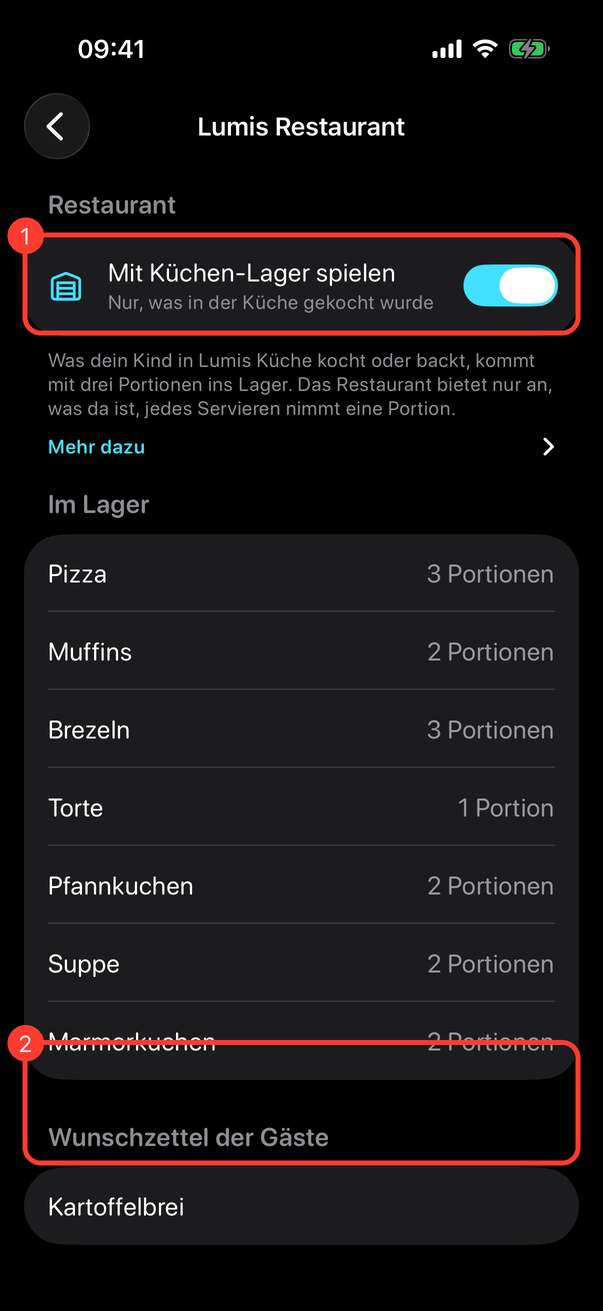
Der Modus Leicht (Schildkröte, ohne Geduldsherzen) bleibt davon unberührt. Lager und Wunschzettel liegen nur auf diesem iPhone.
Das Fangbuch beim Angeln: Jede Fischart, die ihr fangt, kommt ins Fangbuch, auch über mehrere Runden hinweg.
- Tippe beim Angeln unten links auf das gelbe Buch (1). Das Spiel hält solange an.
- Gefangene Fische siehst du als Bild mit Namen, die übrigen als dunklen Schatten. Der alte Stiefel kommt nicht ins Fangbuch.
- Tippe auf Zurück zum Angeln, dann geht die Runde weiter.
Was Lumi ruft, zeigt die Sprechblase vor allem als großes Symbol: Pfeil nach links oder rechts, Thermometer mit Sonne (wärmer), Schneeflocke (kälter), Flamme (ganz heiß).
Am Ende zeigt die App euer Ergebnis groß als eine Zahl mit Symbol (z. B. Zuspiele, Sterne, Fische, Melodien oder Steine), darüber, wie die Runde ausging („Die Sonne geht unter – was für eine Runde!“ oder „Das Funkelglas ist voll!“), und darunter ein Satz, der lobt, was ihr zusammen gemacht habt. Ohne Pokal und ohne Rekord-Zahl; war es besser als euer letzter Bestwert, steht dort „Mehr als letztes Mal!“. Nochmal (Kreispfeil) startet direkt die nächste Runde, Fertig (Haken) führt zurück zur Spieleauswahl.
Gut zu wissen: Lumis Sätze und sein Blick zur Seite bei den Team-Spielen kommen mit dem nächsten Update für Lumi. Bis dahin spielt er dort nur Geräusche oder bleibt still; die Spiele selbst laufen auf jedem Lumi. Bei Angeln, Wimmelbild, Lumi-Band, Turm bauen, Ballon in der Luft, Rakete starten und Lumis Restaurant fehlen Lumis eigene Sätze noch ganz (er freut sich mit Geräuschen); alles, was er sagt, steht aber in der Sprechblase auf dem Handy. Die Kochmütze bei Lumis Restaurant kommt ebenfalls mit dem nächsten Update für Lumi.
Lumis Küche
Ein gemütliches Koch- und Back-Spiel zu zweit (früher „Lumis Backstube“): Das iPhone ist die Arbeitsfläche in der Küche, Lumi oben ist der Koch und setzt sich wie im Restaurant eine Kochmütze auf. Es gibt keinen Zeitdruck, keine Punkte und nichts verbrennt oder kocht über: Eine falsche Zutat hüpft einfach zurück, Gemüse, das nicht getroffen wird, hüpft nochmal hoch, und im Ofen oder auf dem Herd darf es so lange bleiben, wie es will. Lumi sagt jeden Schritt an, nennt die Zutaten, wünscht sich Zahlen, zählt laut mit und hält Ofen- und Kochuhr. Herd und Messer sind hier Spielzeug; beim ersten Mal Herd sagt Lumi nebenbei: „Den Herd macht in echt ein Erwachsener an.“
Es gibt 17 Gerichte, zehn zum Backen und sieben zum Kochen:
| Backen | Schritte |
|---|---|
| Pizza | Zutaten rein (Mehl, Wasser, Salz), kneten, ausrollen, Tomatensoße streichen, Paprika und Pilze schneiden, belegen, Käse streuen, Ofen |
| Brot | Zutaten rein (Mehl, Wasser, Salz, Hefe), rühren, kneten, zum Laib formen, einschneiden, Ofen |
| Plätzchen | Zutaten rein (Mehl, Butter, Zucker, Ei), kneten, ausrollen, ausstechen (Stern, Herz, Tannenbaum), Ofen, Zuckerguss malen, Streusel |
| Muffins | Zutaten rein (Mehl, Ei, Zucker, Milch, Schokostückchen), rühren, sechs Förmchen füllen, Ofen, Streusel |
| Waffeln | Zutaten rein (Mehl, Ei, Milch, Butter), rühren, Teig ins Waffeleisen, Waffeleisen zu, Puderzucker |
| Apfelkuchen | Äpfel schneiden, Zutaten rein (Mehl, Butter, Zucker, Ei), kneten, ausrollen, mit Apfelspalten belegen, Ofen, Puderzucker |
| Brezeln | Zutaten rein (Mehl, Wasser, Salz, Hefe), kneten, Strang rollen, Brezel schlingen, Salz streuen, Ofen |
| Zimtschnecken | Zutaten rein (Mehl, Milch, Butter, Zucker, Hefe), kneten, ausrollen, Butter und Zimt streichen, aufrollen, in Schnecken schneiden, Ofen, Zuckerguss |
| Geburtstagstorte | Zutaten rein (Mehl, Ei, Zucker, Butter, Milch), rühren, Teig in die Form, Ofen, Creme streichen, Streusel, Kerzen setzen, Kerzen auspusten |
| Marmorkuchen | Zutaten rein (Mehl, Zucker, Ei, Butter, Milch), rühren, Kakao in den halben Teig rühren, beide Teige in die Form, mit der Gabel marmorieren, Ofen |
| Kochen | Schritte |
|---|---|
| Nudeln mit Tomatensoße | Wasser in den Topf, Herd an, Nudeln rein, umrühren, Tomaten schneiden, Soße rühren, abgießen, Käse reiben |
| Pfannkuchen | Mehl und Milch in die Schüssel, Eier aufschlagen, rühren, Herd an, Teig in die Pfanne, wenden, stapeln, mit Erdbeeren belegen |
| Gemüsesuppe | Karotte schälen, Karotte, Kartoffel und Lauch schneiden, ab in den Topf, Wasser, Herd an, umrühren, würzen, Suppe schöpfen |
| Rührei | Eier aufschlagen, verquirlen, Herd an, in der Pfanne rühren, Schnittlauch schneiden, würzen |
| Obstsalat | Banane schälen, Banane, Erdbeeren und Apfel schneiden, in die Schüssel, umrühren, Joghurt drauf (ganz ohne Herd) |
| Kartoffelbrei | Kartoffeln schälen, Würfel schneiden, ab in den Topf, Wasser, Herd an, abgießen, stampfen, Milch und Butter rein, rühren |
| Burger | Tomate schneiden, Herd an, Patty braten und wenden, Burger stapeln nach der Bildkarte |
- Tippe im Kinderbereich auf Mit Lumi, wische unter das Raster der Spiele und tippe im Bereich Lumis Restaurant auf die Karte Lumis Küche (1).
- Stell Lumi oben ans iPhone und tippe auf Lumi steht, los geht's! Beim ersten Mal zeigt eine Hand in drei Schritten, wie es geht; Lumi erklärt laut mit.
- Was machen wir heute? Steht etwas auf dem Wunschzettel aus dem Restaurant, liegt er ganz oben (siehe Schritt 33). Darunter stehen zwei Reiter, Backen und Kochen (1). Lumi schlägt abwechselnd etwas zum Backen und etwas zum Kochen vor, zum Beispiel „Heute backen wir Pizza!“, und der passende Reiter ist schon ausgewählt. Seine Idee steht groß mit dem Zeichen Lumis Idee (2), darunter zwei andere Gerichte (3). Tippe auf das Gericht, das ihr machen wollt. Lumi schlägt jedes Mal das nächste Gericht vor, so kommt mit der Zeit jedes dran. Im Dezember schlägt er beim Backen zuerst Plätzchen vor („Dezember! Zeit für Plätzchen!“). Alle Rezepte (4) zeigt alle Gerichte des Reiters, das gelbe Buch oben rechts öffnet das Kochbuch (5).
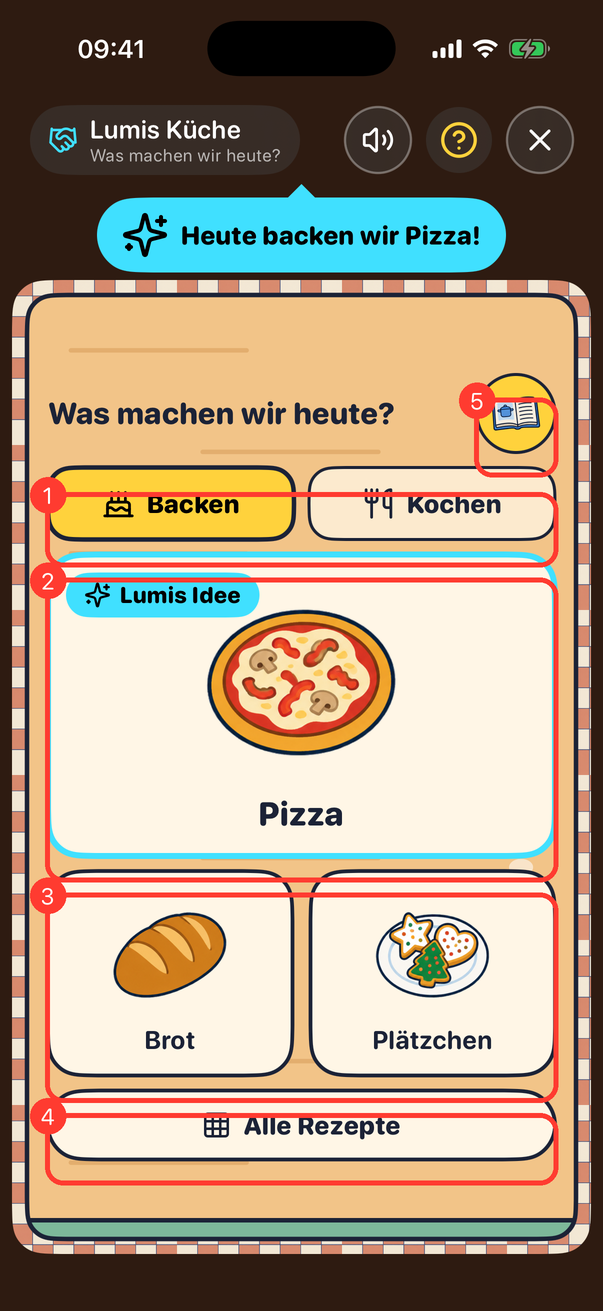
- Kochen: Tippe auf den Reiter Kochen (1). Jetzt zeigt die Karte Lumis Idee (2) etwas zum Kochen, Lumi sagt es an („Heute kochen wir Nudeln!“), darunter stehen zwei weitere Kochgerichte. Mit Backen kommst du zurück.
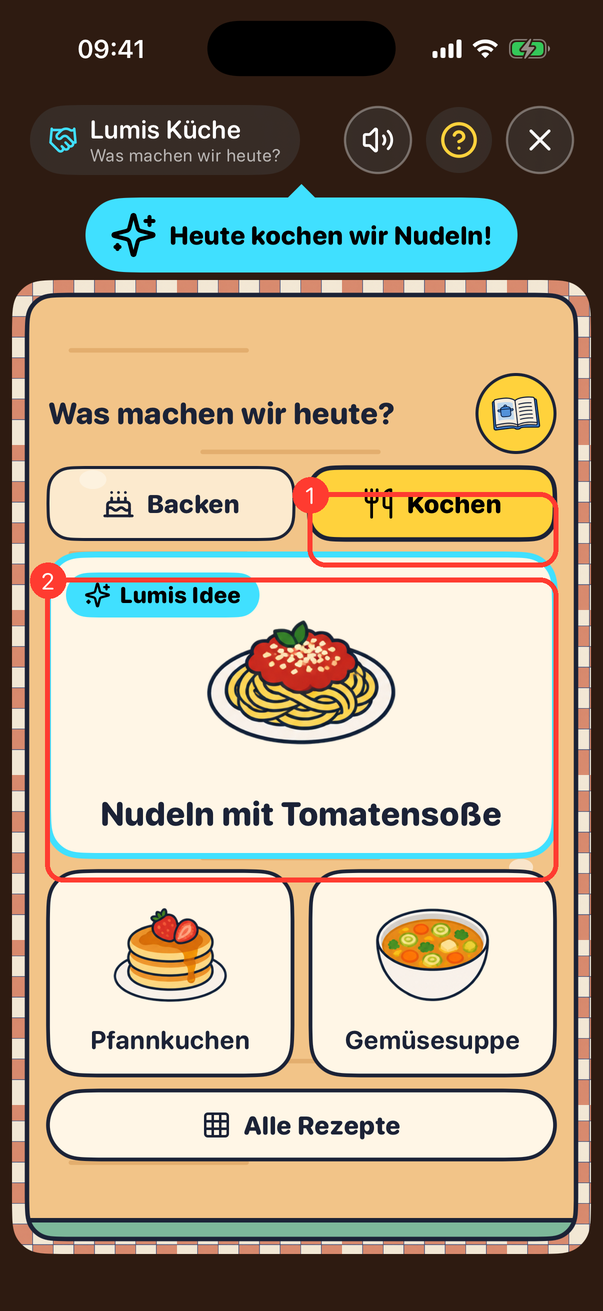
- Alle Rezepte: Tippe unten auf Alle Rezepte. Alle Gerichte des Reiters stehen als Raster da, Lumis Idee hat einen türkisen Rahmen. Tippe auf ein Gericht (1), dann geht es gleich los. Zurück (2) führt zur Auswahl.
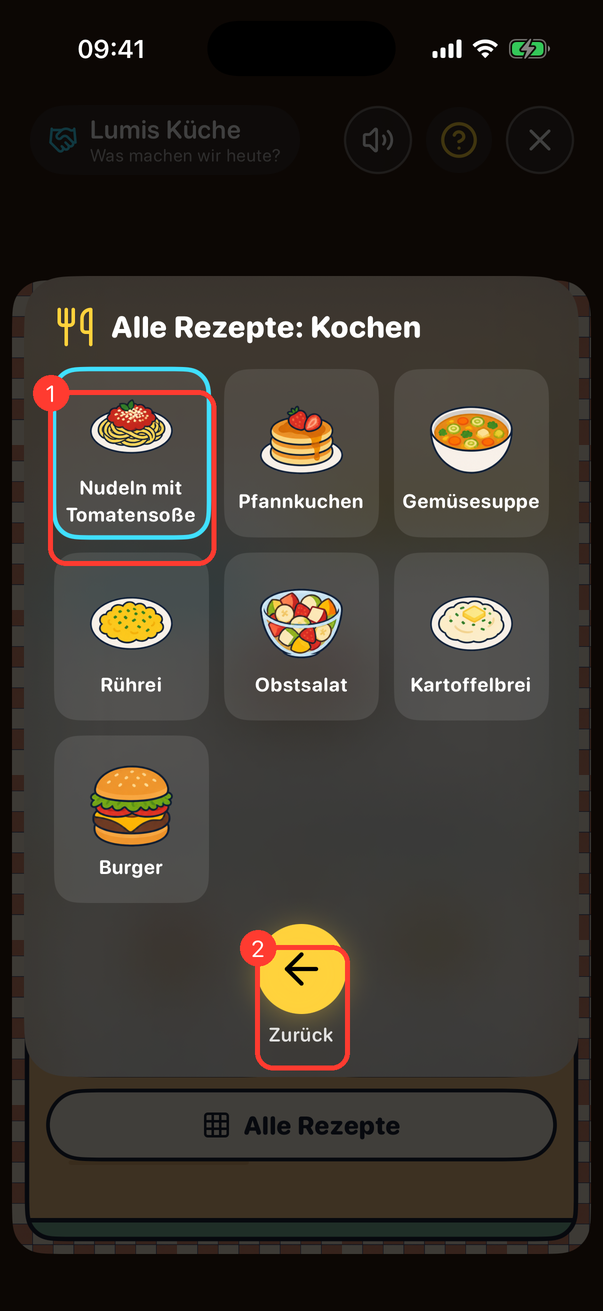
- Rezept-Leiste: Oben unter Lumis Sprechblase steht das Rezept als Bilderreihe. Der Schritt, der gerade dran ist, hat einen gelben Rahmen; geschaffte Schritte bekommen ein grünes Häkchen. Oben links steht, welcher Schritt es ist (zum Beispiel „Schritt 5 von 8“). Ist ein Schritt geschafft, freut sich Lumi kurz, dann kommt von selbst der nächste.
Die Mini-Spiele zum Backen:
- Zutaten rein: Über der Schüssel zeigt Lumi in einer Denkblase, welche Zutat er als Nächstes braucht (1), und sagt sie an („Jetzt das Mehl!“). Zieh die Zutat aus dem Regal unten in die Schüssel (2) oder tipp sie an. Beim Mehl pufft eine Mehlwolke („Hatschi!“). Eine falsche Zutat hüpft zurück an ihren Platz, Lumi sagt „Hoppla, das nicht!“, und ein gelber Pfeil zeigt auf die richtige (3). Auf Leicht leuchtet die richtige Zutat von Anfang an gelb und der Pfeil ist immer da; je stärker, desto mehr Zutaten stehen im Regal, die nicht hineingehören. Beim Kochen kommen die Zutaten genauso in den Topf: die Nudeln, das Gemüse für die Suppe, die Kartoffeln, Milch und Butter für den Kartoffelbrei.
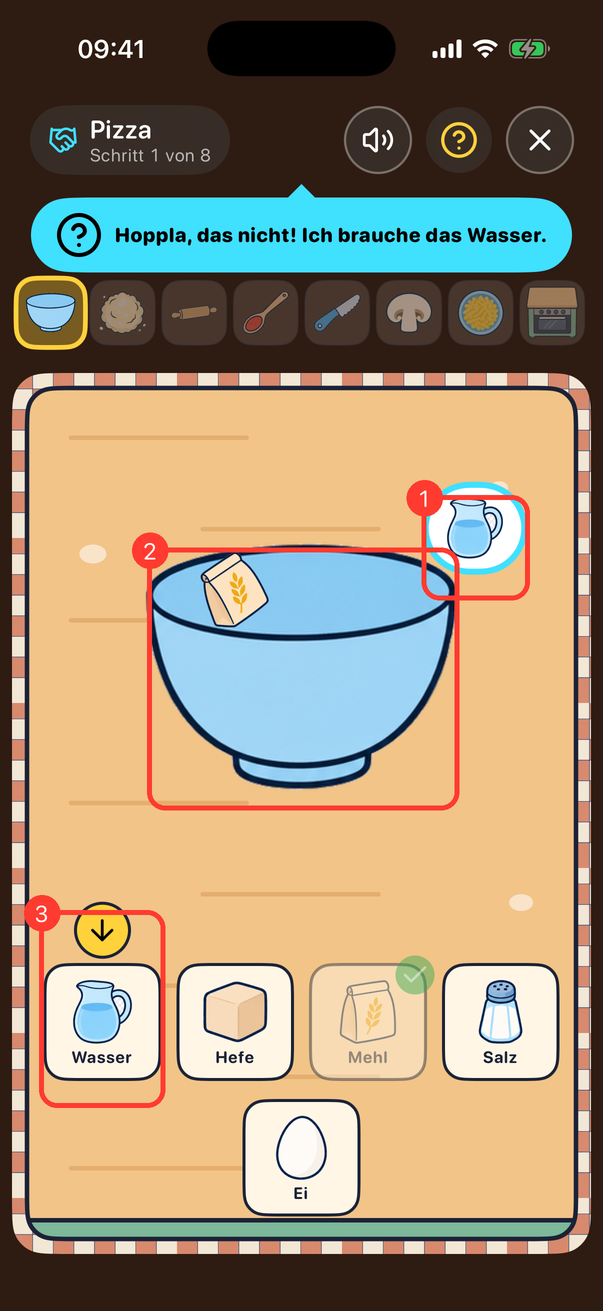
- Rühren: Wisch mit dem Finger im Kreis über die Schüssel. Der Kochlöffel (beim Verquirlen der Schneebesen) folgt deinem Finger, der Teig dreht sich mit, die Klümpchen verschwinden und der Ring um die Schüssel füllt sich; die Punkte unten zählen die Runden. Lumi rührt im Takt mit („Rund und rund!“), ganz schnell sagt er „Langsamer!“, ganz langsam „Schneller!“. Genauso rührt ihr beim Kochen im Topf und in der Pfanne: die Nudeln, die Tomatensoße (aus den Tomatenscheiben wird Soße), die Suppe, das Rührei (aus dem glatten Ei wird Rührei), den Obstsalat und den Kartoffelbrei.
- Kneten: Wisch hin und her über den Teig. Er quetscht sich mit und wird von klumpig zu einer glatten Kugel. Beim Brot formt ihr danach genauso einen länglichen Laib.
- Ausrollen: Zieh das Nudelholz mit dem Finger hoch und runter. Der Teig wird flacher und größer, bis er in den gelben gestrichelten Kreis passt (bei Plätzchen und Zimtschnecken ein Rechteck). Lumi feuert an: „Noch ein bisschen größer!“ Bei den Brezeln rollst du einen Strang: Wisch hin und her, die Teigkugel wird lang und dünn, bis sie in den gestrichelten Rahmen passt.
- Bestreichen: Mal mit dem Finger Tomatensoße auf den Teig (der Löffel folgt deinem Finger), bei den Plätzchen und Zimtschnecken Zuckerguss (mit dem Spritzbeutel), bei den Zimtschnecken vorher Butter und Zimt auf die Teigplatte (mit dem Pinsel) und bei der Torte rosa Creme auf den Tortenboden. Der Balken unten zeigt, wie viel schon bedeckt ist; ab 85 Prozent ist es fertig. Lumi ruft „Bis an den Rand!“.
- Schneiden: Gemüse oder Obst hüpft langsam von unten ins Bild. Wisch mit dem Finger quer hindurch wie mit einem Messer: Dein Finger zieht eine leuchtende Spur (1), und wo sie ein Stück trifft, fällt es in zwei Hälften auseinander, die Paprika in Streifen, der Pilz und die Tomate in Scheiben, der Apfel in Spalten, die Kartoffel in Würfel, der Lauch in Ringe. Dazu ruckelt das iPhone kurz, und Lumi ruft „Schnipp, schnapp!“. Die Stücke landen im Schälchen unten (2), die Punkte oben links zeigen, wie viele schon geschnitten sind (3). Triffst du ein Stück nicht, hüpft es einfach nochmal hoch; es geht nichts verloren und es gibt keine Eile. Auf Schwer hüpfen manchmal zwei Stücke gleichzeitig.
- Einschneiden: Wisch dreimal quer über den Brotlaib. Jeder Wisch gibt einen Einschnitt. Bei den Zimtschnecken schneidest du die Zimtrolle genauso in Schnecken: fünf Schnitte, sechs Schnecken.
- Belegen: Lumi wünscht sich eine Zahl, zum Beispiel „Zwei Pilze, bitte!“. Sein Wunsch steht oben rechts mit Zahl und Bild (1), die Punkte darunter füllen sich beim Zählen. Zieh die Stücke aus den Schälchen unten (3) auf den Teig (2), oder tipp das Schälchen an, dann legt Lumi das Stück an einen freien Platz. Lumi zählt laut mit („Eins! Zwei!“). Ist die Zahl erreicht, sagt er „Genau richtig!“ und wünscht sich das nächste. Ein anderes Stück als gewünscht hüpft zurück ins Schälchen. Leicht: 1 bis 3 Stücke, Mittel: 2 bis 4, Schwer: 3 bis 5 (Apfelkuchen: bis 8 Apfelspalten). Genauso kommen die Erdbeeren auf die Pfannkuchen und das Obst für den Obstsalat in die Schüssel.
- Ausstechen: Wähle unten eine Form: Stern, Herz oder Tannenbaum (1). Tipp dann auf den Teig (2), dort sticht die Form ein Plätzchen aus. Lumi nennt die Form („Ein Tannenbaum!“) und zählt mit; die Punkte (3) zeigen, wie viele Plätzchen es werden (Leicht 4, Mittel 6, Schwer 8). Liegt dort schon ein Plätzchen, leuchtet kurz ein oranger Kreis: einfach daneben tippen.
- Einfüllen: Tipp nacheinander auf die sechs Förmchen, der Teig plumpst hinein; das nächste leere Förmchen leuchtet gelb. Lumi zählt bis sechs. Bei den Waffeln tippst du dreimal aufs offene Waffeleisen, bei der Torte dreimal auf die Springform, jedes Mal kommt eine Kelle Teig hinein. Bei den Pfannkuchen tippst du auf die Pfanne, und ein fertiger Pfannkuchen hüpft auf den Stapel auf dem Teller; Lumi zählt bis drei.
- Ofen: Zieh das Blech in den Ofen (1) oder tipp es an. Die Eieruhr (2) zählt 10 Sekunden herunter, Lumi sagt „Hmm, es duftet schon!“ und zählt die letzten Sekunden mit („Drei! Zwei! Eins!“). Dann klingelt es: „Ding! Fertig!“ Ein Ofenhandschuh erscheint, tipp auf den Ofen, und das Gericht kommt heraus. Bei den Waffeln tippst du aufs Waffeleisen, um es zuzuklappen, und nach dem Ding nochmal, um es aufzumachen.
- Verzieren und Würzen: Streusel, Käse und Joghurt: Tipp aufs Gericht, dort fallen sie hin (die Punkte unten zählen mit, beim Joghurt macht es „Klecks!“). Puderzucker und Salz: Zieh das Sieb bzw. den Salzstreuer mit dem Finger über das Gericht, es schneit weiß („Wie Schnee!“, beim Salz „Ein bisschen Salz!“). Gesalzen werden die Brezeln, die Gemüsesuppe und das Rührei.
Die Mini-Spiele zum Kochen:
- Wasser in den Topf: Zieh den Krug (1) über den Topf (2) oder tipp ihn an. Über dem Topf kippt der Krug von selbst, das Wasser fließt hinein („Plitsch, platsch!“). Lässt du ihn daneben los, hüpft er zurück. Genauso gießt du bei den Pfannkuchen den Teig aus der Schüssel in die Pfanne.
- Herd an: Topf oder Pfanne steht schon auf dem Herd. Tippe auf den Knopf (1). Die Platte glüht rot, die Kochuhr (2) läuft (Topf 8 Sekunden, Pfanne 5 Sekunden), im Topf steigen Blasen (3) („Blubb, blubb!“), in der Pfanne brutzelt es. Kocht das Wasser bzw. ist die Pfanne heiß, geht es von selbst weiter. Nichts brennt an, nichts kocht über.
- Abgießen: Zieh den Topf über das Sieb oder tipp ihn an. Er kippt, das Wasser läuft ab, und die Nudeln bzw. Kartoffeln landen im Sieb. Lumi ruft „Vorsichtig, heiß!“.
- Eier aufschlagen: Lumi wünscht sich, wie viele Eier es werden sollen (2), zum Beispiel „Drei Eier, bitte!“. Tipp das Ei an (1): Knacks! Tipp nochmal: Das Ei plumpst in die Schüssel (3), die Schale bleibt liegen, und Lumi zählt. Beim Rührei sind es zwei bis drei Eier, bei den Pfannkuchen ein bis zwei.
- Wenden: Wisch über der Pfanne nach oben (1). Der Pfannkuchen bzw. das Patty fliegt hoch, dreht sich in der Luft und landet wieder in der Pfanne, ab dem ersten Mal golden bzw. durchgebraten. Lumi ruft „Hoch damit!“. Die Punkte (2) zeigen, wie oft noch.
- Schälen: Wisch lange über die Karotte, die Kartoffel oder die Banane (1). Mit jedem Wischer fällt ein Schalenstreifen ab (2), bis sie geschält ist. Lumi: „Schäl, schäl!“
- Käse reiben: Wisch mit dem Finger hoch und runter, der Käse fährt über die Reibe. Auf den Nudeln darunter wächst ein Käsehaufen. Lumi: „Reib, reib!“
- Stampfen: Tipp schnell hintereinander auf den Topf. Der Stampfer drückt die Kartoffeln zu Brei, Lumi zählt mit (Leicht 4, Mittel 6, Schwer 8 Mal).
- Suppe schöpfen: Zieh die Kelle (1) vom Topf zu einem Teller (2) oder tipp einen leeren Teller an. Der Teller bekommt eine Schüssel Suppe, Lumi zählt die Teller („Für alle!“). Der nächste leere Teller hat einen gelben Pfeil.
- Burger stapeln: Links steht die Bildkarte (1): So soll der Burger aussehen, oben das Brötchen, unten das Brötchen-Unterteil. Gebaut wird von unten nach oben auf dem Teller (2). Lumi sagt das nächste Teil an („Zuerst das Brötchen!“, „Jetzt der Salat!“), auf der Bildkarte ist es gelb. Zieh das Teil aus der Auswahl unten auf den Teller oder tipp es an (3). Ein falsches Teil hüpft zurück, Lumi sagt, was er braucht, und ab dem zweiten Versuch (auf Leicht immer) leuchtet das richtige Teil gelb.
- Aufrollen: Wisch quer über die Teigplatte mit Butter und Zimt. Sie rollt sich von links zur Zimtrolle auf. Lumi: „Rolle, rolle!“
- Brezel schlingen: Fahr mit dem Finger die gestrichelte Schleife nach, vom linken Ende hoch, rundherum und rechts wieder herunter. Der türkise Punkt (1) zeigt, wo es weitergeht; der Teigstrang folgt deinem Finger (2), bis die Brezel fertig ist. Lumi: „Und rüber!“
- Kerzen: Lumi wünscht sich, wie viele Kerzen auf die Torte kommen (1), zum Beispiel „Vier Kerzen, bitte!“ (Leicht 2 bis 4, Mittel 3 bis 5, Schwer 4 bis 6). Zieh die Kerzen aus der Schachtel (2) oben auf die Torte (3) oder tipp die Schachtel an; Lumi zählt mit. Danach pustet ihr sie aus: Tipp jede Flamme an („Puuh!“), und wenn alle aus sind, ruft Lumi „Hurra! Alles Gute zum Geburtstag!“.
- Fertig: Das Gericht steht groß da, Lumi probiert („Mmmh! Lecker!“) und lobt, was dein Kind gemacht hat, zum Beispiel „Du hast den Käse ganz allein gerieben!“. Darunter sind die Gerichte dieser Art als Sticker-Album aus dem Kochbuch (3). Ein neues Gericht bekommt „Neu im Kochbuch!“. Nochmal (1) führt zurück zur Auswahl, Fertig (2) zurück zur Spieleauswahl.
- Ab ins Lager: Mit dem Küchen-Lager (Standard) steht auf der Ergebniskarte über Nochmal und Fertig der Kasten Ab ins Lager! (1): das Gericht mit ×3 und wie viele Portionen jetzt fürs Restaurant im Lager sind. Lumi sagt „Ab ins Lager! Drei Portionen fürs Restaurant!“. Mit Ins Restaurant (2) geht es direkt in Lumis Restaurant, dort steht das Gericht in der Lager-Leiste. Stand das Gericht auf dem Wunschzettel, ist es jetzt abgehakt („Vom Wunschzettel abgehakt“, Lumi: „Abgehakt! Der Gast freut sich!“).
- Wunschzettel: Ist im Restaurant ein Gast gegangen, weil sein Gericht fehlte, liegt beim nächsten Öffnen der Küche ganz oben der gelbe Wunschzettel (1) mit diesem Gericht (bis zu vier Wünsche). Lumi sagt zum Beispiel „Der Gast wollte Kartoffelbrei – wollen wir welchen machen?“ (2). Tipp auf das Gericht auf dem Wunschzettel, dann geht es gleich los. Ist es fertig, kommt es ins Lager und verschwindet vom Wunschzettel.
Marmorkuchen backen: Der Marmorkuchen hat drei eigene Mini-Spiele; Zutaten rein, Rühren und Ofen gehen wie bei den anderen Kuchen.
- Kakao unterrühren: Nach dem Rühren kommt Kakao in die Hälfte vom Teig. Lumi sagt „Jetzt Kakao in den halben Teig! Rühr ihn braun.“. Wisch wie beim Rühren im Kreis über die Schüssel (1); der Kakao (2) verschwindet, und der Teig wird mit jeder Runde brauner.
- Beide Teige in die Form: Lumi sagt „Erst den hellen Teig, dann den dunklen!“. Tipp auf die Springform (1): Zuerst kommt der helle Teig hinein, beim zweiten Tipp der dunkle (2) obendrauf. Lumi zählt mit.
- Marmorieren: Lumi sagt „Jetzt mit der Gabel durchziehen! Quer durch.“. Wisch mit dem Finger quer durch den Teig in der Form (1), die Gabel (2) folgt deinem Finger und zieht dunkle Wellen durch den hellen Teig. Lumi zählt mit („Schwupp! 1!“); die Punkte (3) zeigen, wie oft noch (Leicht 3, Mittel 4, Schwer 5). Ein zu kurzer Wischer zählt nicht, dann sagt Lumi „Quer durch den ganzen Teig!“. Danach geht der Kuchen in den Ofen, und am Ende steht der Marmorkuchen mit Puderzucker und einem Stück, in dem man das Muster sieht.
Im Restaurant heißt der Marmorkuchen Kuchen. Mit dem Küchen-Lager stehen dort Apfelkuchen, Torte und Marmorkuchen zur Wahl, sobald ihr sie gebacken habt.
Das Kochbuch: Jedes Gericht, das ihr fertig gemacht habt, kommt ins Kochbuch, auch über mehrere Runden hinweg. Was schon im früheren Backbuch stand, ist weiter da.
- Tippe auf der Startseite der Küche oben rechts auf das gelbe Buch.
- Oben stehen die Gerichte zum Backen (1), darunter die zum Kochen (2); wisch nach oben, um alle zu sehen. Gemachte Gerichte siehst du als Bild mit Namen und wie oft ihr sie gemacht habt, die übrigen als dunklen Schatten mit Fragezeichen.
- Tippe auf Zurück zur Küche (3).
Die Stärke bestimmt, wie oft gerührt, geknetet, ausgerollt, geschält, gerieben, aufgerollt und gestampft wird, wie viele Stücke geschnitten, gelegt und ausgestochen werden, wie viele Eier, Kerzen und Teller es sind und wie viele Zutaten zusätzlich im Regal stehen. Alle Zahlen bleiben bei höchstens zehn. Ohne Lumi-Verbindung läuft die Küche genauso, Lumis Sätze stehen dann nur in der Sprechblase oben.
Gut zu wissen: Lumi spricht beim Backen und Kochen jeden Schritt mit seiner Stimme; was er sagt, steht zusätzlich in der Sprechblase auf dem iPhone.
Lumis Baustelle
Zwei Spiele, die zusammengehören: Auf der Baustelle baut ihr jeden Tag ein Stück an einem Gebäude weiter, mit der Lieferfahrt holt ihr vorher die Baustoffe dafür. Beide teilen sich einen Stand auf diesem iPhone: was gerade gebaut wird, was im Lager liegt und welche Gebäude schon fertig sind. Es gibt keinen Zeitdruck, keine Punkte und nichts geht kaputt: Was nicht passt, hüpft zurück, eine Last am Kran schwingt einfach wieder hoch.
Der Bauplan geht durch drei Gebäude. Danach beginnt er von vorn, und dein Kind wählt für jedes Gebäude eine neue Farbe, so wächst Lumis Stadt.
| Gebäude | Baustufen (eine Bauschicht je Stufe) | Wer einzieht |
|---|---|---|
| Häuschen | Fundament, Mauern, Dach mit Einweihung | der Hase |
| Stadthaus | Fundament, 4 Stockwerke, Dach mit Einweihung | Fuchs, Katze, Maus und Hund |
| Hochhaus | Fundament, 10 Stockwerke aus Stahl, Flachdach mit Antenne und Einweihung | alle Gäste aus Lumis Restaurant |
Die Karten in der Spieleliste
- Tippe im Kinderbereich auf Mit Lumi und wische unter das Raster der Spiele. Dort stehen unter Lumis Baustelle zwei Karten.
- Die Karte Baustelle (1) zeigt das Gebäude so, wie es gerade steht, und darunter, ob heute gebaut werden kann: „Heute: Stock 3“, „Erst Baustoffe holen“ (2, antippen öffnet direkt die Lieferfahrt) oder der Mond mit „Feierabend. Morgen geht’s weiter“.
- Die Karte Lieferfahrt (3) zeigt, was im Lager noch fehlt („Ziegel 4 von 8“), oder „Lager voll“.
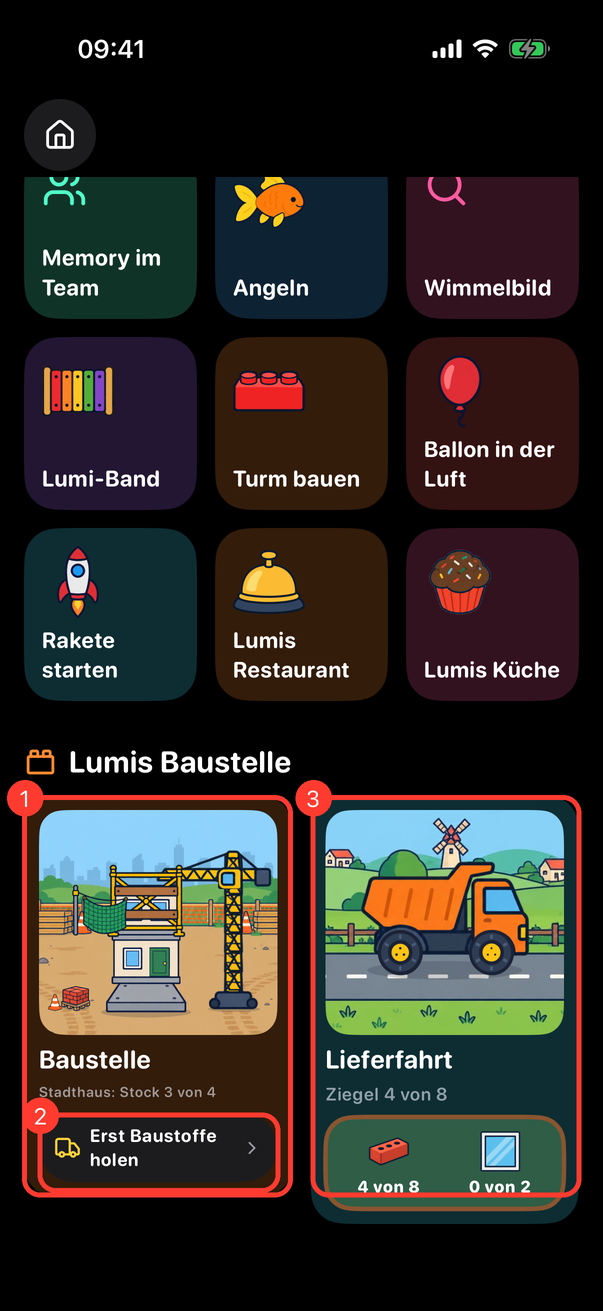
Lieferfahrt: Baustoffe holen
- Tippe auf die Karte Lieferfahrt, stell Lumi oben ans iPhone und tippe auf Lumi steht, los geht’s! Beim ersten Mal zeigt eine Hand in drei Schritten, wie es geht.
- Bauhof: Oben hängt die Lager-Tafel (1). Sie zeigt, was die nächste Baustufe braucht, als Bild mit „4 von 8“ und Punkten. Darunter steht der Laster auf dem Hof, rechts daneben siehst du die Baustelle im Zwischenstand (3). Unten stehen die Werke als Karten, jede mit einem Bild des Werks: Ziegelei (Ziegel, Dachziegel), Kieswerk (Sand, Zement), Glaserei (Glas), Stahlwerk (Stahlträger), Sägewerk (Holz) und das Farbenlager. Werke, die gerade gebraucht werden, leuchten gelb (2); Werke, deren Baustoff schon reicht, tragen einen Haken und bleiben ruhig.
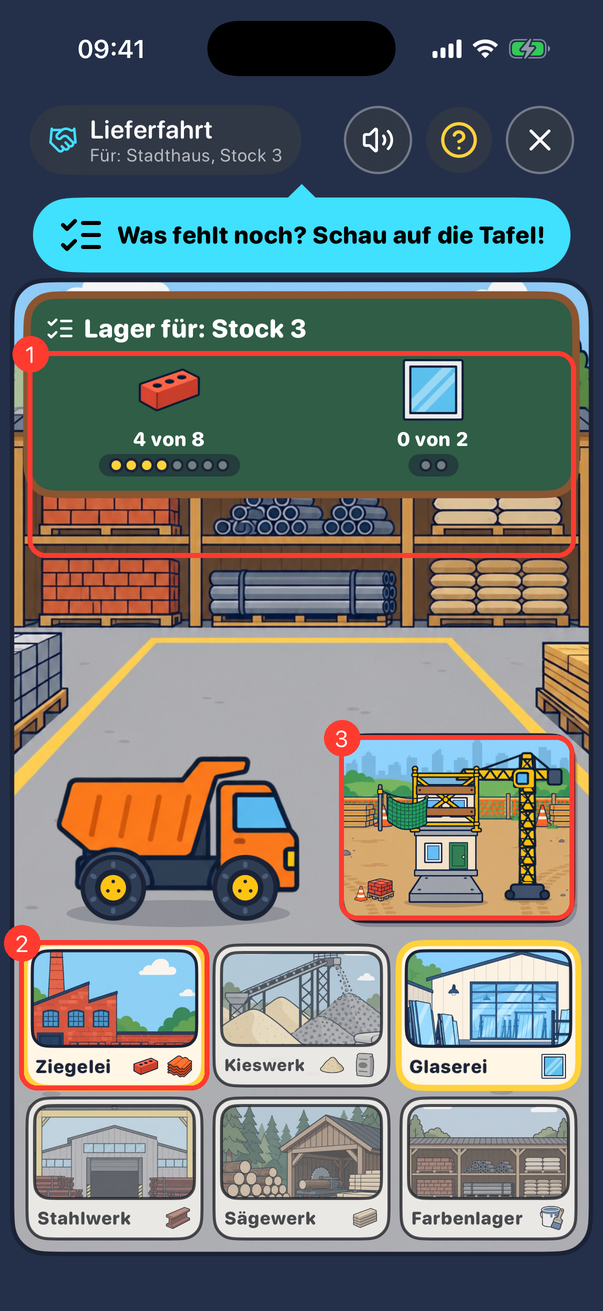
- Tippe auf ein leuchtendes Werk. Lumi sagt, wohin es geht („Ab zur Ziegelei!“), und fährt den Laster hin („Brumm, brumm!“). Der Laster fährt sanft an, die Räder drehen sich, und die Landschaft zieht vorbei: vorn die Straße, dahinter langsamer die Hügel. Am Straßenrand taucht das Werk auf, der Laster bremst und hält davor. Dann geht es auf den Hof des Werks. Unterwegs kannst du aufs Bild tippen, dann hupt der Laster.
- Laden: Der Laster rollt auf den Hof des Werks und hält. Ist Baustoffe selbst herstellen an (Standard), stellt dein Kind den Baustoff vorher selbst her, siehe Baustoffe selbst herstellen; danach liegt er bereit und wird genauso geladen. Dort lädst du, Lumi zählt laut mit. Geladen wird nie mehr, als die Baustelle braucht; ist mehr nötig, als auf einmal auf den Laster passt (zum Beispiel 8 Ziegel, 4 je Fahrt), fahrt ihr noch einmal. - Ziegel, Dachziegel, Holz: den Stapel (Ziegel und Dachziegel mit dem Gabelstapler, Holz von der Palette) (1) auf die Ladefläche des Lasters (2) ziehen. - Sand: mit dem Radlader (1) vom Sandhaufen zum Laster (2) wischen, jede Schaufel zählt. - Zement: die Säcke auf der Palette antippen (1), sie hüpfen auf den Laster. - Glas: die Scheibe auf der Palette (1) ganz langsam zum Laster (2) ziehen. Ziehst du zu schnell, wackelt sie, Lumi sagt „Ganz vorsichtig!“ und sie rutscht zurück. Nichts geht kaputt, einfach nochmal langsamer. - Stahlträger: Der Träger hängt am Haken des Hallenkrans und fährt hin und her. Tippe, wenn er über dem dunklen Umriss auf dem Laster hängt (1), dann lässt das Seil ihn ab. Lumi ruft kurz vorher „Jetzt!“. - Farbe: Dein Kind wählt die Farbe für das Gebäude (Rot, Gelb, Blau, Grün, Rosa, Lila oder Orange). Lumis Vorschlag hat den türkisen Rand und das Funkel-Zeichen (1); er schlägt eine Farbe vor, die dieses Gebäude in der Stadt noch nicht hat. Antippen (2) lädt den Eimer. Die Farbe gilt für den Anstrich beim Dach. Mit Baustoffe selbst herstellen wird die Farbe vorher gemischt, dann steht nur dieser Eimer bereit.
- Ist der Laster voll, fährt Lumi zurück zum Bauhof, die Baustoffe liegen sichtbar auf der Ladefläche. Auf dem Hof hebt der Laster die Mulde, die Baustoffe rutschen heraus („Abkippen! Rumms!“), und die Tafel füllt sich. Fehlt noch etwas, sagt Lumi „Da fehlt noch was. Noch eine Fahrt!“
 6. Lager voll: Ist alles da, sagt Lumi „Alles da! Ab zur Baustelle!“; Ab zur Baustelle (1) wechselt direkt dorthin. War heute schon Bauschicht, heißt es „Alles bereit für morgen!“. Solange das Lager voll ist, ist die Lieferfahrt zu, bis gebaut wurde.
Lieferfahrt: Baustoffe selbst herstellen
Bevor ein Baustoff auf den Laster kommt, muss er erst gemacht werden. Mit Baustoffe selbst herstellen (in den Einstellungen von Lumis Baustelle, Standard an) erlebt dein Kind die ganze Kette: Ich baue ein Haus, das Material muss geliefert werden, aber erst muss es hergestellt werden. Jede Herstellung dauert etwa 15 bis 25 Sekunden, es entsteht immer eine ganze Ladung auf einmal. Es gibt keinen Zeitdruck und kein Scheitern: Was nicht passt, hüpft zurück, und Lumi hilft.
- Ankunft am Werk: Lumi sagt, was jetzt kommt („Erst machen wir die Ziegel!“). Beim ersten Mal erzählt er zu jedem Baustoff einen kurzen Satz, zum Beispiel „Ziegel macht man aus Lehm. Im Ofen werden sie hart!“. Lange Sätze zeigt die Sprechblase nacheinander.
- Oben zeigt der Ablauf-Streifen (1) die Kette Rohstoff → Werk → Laster → Haus; der gelbe Rahmen steht dort, wo ihr gerade seid, erledigte Schritte bekommen ein Häkchen. Darunter steht die Werkstatt des Werks (2).
- Herstellen: Je nach Werk sieht die Werkstatt anders aus. Lumi sagt jeden Schritt an und zählt mit. - Ziegel und Dachziegel (Ziegelei): jedes Fach der Form antippen (1), dann drückt sich Lehm (2) hinein. Danach die Form nach oben abziehen (nach oben wischen) und das Blech mit den rohen Ziegeln in den Brennofen ziehen (1) oder antippen. Die Ziegel glühen drei Sekunden lang und sind fertig. - Sand (Kieswerk): die Schubkarre mit Kies zum Sieb ziehen oder antippen, dann das Sieb (1) hin und her wischen. Der Sand rieselt durch, der Haufen darunter wächst, die dicken Steine bleiben oben liegen. - Zement (Kieswerk): die Säcke Kalk und Ton in den Trichter der Trommel ziehen oder antippen, dann die Kurbel (1) im Kreis drehen, wie beim Rühren in der Küche. - Glas (Glaserei): die Schubkarre mit Sand zum Schmelzofen ziehen, dann den Finger auf das Bild halten: Die glühende Masse fließt auf den Tisch (1), bis an den Rand. Danach das Glas mit dem Finger glatt streichen, wo gestrichen ist, wird es klar. - Stahlträger (Stahlwerk): den Finger halten, dann kippt die Gießpfanne (2) und glühender Stahl läuft in die Trägerform (1). Loslassen, wenn der Stahl an der gelben Linie ist. Zu früh losgelassen: „Noch ein bisschen mehr!“, einfach nochmal halten. Etwas zu viel: „Hoppla, etwas zu viel! Macht nichts.“ Danach die Form nach oben abziehen, die Träger liegen da. - Holz (Sägewerk): den Stamm auf den Sägetisch ziehen oder antippen, dann die Säge an der gestrichelten Linie (1) entlang ziehen. Jedes Mal ist ein Brett ab. Weg von der Linie sägt sie nicht, Lumi sagt „Bleib auf der Linie!“. - Farbe (Farbenlager): Dein Kind wählt die Wunschfarbe fürs Haus (Eimer wie beim Laden, Lumis Vorschlag mit Funkel-Zeichen). Dann zeigt die Rezeptkarte (1), welche Grundfarben hineingehören, zum Beispiel Gelb + Blau = Grün, Rot + Gelb = Orange, Rot + Blau = Lila, Rot + Weiß = Rosa; Rot, Gelb und Blau sind Grundfarben und kommen direkt hinein. Die Farbtöpfe (2) in den Mischeimer ziehen oder antippen; eine falsche Farbe hüpft zurück, Lumi sagt das Rezept, und ein Pfeil zeigt die richtige. Zum Schluss im Kreis umrühren (1): Die Farben laufen zusammen, und Lumi sagt „Gelb und Blau gibt Grün!“.
- Fertig: Lumi sagt „Fertig! Jetzt laden wir!“. Das Fertige liegt bereit und wird wie oben geladen; bei der Farbe steht der gemischte Eimer (1) da und kommt auf den Laster (2). Braucht ein Werk zwei Baustoffe (Kieswerk: Sand und Zement), wird nach dem ersten Laden der zweite hergestellt.
Gut zu wissen: Mit VoiceOver gibt es für jede Geste eine Aktion (zum Beispiel „Lehm in die Form“, „Sieben“, „Eine Runde kurbeln“, „Glas gießen“, „Ein Brett sägen“, „Umrühren“). Wer lieber gleich lädt, schaltet Baustoffe selbst herstellen in den Einstellungen aus, dann läuft die Lieferfahrt wie früher.
Baustelle: die Bauschicht
- Tippe auf die Karte Baustelle und stell Lumi oben ans iPhone. Du siehst die Baustelle von der Seite. Das Gebäude steht immer im echten Zwischenstand: Bauzaun und Container auf dem leeren Platz, dann die Grube mit Bagger, das Fundament mit Betonmischer, Stockwerk für Stockwerk mit Gerüst und Netz vor dem obersten, zum Schluss das Dach. Der Kran daneben wächst mit, er ist immer etwas höher als das Haus. Auch das Hochhaus passt ganz ins Bild, es wird dafür kleiner gezeigt.
- Unter der Baustelle steht die Abschnitts-Leiste (1) mit allen Baustufen des Gebäudes: erledigte mit grünem Haken, die heutige gelb, spätere blass, darüber zum Beispiel „Stadthaus: Stock 3 von 4“. Oben rechts öffnet das Symbol mit den Hochhäusern Lumis Stadt (3).
- Lumi sagt an, was heute gebaut wird („Heute bauen wir den dritten Stock!“). Tippe auf Bauschicht starten (2).
Die Bauschicht startet nur, wenn das Lager voll ist und heute noch eine Schicht frei ist. Sonst zeigt die Baustelle den Grund:
- Baustoffe fehlen: Lumi sagt „Erst holen wir Baustoffe!“. Die Lager-Tafel (1) zeigt, was fehlt, Erst Baustoffe holen (2) öffnet die Lieferfahrt.
- Feierabend: War heute schon Bauschicht, steht dort der Mond mit „Feierabend. Morgen geht’s weiter!“ (1). Um Mitternacht beginnt der neue Tag.
- Die Bauschicht: Oben steht wie in der Backstube eine Schritt-Leiste mit den Mini-Spielen der Baustufe. Lumi sagt jedes an und zählt mit. Eine Schicht dauert etwa 5 bis 9 Minuten.
| Baustufe | Mini-Spiele |
|---|---|
| Fundament | Grube baggern: nach unten wischen, jede Schaufel landet im Laster (Leicht 4, Mittel 5, Schwer 6). Beton gießen: die Grube mit dem Finger vollmalen, ab 85 Prozent ist sie voll |
| Mauern bzw. Ziegel-Stockwerk | Ziegel setzen: die Lücken in der Mauer antippen, Reihe für Reihe von unten (8 Ziegel); die Lücken der Reihe, die gerade dran ist, sind gelb umrandet. Fenster und Tür einsetzen: in die passende Öffnung ziehen (unten Fenster und Tür, darüber zwei Fenster) |
| Stahl-Stockwerk (Hochhaus) | Vier Träger mit dem Kran setzen, der Stahlrahmen wächst mit jedem Träger. Decke betonieren (malen). Zwei Glasscheiben einsetzen |
| Dach | Dachstuhl mit dem Kran aufsetzen. Dachziegel Reihe für Reihe antippen (3, 2, 1). Anstreichen in der gewählten Farbe (malen, die Fenster bleiben frei). Einweihung |
| Flachdach (Hochhaus) | Zwei Dachträger und die Antenne mit dem Kran setzen. Dach betonieren. Anstreichen. Einweihung |
Passt etwas nicht (zum Beispiel die Tür in ein Fenster oder ein Ziegel weiter oben, solange die untere Reihe noch Lücken hat), wackelt es kurz und hüpft zurück, Lumi hilft („Erst die untere Reihe!“). Am Kran ruft Lumi auf Leicht bei jeder Last „Jetzt!“, auf Mittel bei den ersten beiden und nach einem Fehlversuch, auf Schwer nur nach einem Fehlversuch. Daneben zieht das Seil die Last einfach wieder hoch („Fast! Der kommt nochmal.“).
- Einweihung: Nach dem Anstrich hängt ein rotes Band (1) vor dem Haus. Zieh die Schere (2) mit dem Finger quer übers Band, dann ist es durch. Die Bewohner laufen ins Haus, die Lichter gehen an, auf dem Dach weht die Fahne, und der Kran fährt weg.
- Feierabend: Nach der Schicht steht das Gebäude im neuen Zwischenstand groß da, darunter die Abschnitts-Leiste (1) mit dem, was geschafft ist („Stadthaus: Stock 3 von 4 geschafft“). Lumi lobt, was dein Kind getan hat („Du hast acht Ziegel ganz gerade gesetzt!“) und sagt, was morgen kommt („Morgen bauen wir den vierten Stock!“). Die Knöpfe (2): Lumis Stadt und Fertig (mit dem Haken). Sind heute noch Schichten frei (Elterneinstellung), steht davor Weiterbauen bzw. Baustoffe holen.
Lumis Stadt: Jedes fertige Gebäude kommt in Lumis Stadt, in seiner Farbe und mit Bewohnern in den Fenstern. Rechts daneben steht das Gebäude, das gerade gebaut wird. Öffnen über das Symbol mit den Hochhäusern oben rechts auf der Baustelle oder Lumis Stadt beim Feierabend; Zurück zur Baustelle (1) schließt sie.
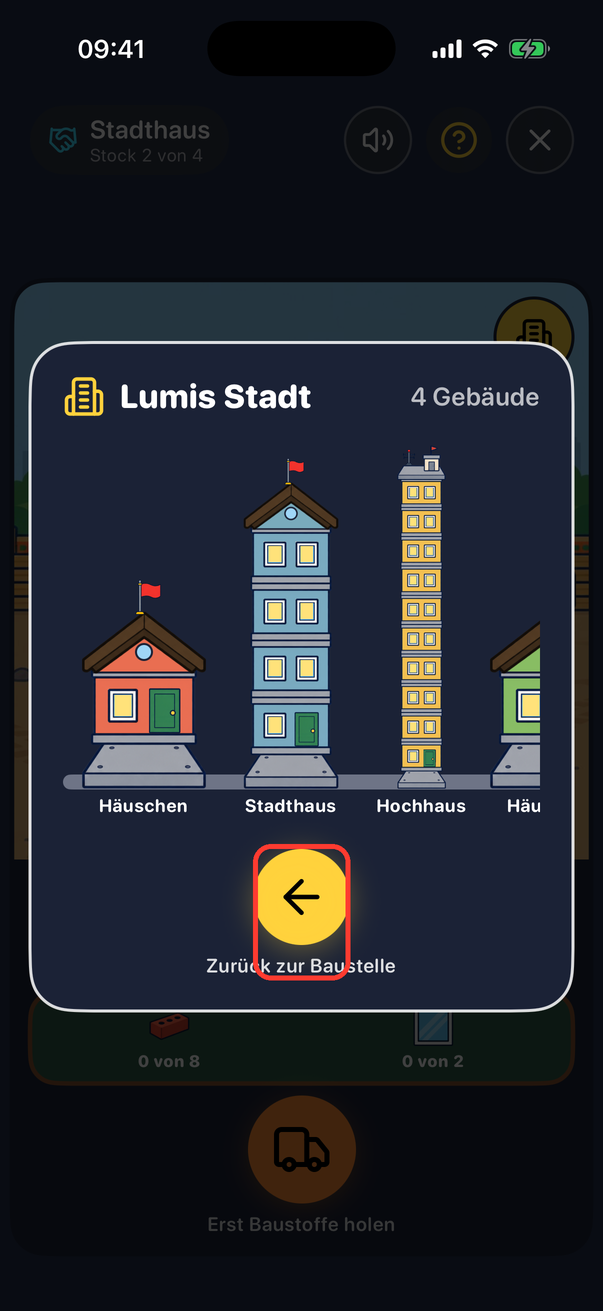
Bauschichten pro Tag einstellen (Eltern)
- Öffne den Elternbereich und tippe unter Spielen und Lernen auf Lumis Baustelle .
- Stelle mit – und + bei Bauschichten pro Tag (1) ein, wie oft am Tag gebaut werden darf: 1 bis 3, Standard ist 1.
- Unter Lieferfahrt schaltest du Baustoffe selbst herstellen (2) an oder aus. An (Standard): Im Werk stellt dein Kind die Baustoffe erst selbst her, dann wird geladen. Aus: Im Werk wird gleich geladen. Mehr dazu erklärt beides.
- Darunter steht, was gerade gebaut wird und wie viele Gebäude Lumis Stadt schon hat.
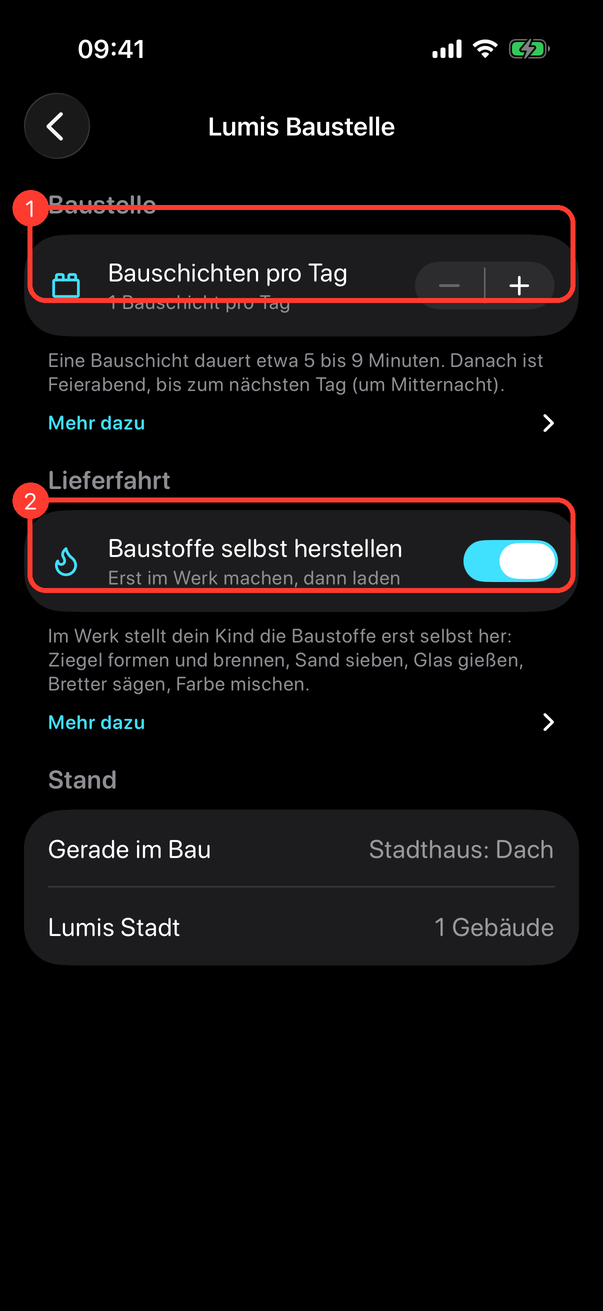
Warum nur einmal am Tag? So wächst das Hochhaus über viele Tage, jeden Tag ein Stück: Vorfreude statt Dauerspielen, und erst planen (Baustoffe holen), dann bauen. Der neue Tag beginnt um Mitternacht. Die Lieferfahrt geht jederzeit, aber nur so lange, bis das Lager für die nächste Baustufe voll ist. Der Stand liegt nur auf diesem iPhone.
Ohne Lumi-Verbindung laufen Baustelle und Lieferfahrt genauso. Gut zu wissen: Lumi spricht auf der Baustelle und bei der Lieferfahrt mit seiner Stimme, zählt mit („Eins! Zwei! Drei!“) und ruft am Kran „Jetzt!“; was er sagt, steht zusätzlich in der Sprechblase auf dem iPhone.
Schule mit Lumi
Die Kachel Schule im Kinderbereich ist eine Schule von 3 Jahren bis Klasse 6. Sie besteht aus Lern-Reisen: Jede Reise ist ein Weg mit Stationen, und jede Station ist eine Fertigkeit, die dein Kind lernt. Welche Reisen du siehst, hängt von der Stufe im Kinderprofil ab (siehe Kinder und Altersstufe):
- 3–4 und 5–6 Jahre: vier Reisen mit großen Bildern und Hören: Hören, Buchstaben, Zahlen und Formen und Denken. Dein Kind übt am iPhone, was vor der Schule wichtig ist: genau hinhören (Reime, Silben, Anfangslaute), die ersten Buchstaben mit ihrem Laut, Zahlen bis 10, Formen, Muster und kleine Denkaufgaben. Lesen muss es nicht.
- Klasse 1–2, 3–4 und 5–6: ein Land je Fach: Zahlenland (Mathe), Wörterwald (Deutsch), Entdeckerberg (Sachwissen, ab Klasse 5 Forscherberg) und ab Klasse 3 die Sprachinsel (Englisch). In Klasse 1–2 bleiben die vier Reisen für die Kleinen unter Zum Auffrischen offen, denn viele Kinder lernen die Buchstaben erst in Klasse 1.
Hinter den Reisen steht ein Lernstand je Kind, das Lernermodell (siehe Lernen, das mitwächst): Es merkt sich, was dein Kind schon kann, schaltet die nächste Station frei und holt Wiederholungen zurück. Es spielt keine Rolle, wo dein Kind übt: am iPhone in einer Station, im Gespräch bei „Mit Lumi üben“ oder im Lernspiel auf Lumis Display. Alles landet im selben Lernstand.
Der Aufbau der Reisen für die Kleinen folgt bewährten Förderprogrammen: erst Hören, dann Buchstaben (wie im Würzburger Trainingsprogramm), Zahlen nach dem Modell von Krajewski („Mengen, zählen, Zahlen“). Das iPhone ist das Lernwerkzeug mit großen Bildern zum Antippen, Lumi steht daneben und spricht: Er stellt die Aufgaben, nennt die Bilder, sagt die Lösung mit Grund („Mmmm wie Mond!“) und lobt, was dein Kind getan hat („Du hast genau hingehört!“). Was Lumi sagt, steht zusätzlich in seiner Sprechblase oben auf dem iPhone; so geht die Schule auch, wenn Lumi gerade nicht verbunden ist.
Laute statt Buchstabennamen: Lumi sagt nie „Em“ oder „Be“, sondern den Laut, so wie die Schule ihn später braucht. Laute, die man lang ziehen kann, spricht er gedehnt („Mmmm wie Mond!“, „Sssss wie Sonne!“). Kurze Laute wie B, D, G, K, P und T spricht er nie allein (dabei käme ein Buchstabenname heraus), sondern im ganzen Wort: „Banane! Hörst du, wie es anfängt? Banane!“
- Tippe im Kinderbereich auf die Kachel Schule (2).
- Oben siehst du, wie viele Übungen heute geschafft sind (1). Ist eine „Lernzeit mit Lumi“ eingestellt, steht dort auch, wie viele Übungen heute noch dazugehören.
- Tippe auf eine Reise. Bis 6 Jahre ist die Reihenfolge die empfohlene: Hören (2) zuerst, dann Buchstaben, Zahlen und Formen und Denken. Gesperrt ist nichts; auf der Kachel Buchstaben steht „Tipp: erst Hören bis Station 6“, solange Reime und Silben noch nicht so weit sind. Der Balken zeigt, wie weit dein Kind ist, z. B. „14 von 23 Stationen“. Ab Klasse 1 zeigt die Kachel auch, welche Station als Nächstes dran ist (siehe Die Länder ab Klasse 1).
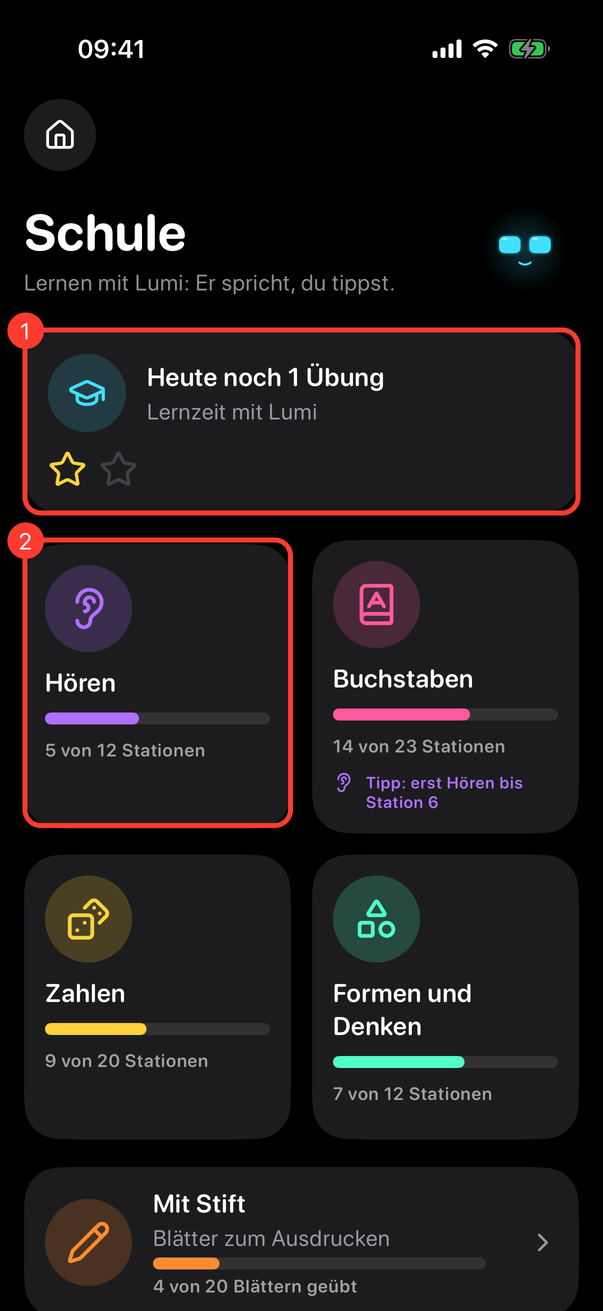
- Jede Reise hat Stationen. Geschaffte Stationen sind ausgefüllt und zeigen 1 bis 3 Sterne, die nächste Station pulsiert. Stationen mit einem kleinen gelben Spiel-Abzeichen sind Minispiele, Stationen mit gestricheltem Rand und Edelstein sind Bonus. Tippe auf die pulsierende Station (1), um die Übung zu starten. Geschaffte Stationen kann dein Kind jederzeit wiederholen.
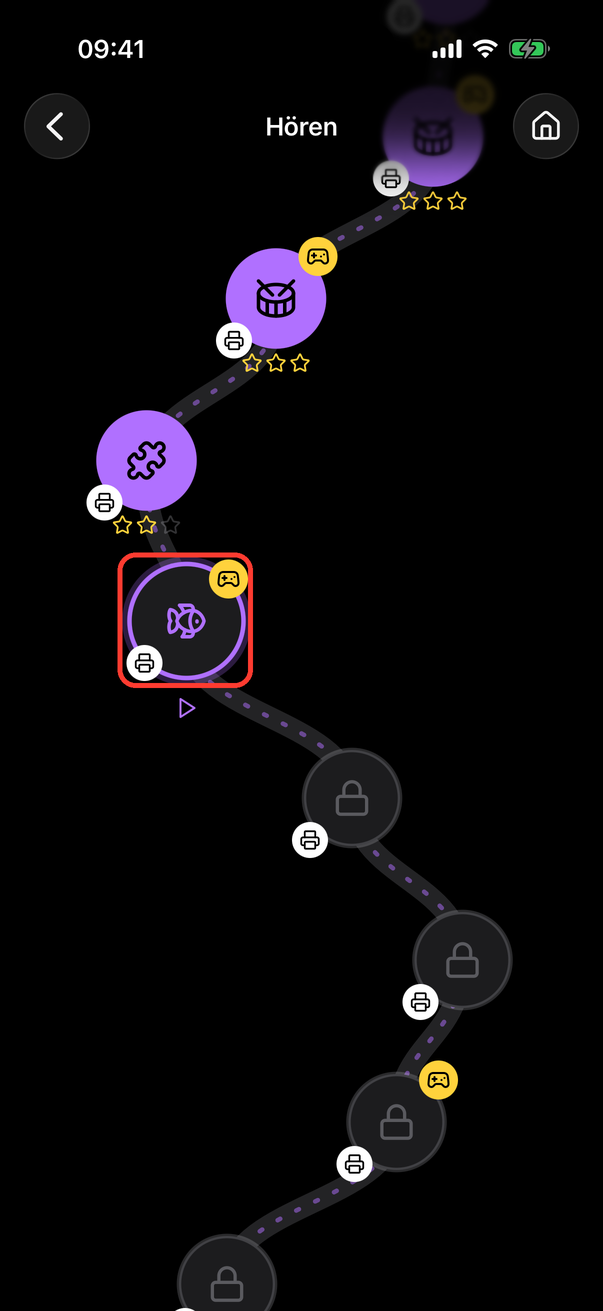
- Stell Lumi neben das iPhone. Lumi hält eine kleine Tafel und erklärt die Übung. Eine Übung hat 5 Aufgaben mit einem Lernziel, meist ist eine Wiederholung aus einer früheren Station dabei. Die Aufgabe steht in der Sprechblase (1). Bei Bildern nennt Lumi zuerst jedes Bild, die Karte leuchtet dabei kurz auf; dann tippt dein Kind die passende große Karte an (2). Mit dem Lautsprecher oben links (3) sagt Lumi die Aufgabe nochmal. Der kleine Lautsprecher-Knopf oben rechts neben x klappt wie in den Team-Spielen die Lautstärke am iPhone auf, für die Töne der Übungen (Trommeln, Klopfen, Folgen).
- Richtig: Die Karte wird grün, oben kommt ein Stern dazu, und Lumi sagt die Lösung mit Grund („Mmmm wie Mond!“, „Drei sind Obst, das Auto nicht!“).
- Falsch: Durchtippen lohnt sich nicht. Beim ersten Fehler wackelt die Karte kurz (sie bleibt normal antippbar), und Lumi stellt die Aufgabe noch einmal („Hör nochmal genau hin!“). Beim zweiten Fehler zeigt Lumi die Lösung: Die richtige Karte leuchtet gelb, beim Zählen zählt Lumi laut vor und die Bilder leuchten nacheinander, beim Trommeln spricht er die Silben vor. Dein Kind tippt die Lösung dann selbst an. Diese Aufgabe kommt am Ende der Übung noch einmal (sie zählt nicht für die Sterne). Es gibt keine Strafe. Wer nach einem Fehler weitermacht und die Übung schafft, bekommt einmal den Sticker Dranbleiber auf Lumi.
- Nach der Übung zeigt die App 1 bis 3 Sterne, mit einer Lernzeit auch, wie viele Übungen heute noch dazugehören. Hat dein Kind mindestens 4 Aufgaben beim ersten Versuch geschafft, ist die Station geschafft und es geht mit Weiter zur nächsten. Nochmal wiederholt die Übung. Klappt eine Station zweimal hintereinander nicht, schlägt Lumi die Station davor vor („Wollen wir erst nochmal die Station davor üben?“), dafür gibt es den Knopf Leichter. Unter dem Ergebnis steht eine Zeile Für Eltern mit einem Alltagsspiel zum Thema, z. B. „Heute: Silben. Klatscht beim Tischdecken die Namen eurer Familie.“ Lumi liest sie nicht vor. Jede fertige Übung zählt für den Tag, auch wenn die Station noch nicht geschafft ist.
Was in den Bereichen geübt wird
| Bereich | Stationen | Was geübt wird |
|---|---|---|
| Hören | 12 | Ganz ohne Buchstaben: Reimen sich die zwei? (Haken oder Kreuz), Was reimt sich?, Silben trommeln, Silben zusammensetzen („Ba – na – ne“: welches Bild?), Fangen die zwei gleich an?, Welches Bild fängt mit Mmmm an?, Robotersprache (Lumi spricht Laut für Laut „Mmm – auuu – sss“, dein Kind findet die Maus) und eine Wiederholung. Minispiele: Silben-Trommel und Reim-Angeln. |
| Buchstaben | 20 + 3 Bonus | Ein Buchstabe je Station, erst die dehnbaren Laute (M, A, S, L, O, F, N, E, R, I, U, W), dann H, T, K, B, P, D, G, Z, als Bonus Sch, Ei und Au. C, J, Q, V, X und Y kommen nicht vor: Sie klingen am Wortanfang anders, als sie heißen, und gehören noch nicht in diese Stufe. Jede Station übt alle Richtungen: Laut hören und das Bild finden, Laut hören und den Buchstaben finden, den Buchstaben nachspuren, ein Bild sehen (Lumi nennt es) und den Anfangsbuchstaben finden, dazu eine Wiederholung. |
| Zahlen | 16 + 4 Bonus | Zahlenraum bis 10: Mehr oder weniger?, Zählen mit Antippen jedes Bildes (Lumi zählt mit), Würfelbilder auf einen Blick, Ziffer zur Menge, Ziffern nachspuren, Zählen im Zehnerfeld, Was kommt nach / vor?, Wie viele sind in der Kiste versteckt? (Zerlegen), Plus mit Bildern bis 5 und bis 10. Minispiele: Blitzblick-Würfel und Zahlen-Zug. Bonus: Zahlen bis 20 im Zwanzigerfeld. |
| Formen und Denken | 12 | Farben und Formen (auch gedreht und gestreckt, mit Rechteck und Oval), Groß und Klein, Muster fortsetzen (auch mit nur einem wechselnden Merkmal), Farbe und Form zugleich, „Was passt nicht dazu?“ mit Oberbegriff. Minispiele: Wo ist der Ball? (auf, unter, neben, vor, hinter) und Zwei Aufträge. |
Nachspuren
In jeder Buchstaben-Station und in einigen Zahlen-Stationen spurt dein Kind den Buchstaben (in Großbuchstaben, wie in der Anlauttabelle der Schule) bzw. die Ziffer mit dem Finger nach, Strich für Strich in der Reihenfolge, die in der Schule gelehrt wird.
- Der grüne Punkt mit der Nummer (1) zeigt, wo der Strich anfängt, die Pfeile zeigen die Richtung.
- Dein Kind zieht den Finger vom grünen Punkt den Pfeilen nach. Geschaffte Striche werden farbig, dann kommt der nächste Strich mit seinem Startpunkt.
- Daneben gemalt: Lumi sagt „Fang beim grünen Punkt an und folg dem Pfeil!“. Beim zweiten Mal fährt ein gelber Punkt den Strich vor, danach zählt der Strich großzügiger.
Schön muss es nicht sein: Es zählt, dass dein Kind am Punkt anfängt, in die richtige Richtung zieht und dranbleibt. Lumi lobt die Sorgfalt („Du hast ganz sorgfältig nachgespurt!“).
Mein Name
Der eigene Name ist für Kinder vor der Schule der wichtigste Schriftzug. In der Lern-Reise Buchstaben gibt es dazu die Übung Mein Name. Sie nimmt den Namen aus dem Kinderprofil; ein eigenes Namensfeld gibt es nicht mehr.
- Lege im Elternbereich unter Kinder ein Profil mit dem Vornamen an und ordne es dem Lumi zu (siehe Kinder und Altersstufe). Das Kind, das mit dem verbundenen Lumi spielt, liefert den Namen. Ohne Profil zeigt die Karte Mein Name in der Lern-Reise Buchstaben deinem Kind nur „Frag Mama oder Papa“: Im Kinderbereich lässt sich nichts einstellen.
- Den Namen änderst du im Profil im Feld Name. In der Übung steht er in Großbuchstaben zum Nachspuren.
- Tippe in der Lern-Reise auf die Karte Mein Name. Die Übung hat 5 Aufgaben: den Anfangsbuchstaben des eigenen Namens finden, die Buchstaben des Namens der Reihe nach antippen (1) (die Felder oben füllen sich) und den ganzen Namen Buchstabe für Buchstabe nachspuren.
Den Namen spricht Lumi nicht aus (er hat dafür keinen Satz), er steht in der Sprechblase. Der Name bleibt in der App auf diesem iPhone und geht nicht an Lumi. „Mein Name“ zählt als Übung für den Tag, ändert aber keine Station.
Lumi lernt mit
Kinder lernen besonders gut, wenn sie selbst etwas erklären. Darum dreht Lumi hier die Rollen um: Er beantwortet die Aufgabe, und dein Kind prüft, ob er recht hat. Irrt er sich, zeigt dein Kind ihm die richtige Lösung. Lumi irrt sich mit Absicht, und zwar passend zum Können: Bei Stationen, die dein Kind sicher kann (3 Sterne), irrt er sich oft, dann ist dein Kind der Lehrer. Bei Neuem liegt er meistens richtig. Lumi bedankt sich immer und sagt, was er jetzt verstanden hat („Danke, dass du mir das erklärt hast! Jetzt weiß ich es: Mmmm wie Mond!“). Fehler sind dabei ganz normal, für Lumi und für dein Kind.
Lumi lernt in allen vier Bereichen mit: Hören (Reime, Anfangslaute), Buchstaben (welches Bild fängt so an, mit welchem Buchstaben fängt es an), Zahlen (zählen, Mengen, mehr oder weniger) und Formen und Denken (Farben, Formen, groß und klein, Farbe und Form).
- Öffne in der Schule eine Lern-Reise. Oben steht die Karte Lumi lernt mit (1), zum Beispiel „Bring Lumi Buchstaben bei“. Sie geht, sobald dein Kind in diesem Bereich die erste Station geschafft hat; Lumi lernt nur, was dein Kind schon kann. Tippe darauf.
- Beim ersten Mal erklärt Lumi in zwei kurzen Schritten, wie es geht; eine Hand macht es vor. Tippe auf Weiter (1) und im zweiten Schritt auf Los geht's!.
- Lumi stellt die Aufgabe wie sonst und antwortet dann selbst („Ich glaube, das fängt mit Ssss an!“). Seine Karte bekommt einen türkisen Rand und sein Roboter-Abzeichen (1). Dein Kind prüft: Stimmt es, tippt es auf den Daumen (2), stimmt es nicht, auf das Kreuz Stimmt nicht (3).
- Hat Lumi sich geirrt und dein Kind es gemerkt, wird Lumis Karte blass, und er fragt: „Oh, stimmt nicht? Zeig mir, was richtig ist!“ Dein Kind tippt eine der anderen Karten an, die richtige (1). Lumi bedankt sich und sagt die Lösung mit Grund.
- Bestätigt dein Kind eine falsche Antwort (oder lehnt eine richtige ab), fragt Lumi freundlich nach („Hmm, bist du sicher? Prüf nochmal genau!“). Klappt es beim zweiten Mal nicht, schauen beide zusammen: Die richtige Karte leuchtet gelb, dein Kind tippt sie an, und die Aufgabe kommt am Ende noch einmal, dann ohne Lumis Antwort.
- Am Ende zeigt die App, wie oft dein Kind Lumi etwas beigebracht hat („Du hast Lumi 3 Sachen beigebracht!“), dazu Nochmal und Zur Reise.
„Lumi lernt mit“ zählt wie „Mein Name“ als Übung für den Tag und die Lernzeit, ändert aber keine Station. Hat dein Kind die Erklärung einmal gesehen, antwortet Lumi ab und zu auch in den normalen Übungen auf eine Wiederholung („Jetzt bin ich mal dran!“). Die Erklärung kommt wieder, wenn du im Elternbereich unter Lumi einstellen im Abschnitt Spiele auf Spiel-Erklärungen wieder zeigen tippst (siehe Spiel-Erklärungen).
Minispiele
Minispiele sind Stationen auf der Lern-Reise (gelbes Spiel-Abzeichen). Sie üben genau ein Ziel, dauern so lange wie eine Übung und zählen genauso.
- Reimen sich die zwei? (Hören, Station 1): Lumi nennt zwei Bilder. Reimen sie sich, tippt dein Kind den Haken (1), sonst das Kreuz.
- Silben-Trommel (Hören, Stationen 3, 4 und 9): Lumi sagt das ganze Wort, dein Kind spricht mit und schlägt für jede Silbe einmal auf die Trommel (1). Für jeden Schlag erscheint ein Silbenbogen, wie in der Fibel. Stimmt die Zahl, stehen die Silben über den Bögen.
- Reim-Angeln (Hören, Station 6): Oben steht das Wort, darunter schwimmen Fische mit Bildern. Lumi nennt die Bilder; dein Kind fängt den Fisch (1), der sich reimt.
- Antippen und zählen (Zahlen, Station 2): Dein Kind tippt jedes Bild einmal an (1), es bekommt eine Nummer und Lumi zählt mit. Danach kommt die Frage „Wie viele sind es?“.
- Blitzblick-Würfel (Zahlen, Stationen 3 und 10): Der Würfel rollt und zeigt seine Augen eineinhalb Sekunden lang, später ein Zehnerfeld. Dann ist er zu, und dein Kind tippt die Zahl an (1). Mit dem Lautsprecher oben zeigt er sie nochmal.
- Zahlen-Zug (Zahlen, Stationen 7, 12 und Bonus 19): Mal hängt dein Kind die Wagen der Reihe nach an, mal fehlt ein Wagen (1) („Was kommt nach 3?“), und es tippt den passenden Wagen an (2). Dann fährt der Zug los.
- Wie viele sind versteckt? (Zahlen, Stationen 13 und 15): Oben steht, wie viele Bälle es sind. Einige liegen draußen, der Rest ist in der Kiste. Nach der Antwort geht die Kiste auf.
- Wo ist der Ball? (Formen und Denken, Stationen 3, 6 und 10): „Tipp auf den Ball unter dem Tisch!“, später auch vor und hinter der Kiste.
- Zwei Aufträge (Formen und Denken, Stationen 8 und 11): „Zuerst: Tipp auf den Stern! Und dann: Tipp auf Rot!“ Dein Kind merkt sich beide Aufträge und tippt in der richtigen Reihenfolge; die Karten bekommen die Nummern 1 und 2.
Die Länder ab Klasse 1
Ab Klasse 1–2 hat jedes Fach ein eigenes Land mit Stationen, wie die Reisen für die Kleinen. Sie erscheinen, wenn das Kind, das mit dem verbundenen Lumi spielt, im Profil die Stufe Klasse 1–2, 3–4 oder 5–6 hat. Die Stationen folgen den Lehrplänen der Grundschule und Unterstufe. Lumi löst keine Hausaufgaben: Eine Station übt, sie verrät nicht die Lösung.
- Tippe im Kinderbereich auf Schule. Du siehst die Länder (1): Zahlenland, Wörterwald, Entdeckerberg und ab Klasse 3 die Sprachinsel. Auf jeder Kachel stehen das Fach, der Fortschritt („4 von 8 Stationen“) und die Station, die als Nächstes dran ist.
- Tippe ein Land an. Bei Stufen mit zwei Klassen wählst du oben die Klasse (1), zum Beispiel 3 oder 4. Der Weg zeigt die Stationen (2): Geschaffte sind gefüllt und tragen 1 bis 3 Sterne, die nächste pulsiert, freigeschaltete lassen sich auch üben, wartende zeigen ein Schloss. Ein Kalender-Symbol heißt: Dieses Thema kommt erst später im Schuljahr (siehe unten, Schuljahr). Unter jeder Station steht ihr Name.
- Tippe eine Station an. Eine Runde hat 8 Aufgaben. Das Lernermodell wählt sie nach dem, was dein Kind schon kann: erst leicht, dann Schritt für Schritt schwerer, und etwa vier von fünf Aufgaben sollen gelingen. Vor einer neuen Station zeigt Lumi sie in einer kurzen Einheit (siehe Lernen, das mitwächst). Die Aufgaben kommen in verschiedenen Formen. Die Frage steht in der Sprechblase von Lumi und darunter. Ohne Zeitdruck: Dein Kind denkt in Ruhe nach.
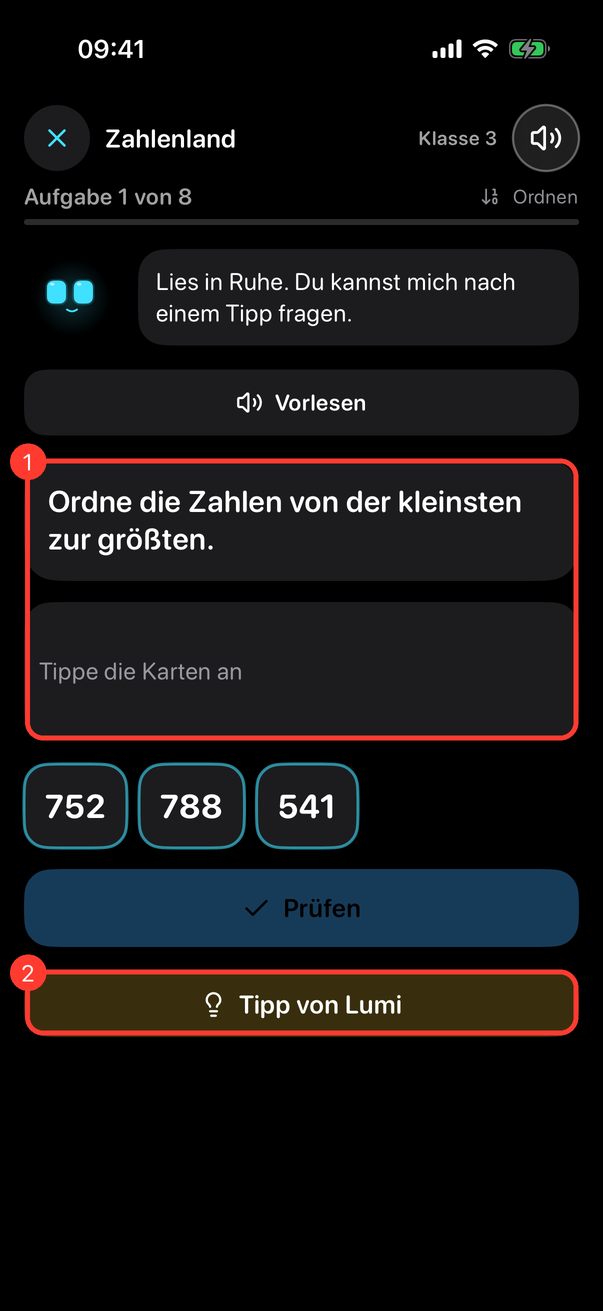
- Kommt es nicht weiter, tippt es auf Tipp von Lumi. Lumi zeigt den Lösungsweg, nicht die Lösung. Ein zweiter Tipp zeigt eine Darstellung oder streicht eine falsche Antwort. Erst danach gibt es Lösung zeigen. Nach jeder Antwort sagt Lumi, ob sie stimmt, und eine kurze Erklärung zeigt, warum. Bei einem Fehler zeigt Lumi den Weg noch einmal in der Darstellung der Erklärung (zum Beispiel im Zehnerfeld).
- Falsch beantwortete Aufgaben kommen später in der Runde noch einmal, in neuer Form. Sie zählen nicht für die Sterne. Gelingen zwei Aufgaben hintereinander nicht, wird es leichter und anschaulicher. Nach drei solchen Schritten endet die Runde freundlich mit einer sicheren Aufgabe.
- Am Ende gibt es 1 bis 3 Sterne. Waren mindestens 80 von 100 Aufgaben der Station gleich beim ersten Mal richtig, ist die Station geschafft (1): Sie leuchtet mit Sternen auf dem Weg, die nächste wird frei, und Lumi freut sich mit. Dein Kind darf freiwillig zeigen, ob es Spaß gemacht hat (drei Gesichter). Das ändert nur, in welcher Form geübt wird, nie ob. Mit Zur nächsten Station geht es weiter, mit Zurück zur Reise zum Weg.
Die Runden sind auch ohne Verbindung zu Lumi spielbar. Eine fertige Runde zählt wie jede Übung für die Lernzeit (siehe Schule und Lernzeit im Kinderprofil): Es gibt nur eine Lernzeit-Einstellung im Kinderprofil, sie gilt für Stationen am iPhone, Runden, „Mit Lumi üben“ und Lumis Lernspiel.
Lumis Lernspiel auf dem Display
Lumi hat ein kleines Lernspiel auf seinem Display, ganz ohne Handy: Sterne zählen, Buchstaben mit Bildern und Rechenaufgaben aus Ziffern. Was er fragt, bestimmt der Lernstand deines Kindes. Die App gibt Lumi einen kleinen Spielplan mit den Stationen, die gerade dran sind (ab Firmware 1.40.0, sonst spielt Lumi mit Standardaufgaben nach der Stufe). Nach jeder Runde merkt sich Lumi, ob der erste Tipp richtig war. Beim nächsten Öffnen der App rechnet sie das in den Lernstand ein: Fünf Runden mit vier richtigen Antworten schalten die Station frei, genau wie am iPhone. Lumi behält die Meldungen nur im Arbeitsspeicher, höchstens 24 Stunden, und nie einen Namen.
Lernen, das mitwächst
Die Schule fragt nicht nur ab, sie bringt auch etwas bei. Der Lernstand liegt im Profil deines Kindes auf diesem iPhone. Er wird nirgends hin gesendet und nie mit anderen Kindern verglichen. Für jede Fertigkeit (zum Beispiel „Plus bis 10“) merkt sich die App, wie sicher dein Kind ist. Eine Fertigkeit gilt als sicher, wenn sie über mehrere Tage immer wieder klappt. Dann kommt sie nach einigen Tagen noch einmal zur Wiederholung. Neues wird erst freigeschaltet, wenn die Voraussetzung sicher sitzt. Klasse 1 beginnt bei den Mengen bis 10, nicht beim Rechnen über die Zehn. Ab Klasse 2 beginnt jedes Land mit einer kurzen Einstufung (5 Aufgaben, ohne Sterne), damit dein Kind nicht bei null anfängt.
Erst gezeigt, dann geübt. Bevor eine Fertigkeit zum ersten Mal drankommt (und nach einem Rückschritt), zeigt Lumi sie in einer kurzen Einheit: Ich zeige (ein Bild baut sich auf, zum Beispiel füllt sich das Zehnerfeld), Wir machen zusammen (zwei leichte Aufgaben mit Hilfen, die wegfallen) und Du machst allein. Mit Nochmal erklären (1) kann dein Kind die Einheit jederzeit noch einmal sehen.
Formen der Aufgaben. Es gibt Auswahl, Lücken füllen, Zahl eintippen, Zahlenstrahl, Zehnerfeld und Balken (Plättchen antippen), Wort bauen und Ordnen (Karten antippen), Fehler finden („Lumi hat gerechnet, stimmt das?“) und Schreiben mit dem Finger (die App liest die Ziffern vom gemalten Bild, es gibt keine Kamera). Die App nimmt die Form, die gerade zum Können passt, und wechselt ab.
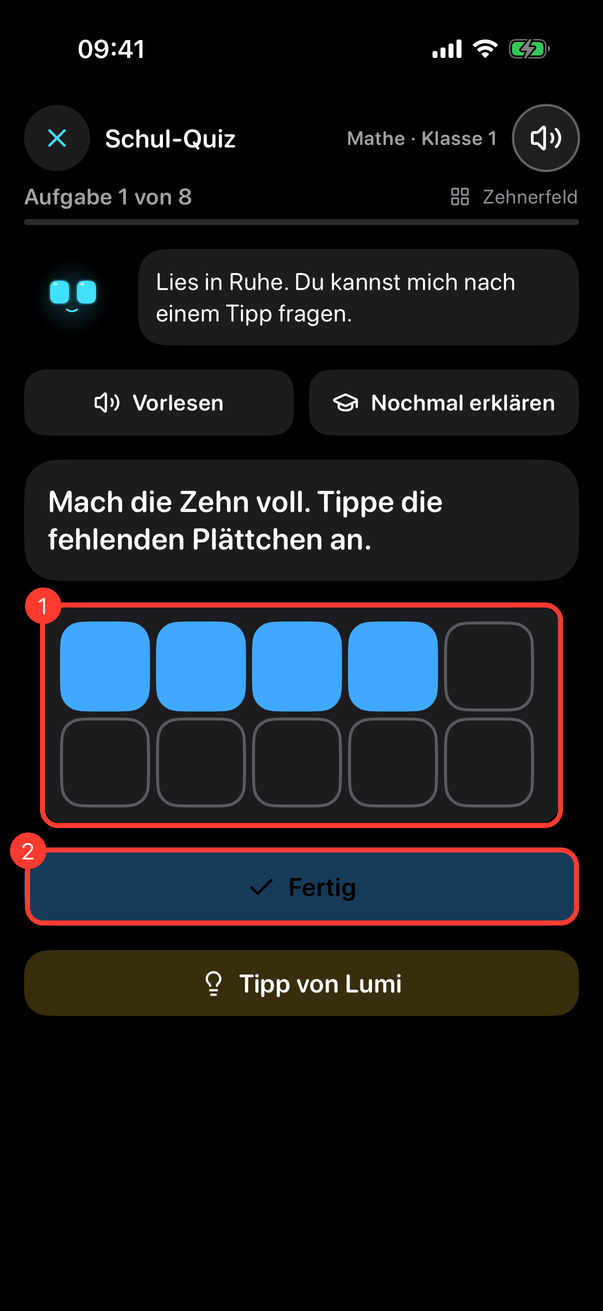
Klasse 1 ohne Lesen. In Klasse 1 wird jede Aufgabe mit Bild gezeigt, mit großen Zahlen- und Buchstabenknöpfen beantwortet und vorgelesen, bis „Sätze lesen“ sicher klappt. Anlaute, Silben und Reime gibt es nur mit Bild: Das Bild (1) steht oben, die Antworten (2) sind große Buchstaben oder Bilder.
Vorlesen mit Lumis Stimme. Gesprochen wird nur mit Lumis Stimme, nie mit einer Computerstimme. Die Sätze sind vorher vertont und liegen in der App. Ist ein Lumi verbunden, spricht er sie über seinen Lautsprecher, sonst spielt sie das iPhone ab. Oben steht immer der Lautstärke-Schieber. Gibt es für einen Satz noch keine Aufnahme, bleibt es still und der Text steht groß da, die Aufgabe lässt sich trotzdem lösen. Zahlen und Rechenaufgaben setzt die App aus kurzen Bausteinen zusammen.
Was du als Elternteil siehst. Im Elternbereich beim Kind gibt es einen Lernstand: im Abschnitt Schule den Fortschritt je Reise und darunter in Worten (1): was dein Kind gerade übt (höchstens drei Fertigkeiten, in Worten wie „neu“, „übt“, „fast sicher“, „sicher“), was sicher sitzt, welche Erklärungen es gesehen hat und welche Formen es gern macht. Es gibt keine Prozente, keine Ranglisten und keine Vergleiche. Lernstand zurücksetzen im Abschnitt Schule setzt alles zurück (die Stationen der Reisen und das Können in den Fächern). Löschst du das Profil, verschwindet der Lernstand mit.
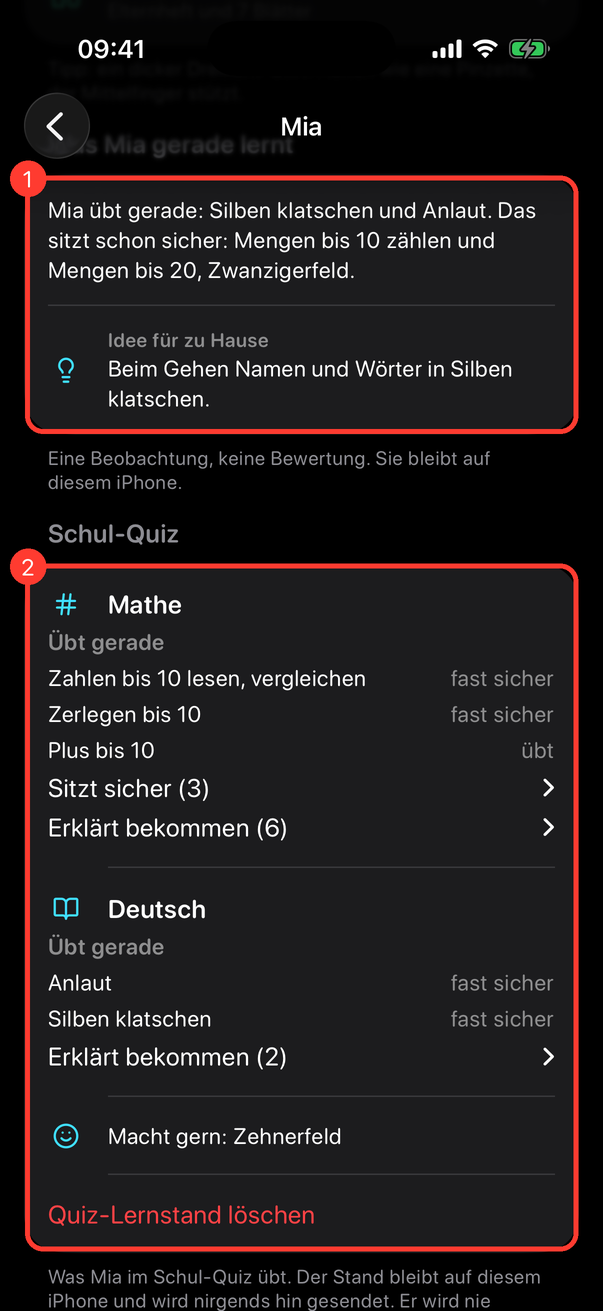
Was dein Kind gern macht
Aufgaben, die dein Kind nicht so gern mag, fallen nicht weg. Lumi legt sie aber höchstens zweimal hintereinander vor und danach etwas, das es mag. Neue Themen kommen mit dem Schuljahr dazu: Im September ist ein Fünftel eines Fachs offen, im April alles. So läuft dein Kind nicht weit der Klasse voraus. Üben und Wiederholen gehen immer.
Mit Lumi üben
Hier übt dein Kind mit Lumi im Gespräch: Lumi führt die Stunde mit der Stimme, die Aufgaben erscheinen groß auf dem iPhone, und dein Kind tippt oder antwortet Lumi laut. Das geht ab Firmware 1.36.0 und mit Lumi Plus, die Tafel auf dem iPhone ab Firmware 1.37.0. Lumi rechnet und bewertet nie selbst: Die Aufgaben und Lösungen kommen aus der App.
- Tippe in der Schule unter den Reisen auf Mit Lumi üben. Die Karte erscheint nur, wenn Lumi es kann.
- Wähle die Klasse und ein Fach (1). Oben stellst du Lumis Lautstärke ein (2).
- Die App baut aus dem Lernstand eine Stunde (10, 15 oder 20 Minuten je nach Klasse) und legt sie bei Lumi ab. Dann steht da: Tipp Lumi an, dann geht's los! (1) Dein Kind tippt auf Lumi, und die Stunde beginnt. Mit Doch nicht (2) nimmt die App die Stunde zurück.
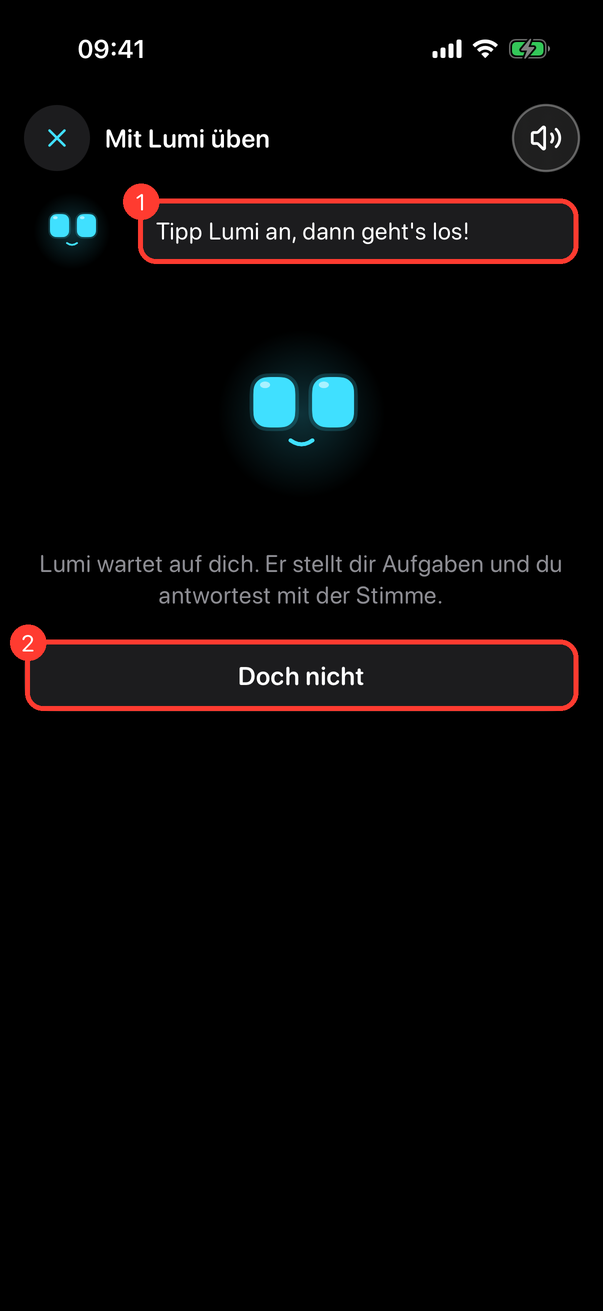
- Sobald dein Kind Lumi antippt, wird das iPhone zur Tafel. Oben siehst du, in welchem Abschnitt ihr seid: Aufwärmen, Neues, Üben, Abschluss (1). Darunter steht die Aufgabe groß in ihrer Übungsform (2), bei Klasse 1 auch mit Bildern. Dein Kind tippt die Antwort an, oder es sagt sie Lumi. Mit Stunde beenden (3) ist die Stunde zu Ende; vorher fragt die App einmal nach.
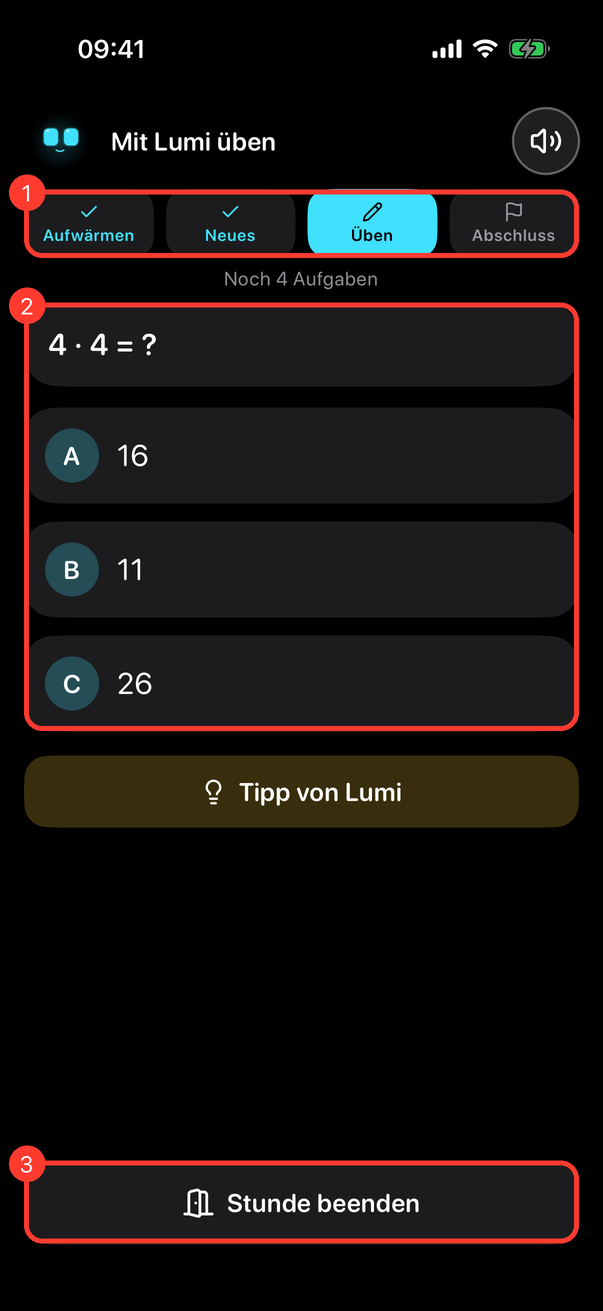
- Ist eine Antwort falsch, sagt die Tafel zuerst nur: Fast! Probier es noch einmal. (1) Die Lösung verrät sie nicht. Beim zweiten Fehler kommt ein Tipp, erst beim dritten zeigt sie die richtige Antwort. Der Knopf Tipp von Lumi gibt einen Tipp, wann dein Kind möchte. Lumi hört mit und reagiert darauf, er fragt nicht noch einmal nach.
- Bei richtiger Antwort steht Richtig! (1), und Lumi macht gleich weiter.
Bei Klasse 1 zeigt die Tafel Bildaufgaben (1) und die anderen Übungsformen, zum Beispiel das Zehnerfeld (2).
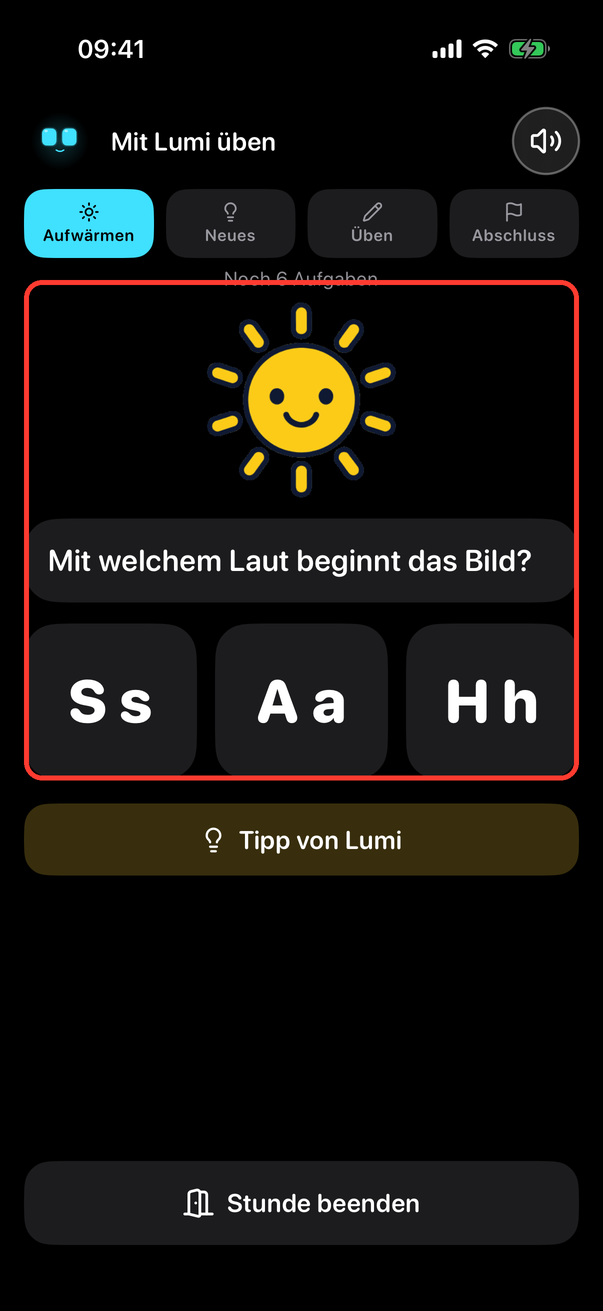
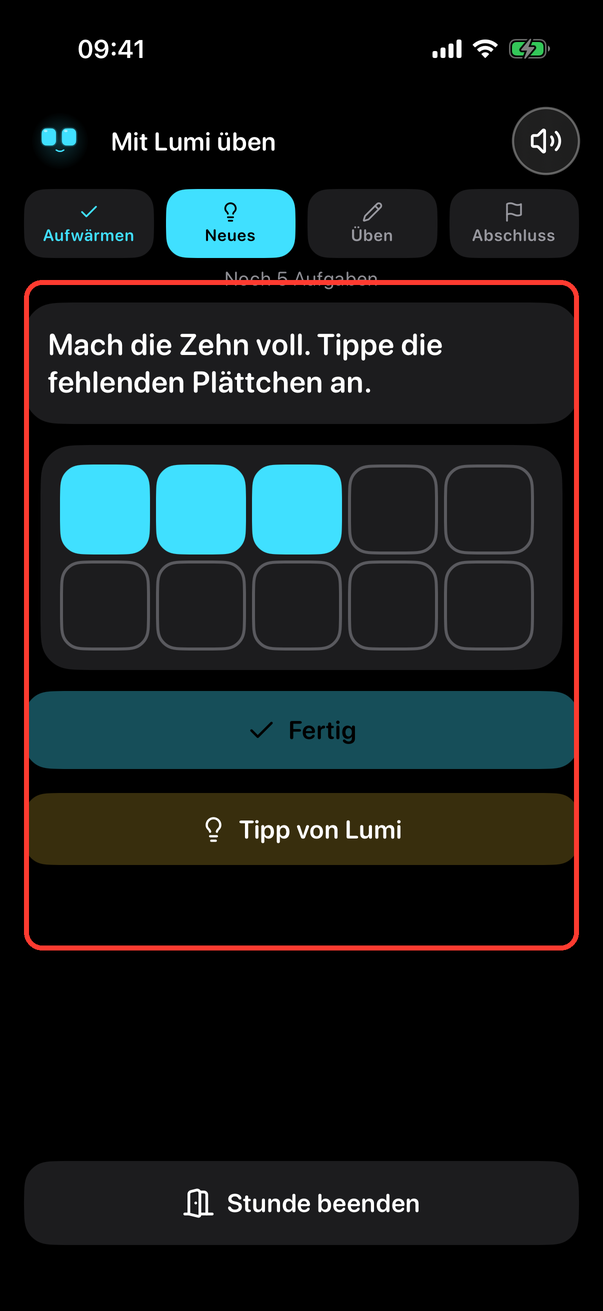
Vom iPhone kommt kein Ton: Lumi spricht, und die Lautstärke stellst du oben mit dem Schieber ein. Lumis Display zeigt bei diesen Aufgaben nur ein Symbol: Schau aufs iPhone. Mit älterer Firmware stehen die Aufgaben wie bisher auf Lumis Display.
- Am Ende der Stunde holt die App von Lumi, was richtig war und wo Tipps nötig waren, und schreibt es in den Lernstand. Das passiert, sobald die App offen ist und Lumi nicht mehr spricht. Es gibt keinen Mitschnitt von Ton oder Text.
Bei älterer Firmware (vor 1.37.0) sind Bildaufgaben in Klasse 1 nicht möglich, weil Lumis Display sie nicht zeigt. Dann bekommt Lumi nur einen Hinweis und spricht mit deinem Kind über das Thema, ohne Stunde.
Eine Stunde direkt in der App, ohne Lumi, ist vorbereitet, aber noch nicht eingebaut. Sie braucht Mikrofon und Tonausgabe in der App und kommt mit einem späteren Update.
Was du als Elternteil siehst (neu)
Im Elternbereich beim Kind, im Abschnitt Lernstand in Worten, steht oben in zwei Sätzen, was dein Kind gerade übt und was schon sicher sitzt (1), dazu eine Idee für zu Hause, zum Beispiel „Beim Einkaufen zwei Preise zusammenzählen“. Darunter der Lernstand in Worten (2), wie oben beschrieben.
Weiter unten:
- Als Nächstes im Schuljahr zeigt das nächste Thema, das der Kalender noch zurückhält. Tippe auf Freischalten (1), wenn dein Kind es schon üben soll.
- Stunden mit Lumi (2) zeigt nach jeder Stunde Stichpunkte, die Lumi meldet: was geübt wurde und wo ein Tipp half. Es werden die letzten fünf Stunden gezeigt.
- Mit dem Schalter Lumi darf den Lern-Schwerpunkt kennen (3) bestimmst du, ob Lumi einen kurzen Satz ohne Namen bekommt, zum Beispiel „Beim Rechnen übt das Kind gerade das Einmaleins“. Lumi hält ihn nur im Arbeitsspeicher, höchstens 24 Stunden. Ausgeschaltet bekommt Lumi nichts.
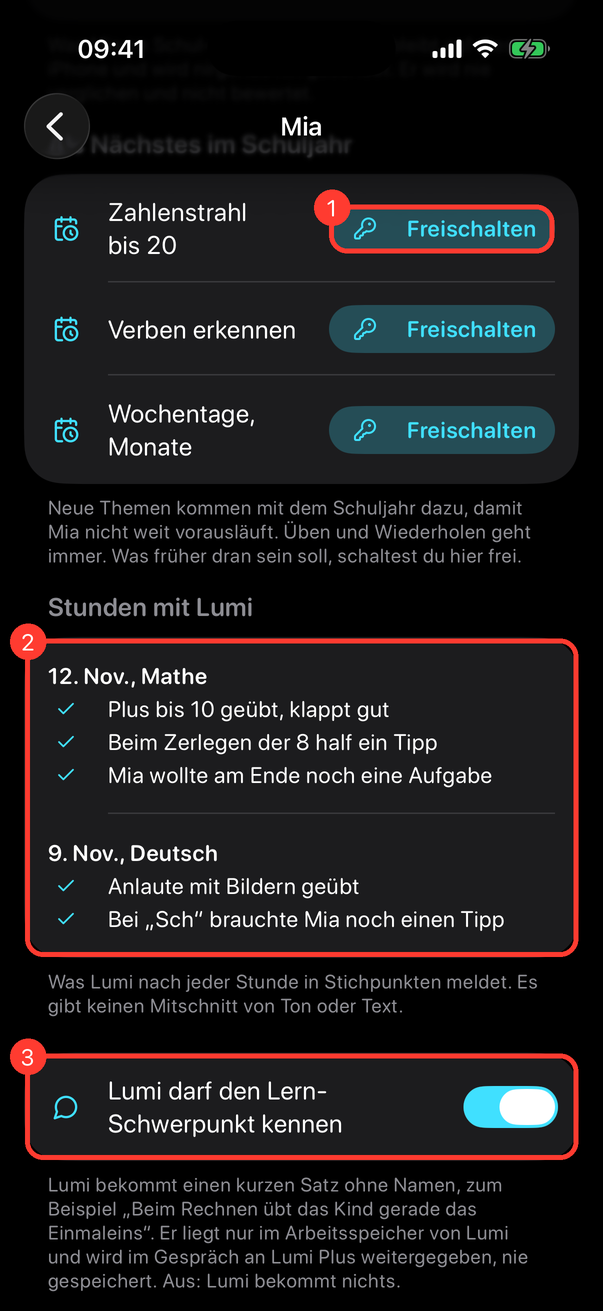
Schreiben üben mit Stift
Mit dem Finger auf dem iPhone lernt dein Kind, wo ein Buchstabe anfängt und in welche Richtung er geht (Nachspuren). Den Stift halten lernt die Hand aber nur auf Papier, und auf Papier üben Kinder Buchstaben sogar etwas besser, weil das Papier mehr Widerstand hat. Darum gibt es 20 Arbeitsblätter zum Ausdrucken, schwarz-weiß und tintensparend: erst Stift halten, dann Schwünge (Regen von oben nach unten, Fahren von links nach rechts, Girlanden, Brücken, Wellen, Zacken, Kreise, Schneckenhäuser, Schleifen), dann die Ziffern 1 bis 9 und 0 und die Großbuchstaben in der Reihenfolge der Lern-Reise Buchstaben (M, A, S, L, …), zum Schluss C, J, Q, V, X, Y und Ä, Ö, Ü. Jeder Strich hat einen dicken Startpunkt; im Vorbild am Zeilenanfang zeigen Nummern die Reihenfolge und Pfeile die Richtung, genau wie beim Nachspuren in der App. Dann wird die gepunktete Vorlage nachgefahren, danach schreibt dein Kind allein in die leere Zeile.
Lumi begleitet das Üben mit seiner Stimme: Er erinnert an die Stifthaltung („Halte den Stift wie eine Pinzette“), sagt die Bewegungen an („Hoch, oben ein runder Bogen, und wieder runter.“) und lobt das Üben. Eine Kamera braucht es nicht: Lumi sieht das Blatt nicht und bewertet die Schrift nie.
- Tippe in der Schule unter den vier Bereichen auf Mit Stift (1). Der Balken zeigt, wie viele Blätter dein Kind schon geübt hat.
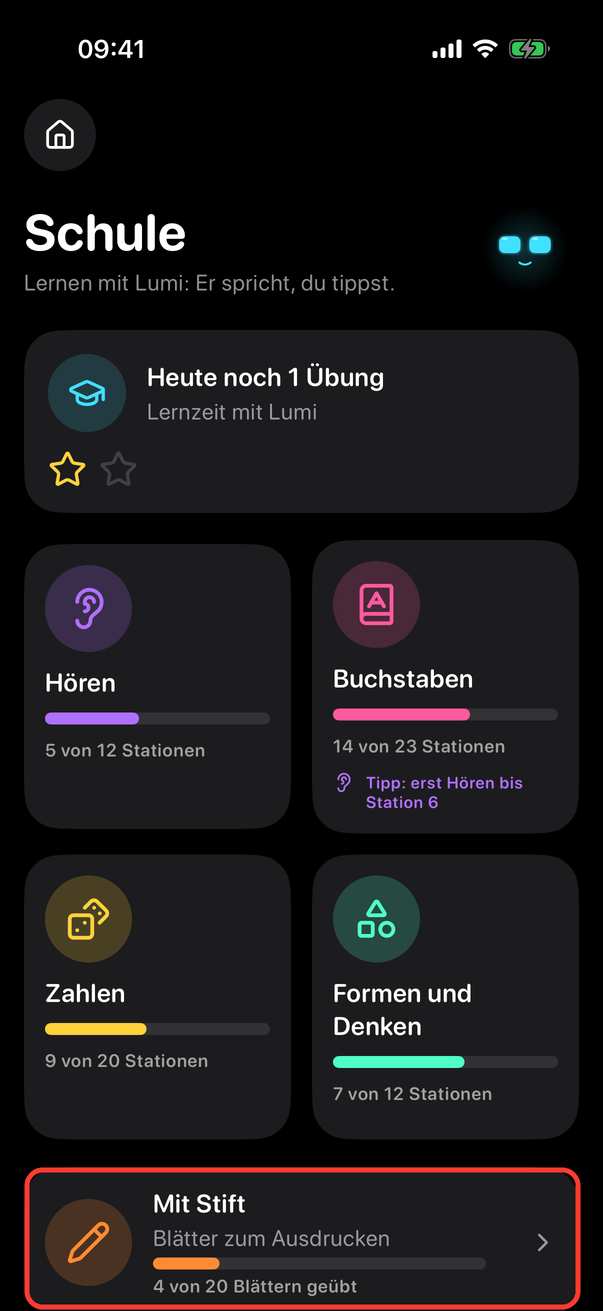
- Die Blätter stehen in derselben Reihenfolge wie im PDF, mit Nummer und Titel. Geübte Blätter haben einen Haken. Tippe auf ein Blatt (1).
- Oben siehst du das Blatt. Mit Drucken (1) druckst du es per AirPrint aus (in Graustufen, A4, Originalgröße). Leg einen dicken Stift bereit und tippe auf Los geht's (2). Oben in der Mitte stellst du Lumis Lautstärke ein (3), schon vor dem Start.
- Lumi sagt Schritt für Schritt, was zu tun ist; der Satz steht auch in seiner Sprechblase (1). Ist dein Kind so weit, tippt es auf Weiter (2). Mit dem Lautsprecher oben links sagt Lumi den Schritt nochmal.
- Beim letzten Schritt kommt der Knopf Fertig. Dein Kind tippt darauf, wenn das Blatt fertig ist. Lumi lobt das Üben; beim ersten Mal gibt es für jedes Blatt einen Stift-Sticker (1), der auch im Sticker-Regal der Schule steht. Mit Nächstes Blatt geht es weiter, mit Zur Liste zurück.
Ein Blatt zählt wie „Mein Name“ als Übung für den Tag und die Lernzeit, ändert aber keine Station. Höchstens zwei Blätter am Tag: Danach sagt Lumi „Deine Hand hat heute schon viel geschrieben. Morgen üben wir weiter!“, und der Knopf Los geht's wartet bis morgen. Lumis Sätze für die Blätter kommen mit einem der nächsten Updates; bis dahin steht alles, was er sagen würde, in der Sprechblase.
Stifthaltung und Blätter drucken (Eltern)
- Öffne den Elternbereich, tippe unter Kinder auf das Kind, wische zum Abschnitt Schule und tippe ganz unten unter Zum Ausdrucken auf Schreiben üben mit Stift.
- Oben steht, wie dein Kind den Stift hält: wie eine Pinzette, Daumen und Zeigefinger halten, der Mittelfinger stützt von unten, etwa zwei Finger breit über der Spitze, locker und ohne Druck. Am leichtesten geht das mit einem dicken Dreikant-Stift: Jeder Finger hat seine Seite.
- Darunter liegt das Elternheft „Mit Stift“ (1): eine Seite mit dem, was dein Kind übt, warum, wie du begleitest und wie es den Stift hält. Du kannst es lesen, drucken oder teilen.
- Unter Drucken teilst (2) oder druckst du alle 20 Blätter auf einmal. Weiter unten hat jedes Blatt einen eigenen Knopf zum Drucken und zum Teilen, und du siehst, wann dein Kind es zum ersten Mal geübt hat (wie bei den Kursen, siehe unten).
Blätter zu den Kursen
Auch zu den vier Kursen der Lern-Reisen gibt es Blätter zum Ausdrucken, schwarz-weiß und tintensparend. Sie üben genau das, was die Stationen in der App üben, mit denselben Bildern (als Umriss zum Ausmalen) und in derselben Reihenfolge:
| Kurs | Blätter | Was auf Papier geübt wird |
|---|---|---|
| Hören | 6 | Reimen sich die zwei? und Reimpaare verbinden, Silbenbögen unter Bilder malen (kurze und lange Wörter), Silben zusammensetzen, Anfangslaute, Robotersprache |
| Buchstaben | 6 | Je Buchstabe der Reise: ankreuzen, welches Bild so anfängt, und den Buchstaben in einer Reihe finden und einkreisen; zum Schluss Sch, Ei und Au |
| Zahlen | 8 | Mehr oder weniger, zählen und Zahl schreiben, Würfelbilder, Menge zur Zahl verbinden, Zahlen-Zug, versteckte Bälle, Plus mit Bildern, Bonus bis 20 |
| Formen und Denken | 7 | Formen nachfahren, Farbe und Form (mit Buntstiften), groß und klein, Wo ist der Ball?, Muster fortsetzen, Was passt nicht dazu?, Zwei Aufträge |
Auf jedem Blatt steht oben, zu welchen Stationen es gehört. Bei Aufgaben mit Sprechblase (zum Beispiel „Ba – na – ne“ oder „Der Ball liegt unter dem Tisch.“) liest ein Erwachsener vor.
- Öffne in der Schule eine Lern-Reise. Oben steht die Karte Zum Ausdrucken (1). Stationen, zu denen es ein Blatt gibt, haben unten links ein kleines Drucker-Abzeichen (2).
- Die Blätter stehen in der Reihenfolge der Stationen. Tippe auf ein Blatt. Wie bei „Mit Stift“ druckst du es mit Drucken aus und tippst auf Los geht's: Lumi sagt kurz an, was zu tun ist, am Ende tippt dein Kind auf Fertig, Lumi lobt das Tun, und beim ersten Mal gibt es einen Sticker. Auch diese Blätter zählen als Übung für die Lernzeit, zusammen mit „Mit Stift“ höchstens zwei am Tag.
- Nach einer Übung in der App steht unter Für Eltern, ob es zu dieser Station ein Blatt gibt.
- Im Elternbereich unter Kinder → Kind → Schule → Zum Ausdrucken hat jeder Kurs eine eigene Seite mit dem Elternheft (was dein Kind übt, warum, wie du begleitest, Stifthaltung, die Blätter mit ihren Stationen) und allen Blättern zum Drucken und Teilen.
Lernstand
Der Lernstand gehört zum Kind und liegt in seinem Profil. Du siehst ihn im Elternbereich unter Kinder → Kind → Schule: je Lern-Reise ein Balken mit den geschafften Stationen. Die App gibt den Lernstand dem Lumi des Kindes. Installierst du die App neu, holt sie sich die erreichten Stationen von Lumi zurück. Übt dein Kind ohne Verbindung zu Lumi, meldet die App die Stationen beim nächsten Kontakt nach.
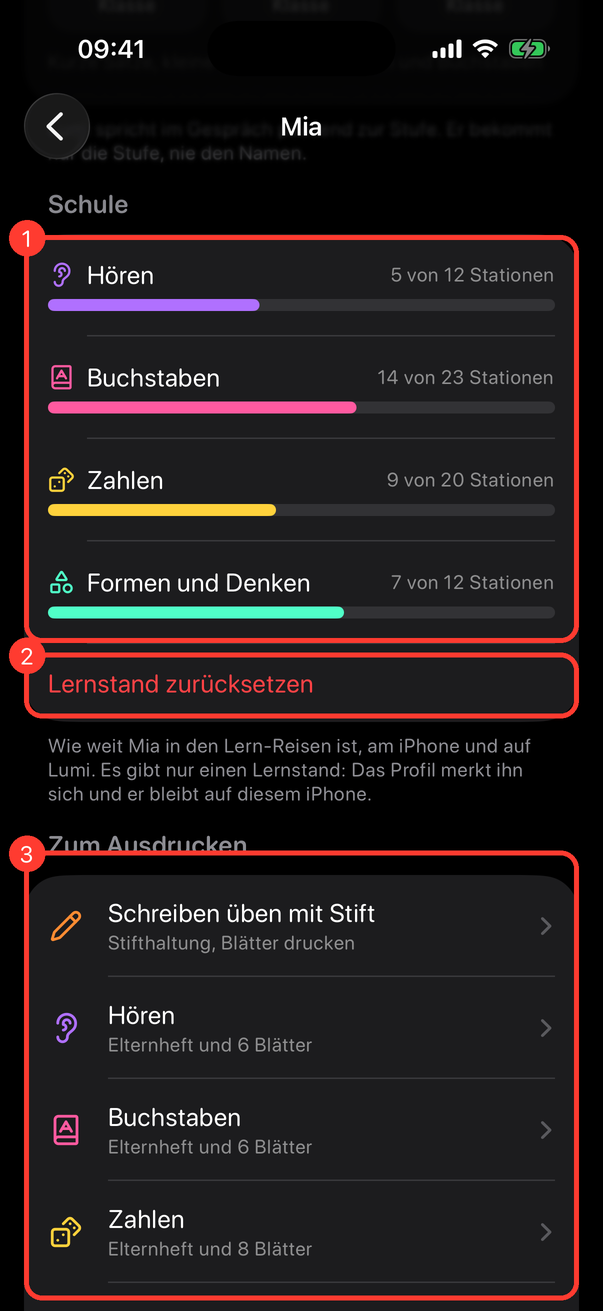
Lernstand zurücksetzen (2) beginnt alle Lern-Reisen dieses Kindes von vorn, auch auf Lumi. Die App fragt vorher nach. Ohne Lumi bleibt der Stand im Profil und geht an Lumi, sobald du das Kind einem Lumi zuordnest.
Nach dem Update: Der bisherige Lernstand der App und die Lernzeit von Lumi sind automatisch ins Profil des Kindes übernommen worden, das am aktiven Lumi spielt. Du musst nichts tun. Aus „Silben und Reime“ wurde schon früher Hören, aus „Farben und Formen“ Formen und Denken.
Lernzeit mit Lumi
Mit der Lernzeit gehören jeden Tag ein paar kurze Übungen dazu, so selbstverständlich wie Zähneputzen. Solange sie heute noch nicht geschafft sind, warten nur die Handy-Spiele (Kacheln Gegen Lumi und Mit Lumi). Lumis eigene Spiele auf seinem Display (Stopptanz, Lumi sagt, Backen, Klatschen, Disco und alle anderen) sind nie gesperrt: Sie bringen Bewegung und gehen ganz ohne Bildschirm am Handy. Die Schule selbst, Sprechen, Musik, Zähneputzen, Routinen, Wecker, Sticker-Album und Aussehen bleiben ebenfalls frei.
Warum höchstens drei? Eine Übung dauert etwa 3 bis 5 Minuten; zwei bis drei Übungen sind die 10 bis 15 Minuten, die Lernprogramme für Kinder vor der Schule empfehlen. Und gemeinsam lernen wirkt besser als Lernen als Eintrittskarte: Setz dich am besten dazu.
- Öffne den Elternbereich (Schloss oben rechts), tippe unter Kinder auf das Kind und wische zum Abschnitt Lernzeit.
- Stelle mit – und + bei Lernzeit mit Lumi (1) ein, wie viele Übungen pro Tag dazugehören (0 bis 3). Aus (0) ist der Standard. Hattest du früher mehr als drei eingestellt, gilt jetzt drei.
- Die App speichert den Wert im Profil und gibt ihn dem Lumi des Kindes. Hat das Kind noch keinen Lumi, bleibt er im Profil und geht an Lumi, sobald du ihn unter Lumi zuordnest. Die Lernzeit gilt also für das Kind, nicht für die ganze App.
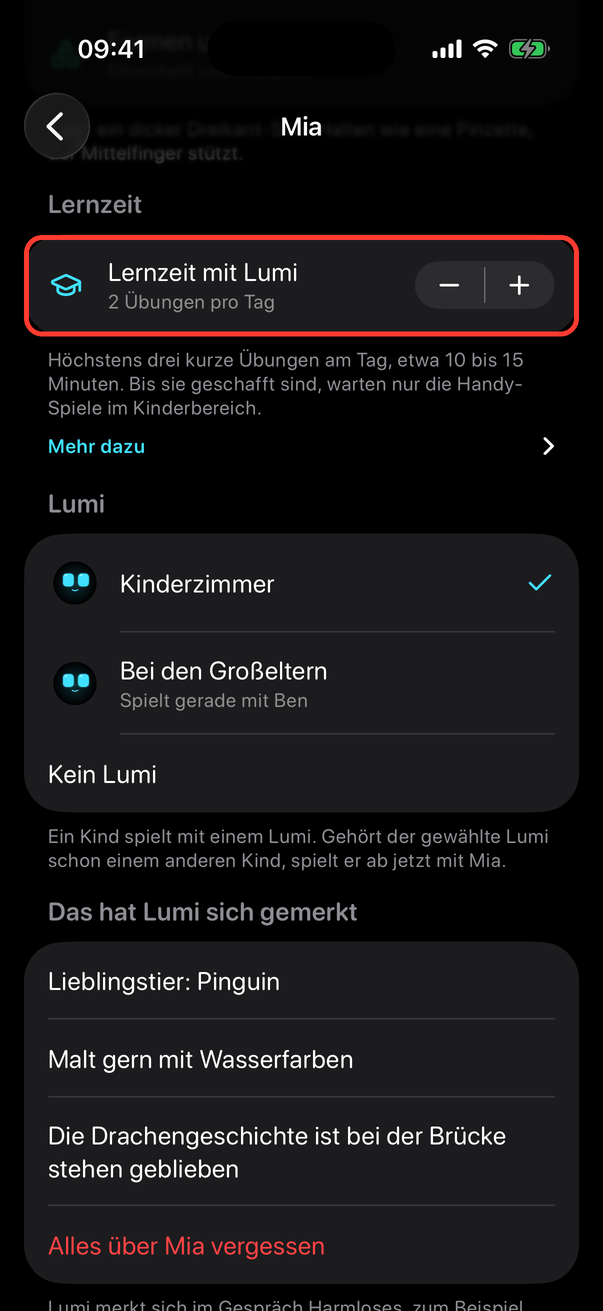
So sieht die Lernzeit aus:
- In der App: Auf den Kacheln Gegen Lumi und Mit Lumi liegt ein kleines Schloss. In den Spielen zeigt ein großes Bild mit je einem Stern pro Übung des Tages, dass erst Lernzeit ist. Lumi sagt freundlich: „Erst ist Lernzeit mit mir. Magst du mir bei den Buchstaben helfen?“ Tippe auf Zur Schule (1), um direkt dorthin zu wechseln.
- Auf Lumi: Nichts ist gesperrt. Auch das Lernen-Spiel auf Lumis Display zählt: Einmal ganz durchgespielt, ist das eine Übung der Lernzeit (Stufen siehe Spiele auf Lumi).
- Geschafft: Mit der letzten Übung des Tages sagt Lumi ruhig „Schön, dass wir zusammen gelernt haben. Die Lernzeit für heute ist geschafft.“ (ohne Konfetti, gefeiert wird das Gelernte, nicht das Ende des Lernens). Die Handy-Spiele sind sofort da.
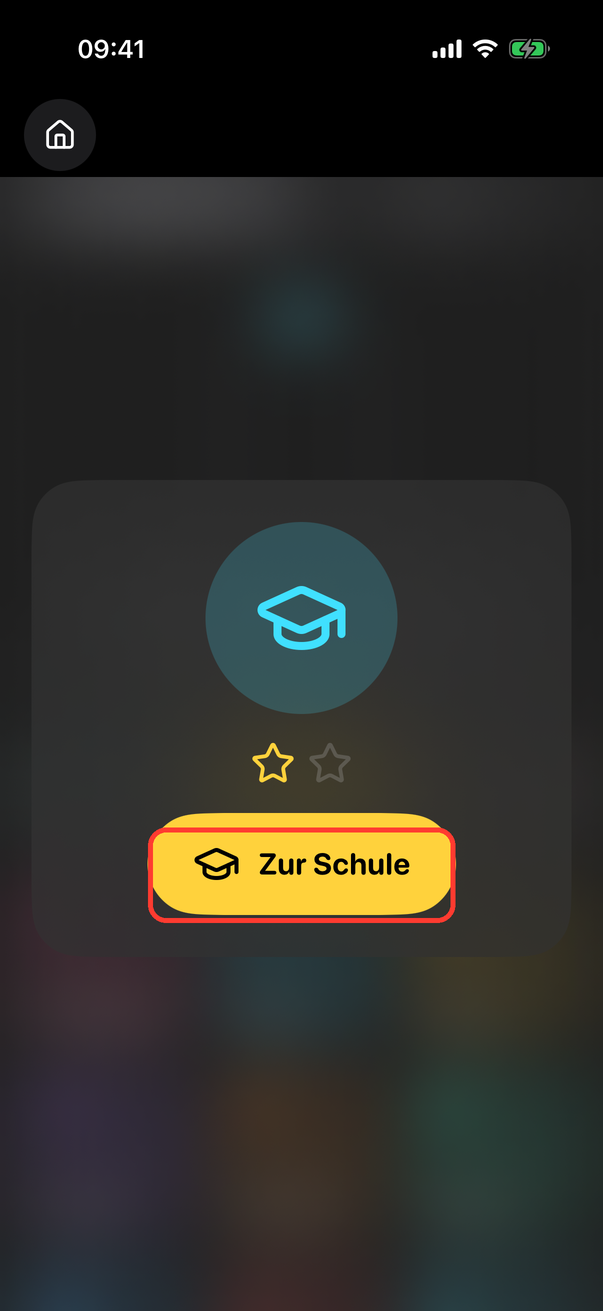
Gut zu wissen: Lumi zählt die Übungen des Tages; um Mitternacht beginnt die Zählung neu. Kennt Lumi die Uhrzeit nicht (z. B. unterwegs ohne Internet, bevor die App ihm die Uhrzeit gegeben hat) oder ist die App nicht mit Lumi verbunden, wartet nichts. Lumis Sätze für die Schule kommen mit einem der nächsten Updates für Lumi; bis dahin spielt er dort Geräusche, und alles, was er sagen würde, steht in der Sprechblase.
Spielbremse
Lumis Spiele sind schnell und fesselnd. Die Spielbremse sorgt dafür, dass nach ein paar Runden Pause ist und nicht den ganzen Tag gespielt wird. Du stellst sie für jedes Kind im Profil ein. Lumi zählt alle Spiele zusammen: die auf seinem Display und die Handy-Spiele (Gegen Lumi, Mit Lumi). Das Lernspiel und alles in der Schule zählt zur Lernzeit, nicht zur Spielzeit.
Das sind die Standardwerte, die jeder Lumi bekommt, auch ein bestehender:
| Einstellung | Auswahl | Standard |
|---|---|---|
| Runden am Stück | 3, 5, 8 oder Unbegrenzt | 5 Runden |
| Pause danach | 5, 10, 15 oder 30 Minuten | 10 Minuten |
| Spielzeit pro Tag | 15, 30, 45, 60 Minuten oder Unbegrenzt | 45 Minuten |
| Spiele erst nach der Schule | an oder aus | aus |
- Öffne den Elternbereich (Schloss oben rechts, PIN oder Face ID), tippe unter Kinder auf das Kind und wische zum Abschnitt Spielen.
- Oben (1) steht, wie viel heute gespielt wurde, zum Beispiel „Heute gespielt: 14 von 45 Minuten, 5 Runden“. Läuft gerade eine Pause, siehst du „Pause läuft, noch 7 Min.“ und den Knopf Pause aufheben.
- Darunter (2) wählst du bei Runden am Stück, Pause danach und Spielzeit pro Tag den Wert und schaltest Spiele erst nach der Schule ein oder aus. Die App speichert die Werte im Profil und gibt sie dem Lumi des Kindes. Hat das Kind noch keinen Lumi, gehen sie an Lumi, sobald du ihn unter Lumi zuordnest.
- Pause aufheben: Tippe auf den Knopf und bestätige. Eine Runden-Pause endet sofort. Ist die Spielzeit des Tages aufgebraucht, gibt es 15 Minuten dazu.
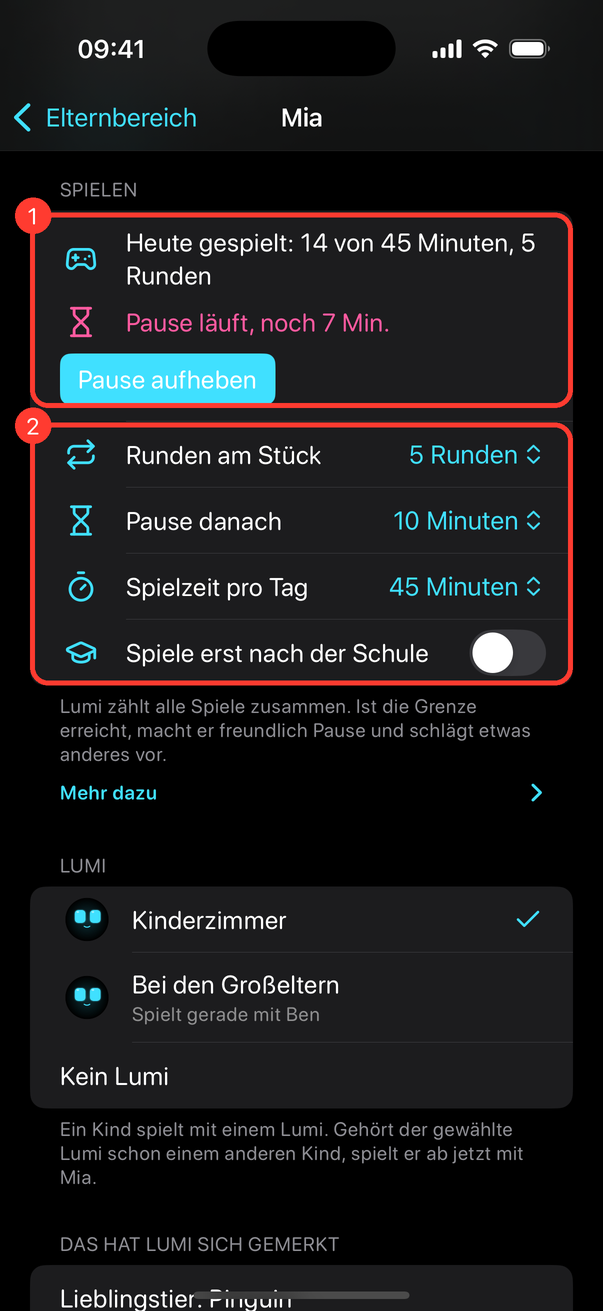
So sieht die Pause aus:
- Auf Lumi: Ist die Grenze erreicht, beendet Lumi das Spiel freundlich, ohne „noch eine Runde“. Er schlägt vor, sich zu strecken oder später weiterzuspielen, macht ein müdes, zufriedenes Gesicht, und im Spiele-Menü steht eine Sanduhr mit der Restzeit. Gespräche, Geschichten, Musik und Schule gehen weiter. Das Display der Pause lässt sich nicht fotografieren, deshalb gibt es hier kein Bild.
- In der App: Auf Gegen Lumi und Mit Lumi erscheint eine Sanduhr, und über den Handy-Spielen liegt die Pause-Karte (1) mit der Restzeit. Auch mitten im Spiel erscheint sie nach wenigen Sekunden. In der Übersicht Auf Lumi spielen warten Lumis Spiele, Lernen bleibt frei.
- Tageslimit: Ist die Spielzeit des Tages aufgebraucht, heißt es „Für heute ist genug gespielt. Morgen wieder!“. Um Mitternacht beginnt der Tag neu.
- Erst Schule: Mit Spiele erst nach der Schule warten auch Lumis Spiele auf dem Display, bis die Lernzeit des Tages geschafft ist. Ohne Lernzeit hat der Schalter keine Wirkung.
Gut zu wissen: Lumi zählt, auch wenn die App nicht verbunden ist; die Zähler überstehen einen Neustart. Kennt Lumi die Uhrzeit nicht, zählt und bremst nichts. Lumis Sätze für die Pause kommen mit einem der nächsten Updates; bis dahin spielt er ein Gähnen oder ein Geräusch, und der Text steht auf dem Display.
Gefühle mit Lumi
Gefühle erkennen, benennen und mit ihnen umgehen: Das üben Kinder in der Kita jeden Tag, und Lumi macht dabei mit. Unter Gefühle gibt es kurze Einheiten von 2 bis 4 Minuten in vier Themen. Lumi zeigt das Gefühl mit seinem Gesicht auf dem Display, erzählt kleine Geschichten und atmet mit deinem Kind; die App zeigt dasselbe Gesicht groß, und was Lumi sagt, steht in der Sprechblase. So geht alles auch, wenn Lumi gerade nicht verbunden ist.
Es gibt keine Punkte, keine Sterne und keine falschen Gefühle. Bei Alltagsfragen („Dein Eis fällt runter. Wie fühlst du dich?“) ist jede Antwort richtig. In den Geschichten führt eine unfreundliche Wahl nur zu einer freundlichen Rückfrage („Wie fühlt sich Mia dann wohl?“), dann wählt dein Kind noch einmal. Lumi lobt das Tun („Du hast ganz genau hingeschaut!“), nicht ein Ergebnis.
| Thema | Einheiten | Was geübt wird |
|---|---|---|
| Gefühle erkennen | Wie fühlt sich Lumi?, Was fühlst du, wenn …?, Gefühle-Detektiv | fröhlich, traurig, wütend, ängstlich und überrascht am Gesicht erkennen, nachmachen, im Alltag benennen |
| Was hilft? | Ballon-Atmen, Wenn ich wütend bin, Wenn ich traurig bin, Wenn ich Angst habe | ruhig atmen, stampfen, kuscheln, darüber reden, wem man etwas erzählen kann |
| Freundlich sein | Die Sandburg, Teilen, Trösten | sich in andere hineinversetzen, entschuldigen, fragen statt nehmen, trösten |
| Mutig sein | Lumi im Dunkeln, Etwas Neues probieren, Stopp sagen | Mut machen, klein anfangen, Stopp sagen und Hilfe holen |
Ein Hinweis für euch: Die Einheiten sind spielerische Anregungen und ersetzen keine Beratung oder Therapie. Wenn dich die Gefühle deines Kindes länger beschäftigen, sprich mit eurer Kinderarztpraxis oder einer Erziehungsberatungsstelle.
Eine Einheit spielen
- Tippe im Kinderbereich auf die Kachel Gefühle.
- Tippe auf eines der vier Themen (1). Die kleinen Herzen auf der Kachel zeigen, welche Einheiten dein Kind schon ausprobiert hat, ohne Zahl. Gesperrt ist nichts.
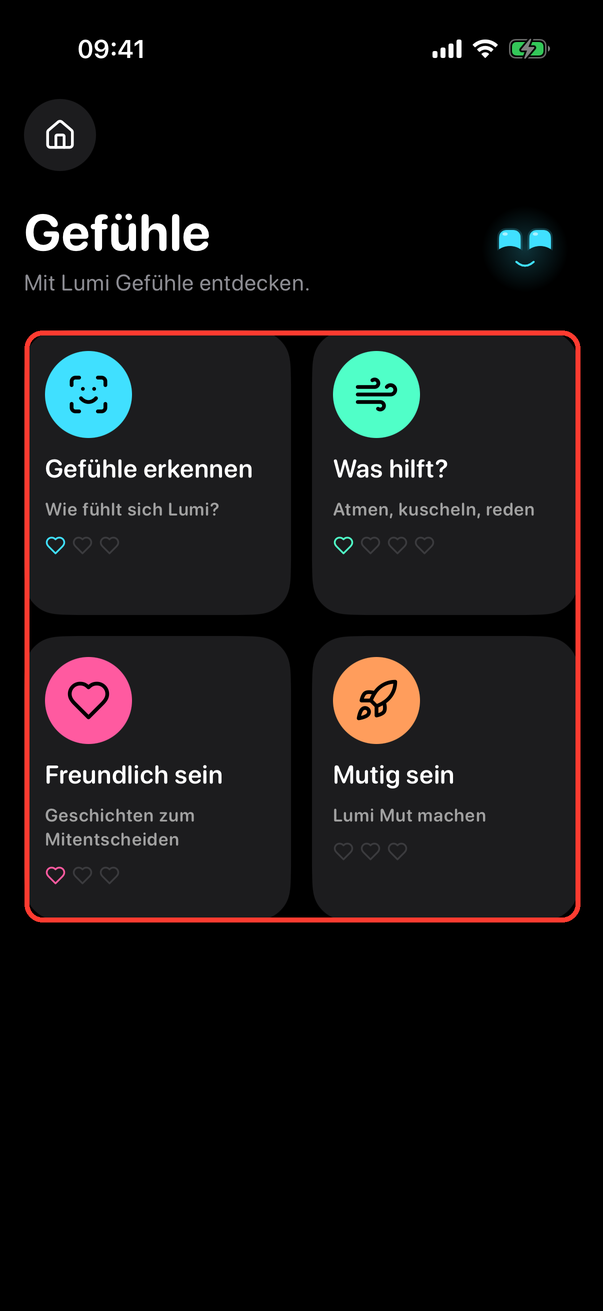
- Jedes Thema ist eine kleine Reise mit Stationen. Ausprobierte Stationen tragen ein Herz, die erste noch nicht ausprobierte pulsiert als Vorschlag. Tippe auf eine Station (1). Jede lässt sich beliebig oft wiederholen.
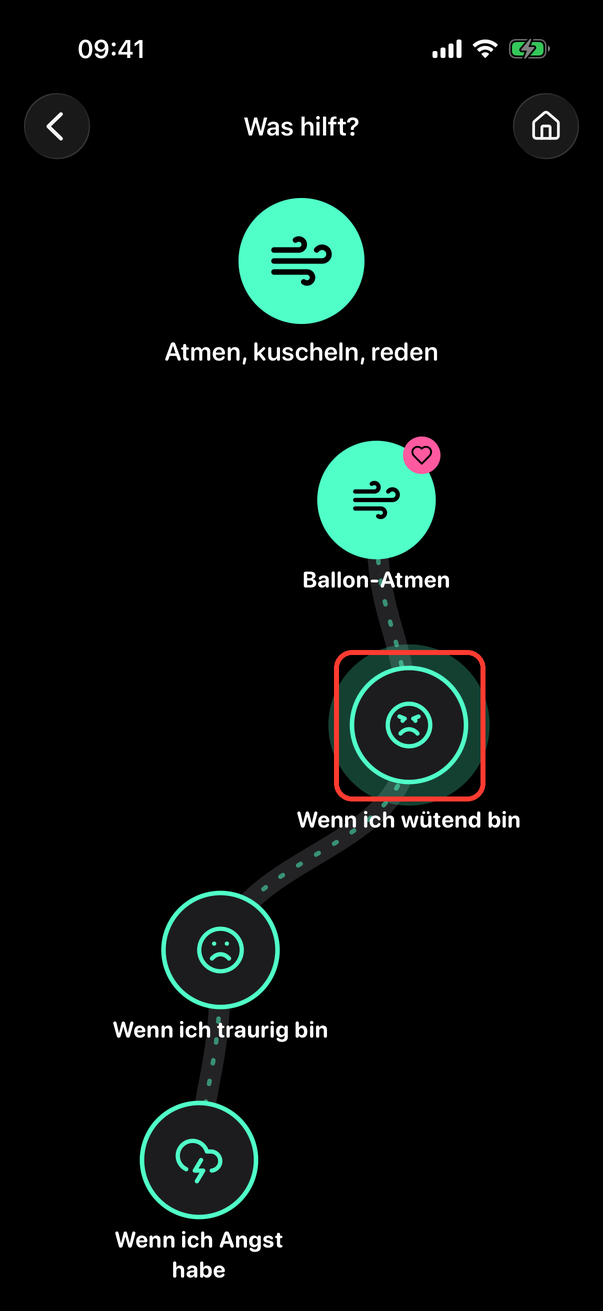
- Stell Lumi neben das iPhone. Oben zeigt die App Lumis Gesicht, darunter die Sprechblase. Die Punkte oben zeigen nur, wie weit die Einheit ist. Mit dem Lautsprecher oben links sagt Lumi den Schritt noch einmal, das Kreuz oben rechts beendet die Einheit.
- Gefühle erkennen: Lumi zeigt ein Gefühl, nennt die drei Gesichter unten, und dein Kind tippt das passende an (1). Passt es nicht, wackelt die Karte kurz und Lumi sagt „Schau nochmal genau auf meine Augen und meinen Mund.“ Beim zweiten Mal leuchtet das passende Gesicht gelb, dein Kind tippt es selbst an.
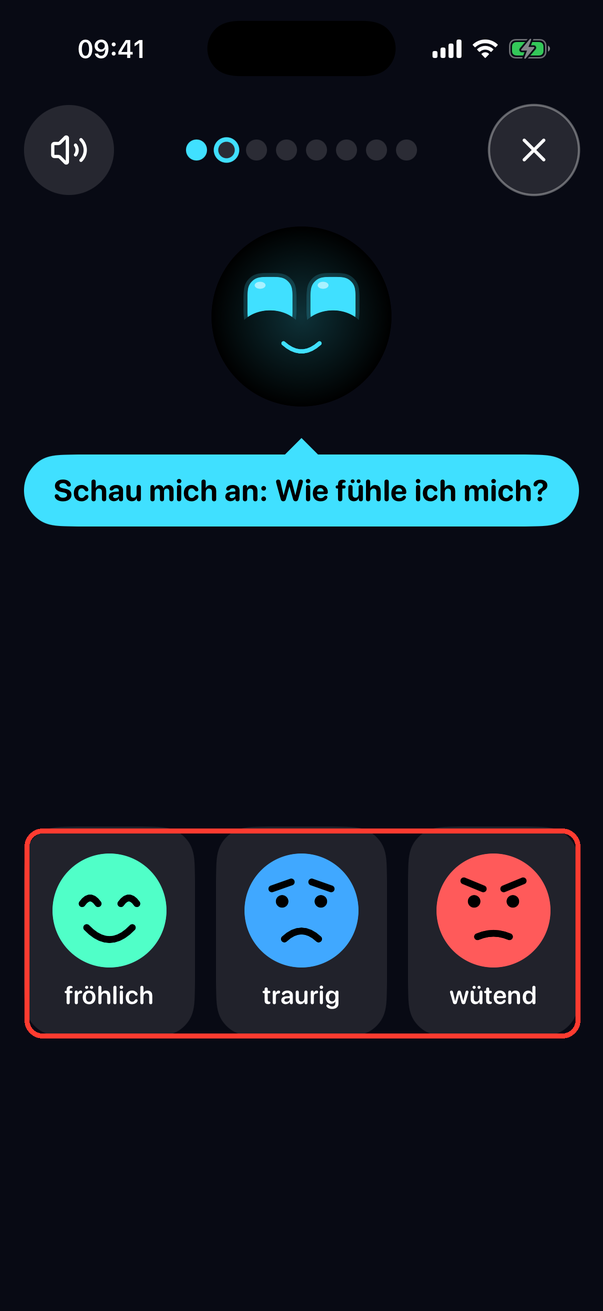
- Auswählen: Bei Fragen wie „Was hilft, wenn man traurig ist?“ liest Lumi jede Antwort vor, die Karte leuchtet dabei kurz auf. Dein Kind tippt eine Antwort an (1), Lumi antwortet darauf.
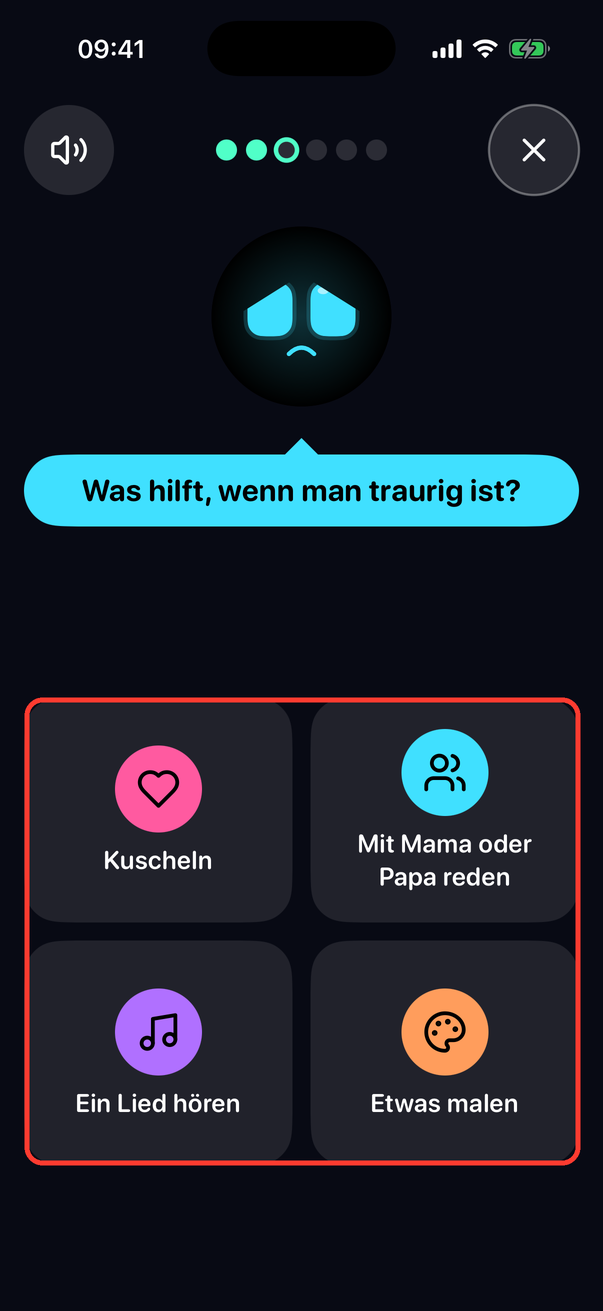
- Ballon-Atmen: Lumi erklärt den Ballon im Bauch, dann atmet ihr zusammen: Der Ballon (1) wird beim Einatmen 4 Sekunden lang größer und beim Ausatmen wieder kleiner, die Punkte darunter zählen die Atemzüge. Lumis Gesicht auf dem Display wächst und schrumpft mit.
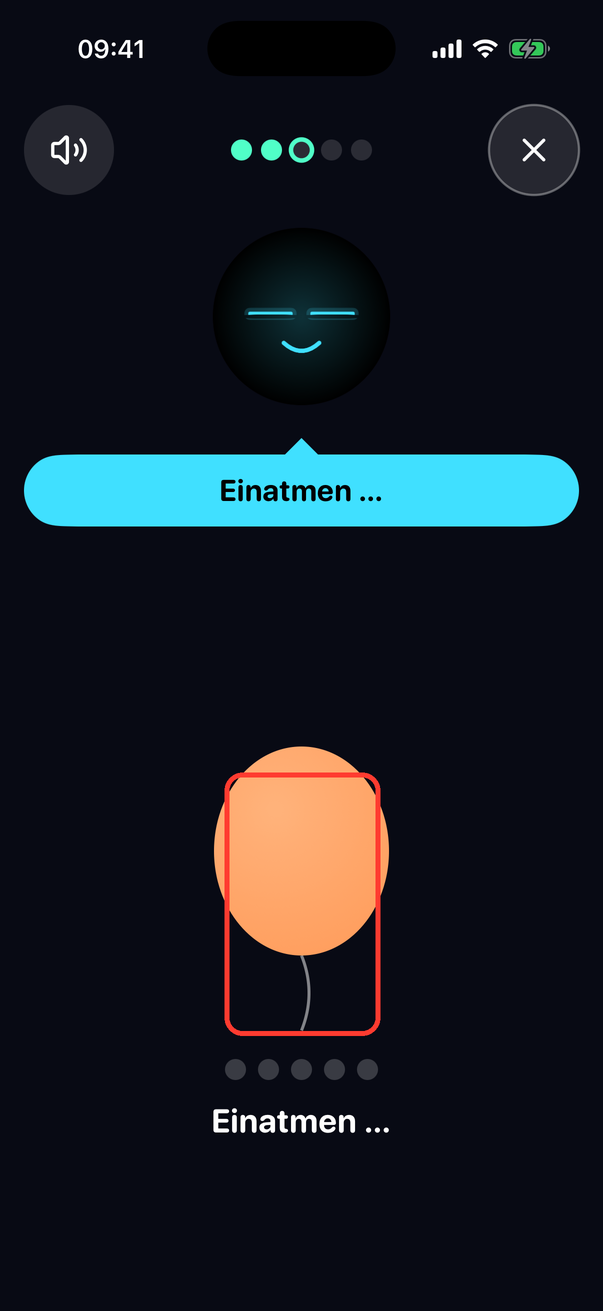
- Mitmachen: Manchmal bittet Lumi um etwas zum Mitmachen, zum Beispiel „Zeig mir dein wütendes Gesicht!“, „Stampf dreimal ganz fest!“ oder „Streichel mir ganz sanft über den Kopf.“ Ist es geschafft, tippt dein Kind auf Geschafft!.
- Am Ende lobt Lumi, was dein Kind getan hat. Nochmal startet die Einheit neu, Fertig führt zurück zur Reise.
Gut zu wissen: Lumis Sätze für die Gefühle kommen mit einem der nächsten Updates für Lumi. Bis dahin zeigt er die Gefühle mit seinem Gesicht und spricht beim Ballon-Atmen seine Atemsätze („Einatmen …“, „Und ausatmen …“), alles andere steht in der Sprechblase. Die Gefühlsgesichter auf Lumis Display kommen mit dem nächsten Update für Lumi; bis dahin zeigt nur die App das Gesicht.
Was dein Kind ausprobiert hat (Eltern)
- Öffne den Elternbereich und tippe unter Spielen und Lernen auf Gefühle mit Lumi.
- Je Thema siehst du die Einheiten und ob dein Kind sie diese Woche, an einem früheren Tag oder noch nicht ausprobiert hat (1), ohne Bewertung. Unter jedem Thema steht, was es übt.
- Unter Für euch stehen Ideen, wie ihr ohne Handy weitermacht, und der Hinweis zu Beratung.
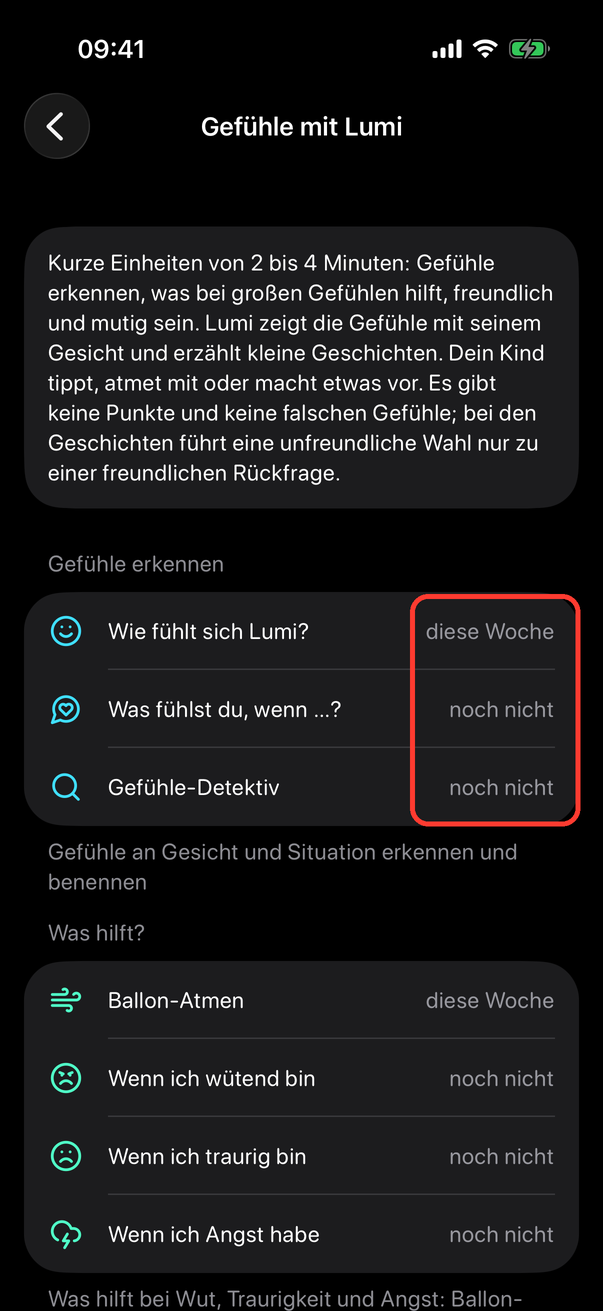
In Diese Woche zählen die Einheiten mit ihren Themen mit; passend dazu gibt es einen Gesprächsanlass, zum Beispiel den Ballon-Atem gemeinsam am Abend. Was ausprobiert wurde, bleibt nur auf diesem iPhone.
Was Lumi von allein macht
Kleine Szenen
Beschäftigt sich niemand mit Lumi, spielt er nach etwa 18 Sekunden und dann alle 30 bis 60 Sekunden eine kleine Szene mit Animation und Geräusch:
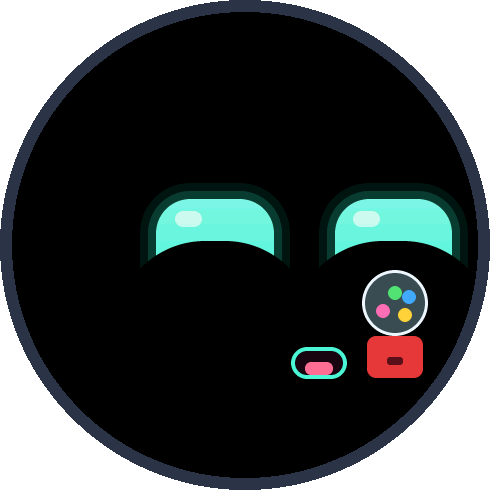
Zeitung lesen, Seifenblasen pusten, Kaugummi-Blase, Luftballon aufpusten, Eis schlecken, Musik mit Kopfhörern, Marienkäfer, Jonglieren, Einnicken, Pfeifen, Sternschnuppe (nur zwischen 18 und 22 Uhr), Selfie, Malen, Popcorn, Yoga, Regen- bzw. Schneetropfen üben (nur, wenn es morgen regnet oder schneit), Schluckauf, Pusteblume, Frühstück (nur morgens) und Lesen (nur abends).
Immer wieder anders: Lumi zieht seine Szenen wie aus einem gemischten Kartenstapel. Erst wenn er alle passenden einmal gespielt hat, kommt eine wieder dran, auch über mehrere Tage hinweg. Viele Szenen gehen unterschiedlich aus: Der Luftballon platzt, saust davon oder wird ein Ballonhund; beim Eis gibt es Hirnfrost, es tropft oder die Kugel fällt herunter; der Marienkäfer bringt Lumi zum Niesen, fliegt weiter oder bleibt auf seiner Nase sitzen; beim Jonglieren klappt es manchmal; beim Malen entsteht ein Regenbogen oder jedes Mal ein neues kleines Bild. Auch die Geräusche klingen jedes Mal ein bisschen anders.
Lumis Tagesablauf: Kennt Lumi die Uhrzeit (über das WLAN), hat er einen eigenen Rhythmus:
| Wann | Was Lumi gern macht |
|---|---|
| morgens (6 bis 9 Uhr) | frühstücken (Müsli oder Toast), Yoga |
| vormittags (9 bis 12 Uhr) | Zeitung lesen, malen |
| mittags (12 bis 14 Uhr) | ein kleines Nickerchen |
| nachmittags (14 bis 17 Uhr) | Seifenblasen, Eis, Musik, Jonglieren, Popcorn |
| abends (18 bis 20 Uhr) | in einem Buch lesen, ruhige Szenen |
In der Ruhezeit spielt Lumi nur leise Szenen, ohne zu sprechen. Jede Berührung beendet die Szene sofort. Zwischendurch erzählt Lumi auch mal einen Witz (höchstens alle 10 Minuten), schaut sich um oder streckt sich gähnend. Wie oft er dabei von sich aus etwas sagt, stellst du ein (siehe Wie oft Lumi von selbst spricht).
Zeitung und Wetter: Beim Zeitunglesen hält Lumi die „LUMI-ZEITUNG“ hoch. Darauf steht eine lustige Nachricht mit einem kleinen Bild, zum Beispiel „Kuh gibt Kakao statt Milch“ oder „Schnecke gewinnt Rennen“, und darunter ein kleiner Wetterkasten mit Heute und Morgen: Wetter-Symbol und Höchsttemperatur in °C. Lumi ruft „Spannend, was in Lumihausen so alles los ist!“, liest die Nachricht vor („Eine Kuh gibt plötzlich Kakao statt Milch! Muuuh, lecker!“) und danach das Wetter, z. B. „Heute wird es sonnig!“ und „Morgen regnet es, Schirm nicht vergessen!“. Das Wetter für heute sagt er nur bis 16 Uhr an, auf der Zeitung steht es immer. Die Temperaturen liest er nicht vor, die stehen nur auf der Zeitung.
Lumi kennt 20 Nachrichten und erzählt erst alle einmal, bevor eine wiederkommt. Ist kein Wetter-Ort eingestellt oder hat Lumi noch keine Vorhersage (kein Internet), fehlt der Wetterkasten, und Lumi liest nur die Nachricht. In der Ruhezeit liest er still.
Wie oft Lumi von selbst spricht
Neu mit Firmware 1.30 und App 1.20.
Bei seinen kleinen Szenen sagt Lumi auch etwas: Er liest die Zeitung vor, erzählt einen Witz oder sagt, wie es ihm geht. Wie oft er das von sich aus macht, stellst du ein:
- Öffne in der App den Elternbereich (Schloss oben rechts).
- Tippe auf Lumi einstellen.
- Ganz oben unter Ton und Licht tippst du auf Von selbst sprechen (rot markiert).
- Wähle Aus, alle 2 Minuten, alle 5 Minuten oder alle 10 Minuten. Lumi übernimmt die Einstellung sofort.
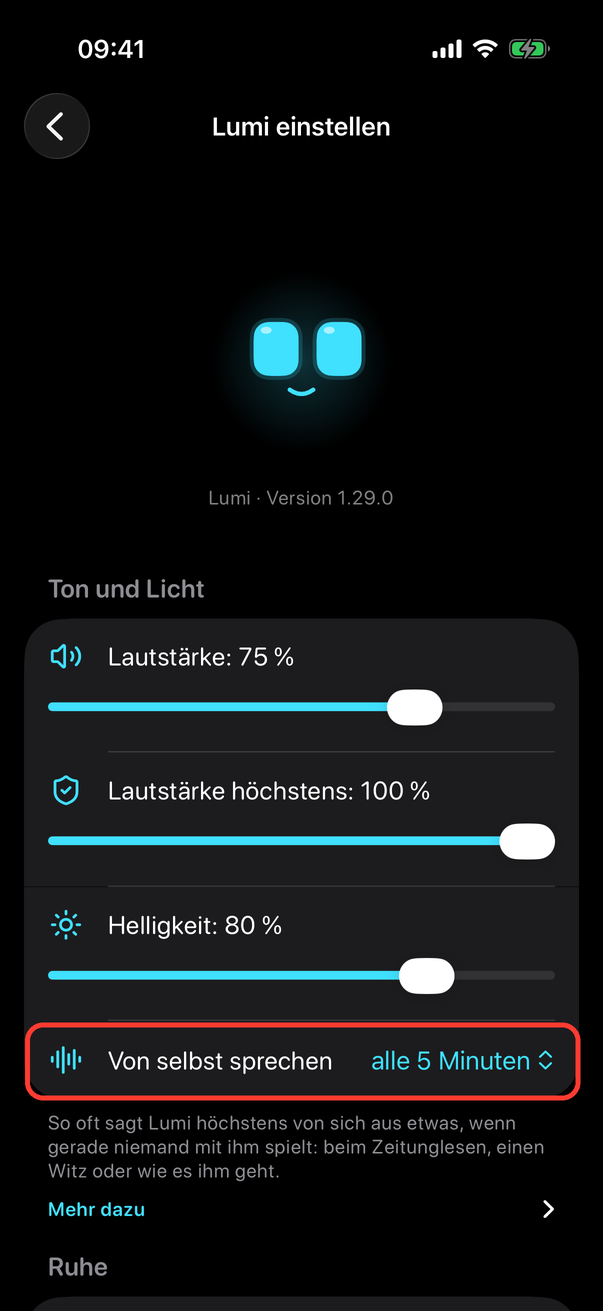
- alle 5 Minuten ist der Standard: Zwischen zwei Sätzen, die Lumi von sich aus sagt, liegen mindestens 5 Minuten. Die Szenen dazwischen spielt er still.
- Aus: Lumi sagt nichts mehr von sich aus. Er beschäftigt sich weiter selbst, nur ohne Worte, wie in der Ruhezeit. Kleine Geräusche wie Gähnen oder Seufzen bleiben.
- Witze erzählt er von selbst höchstens alle 10 Minuten, auch wenn du 2 Minuten wählst.
- Nicht betroffen ist alles, worauf Lumi antwortet: Antippen, Streicheln, Spiele und Gespräche. Auch Wecker, Routinen, Zähneputzen, Grüße aus der Ferne, Geburtstage und Feste kommen wie gewohnt.
- Die Zeile gibt es ab Firmware 1.30. Hat Lumi eine ältere Version, fehlt sie in der App.
Tiefschlaf
Nach einer Weile ohne Beschäftigung gähnt Lumi, schließt die Augen, wird sanft dunkel und fällt in den Tiefschlaf. Dann ist bis auf seine Uhr alles aus, und er braucht fast keinen Strom. Wecken kannst du ihn mit einem kurzen Druck auf die PWR- oder BOOT-Taste (nicht in der Ruhezeit) oder indem du die PWR-Taste 5 Sekunden hältst. Antippen und die App wecken ihn im Tiefschlaf nicht. Von selbst wacht er zu seinem Wecker und am Ende der Ruhezeit auf.
Am Ladekabel schläft Lumi nur leicht (dunkel und still, aber für die App erreichbar). Ziehst du das Kabel ab, fällt er nach wenigen Sekunden in den Tiefschlaf.
Wann das passiert, stellst du in der App ein: Elternbereich → Lumi einstellen → Ruhe → Einschlafen (Nie, nach 30 Sekunden, nach 1 Minute, nach 5 Minuten; Standard: 30 Sekunden; in älteren App-Versionen hieß die Zeile „Bildschirm aus“). Während eines Gesprächs, Spiels, Timers oder im Menü bleibt Lumi wach. Eine laufende Szene darf noch zu Ende spielen.
Tipp: Bei 30 Sekunden bleibt kaum Zeit für Szenen. Möchte dein Kind Lumi beim Zeitunglesen zuschauen, stell 5 Minuten ein (kostet mehr Akku).
Direkt nach einem Update bleibt Lumi beim Einschlafen eine Weile nur dunkel, bis er die neue Version im WLAN bestätigt hat; erst dann fällt er in den Tiefschlaf.
Ruhezeit
In der Ruhezeit (Standard 19:30 bis 7:00 Uhr) schläft Lumi, nach einer Minute im Tiefschlaf (am Ladekabel im leichten Schlaf). Szenen laufen ohne Sprache und ohne laute Geräusche.
Nachtsperre: Kinder können Lumi in der Ruhezeit nicht wecken. Antippen, die BOOT-Taste, Schütteln und ein kurzer Druck auf PWR ergeben höchstens ein Gähnen. Einziger Weg für Eltern: die PWR-Taste 5 Sekunden gedrückt halten. Lumi wacht dann still auf und bleibt eine Weile wach (zum Beispiel für ein Update); danach schläft er wieder ein.
Am Ende der Ruhezeit wacht Lumi von selbst auf und sagt Guten Morgen. Ist die Aufsteh-Ampel an, endet die Ruhezeit an ihren Tagen mit dem Grün (siehe „Aufsteh-Ampel“).
Einstellen: App → Elternbereich → Lumi einstellen → Ruhe → Ruhezeit ab und Ruhezeit bis.
Einschlaf-Routine
Startet ab 18 Uhr über Menü → Mein Tag → Schlafen oder jederzeit über die App (Gute Nacht); mit eingestellter Startzeit auch von selbst (siehe „Routinen“, Abendroutine, dort stellst du auch die Abschnitte, ihre Reihenfolge und die Dauern ein). Standard:
- Zähneputzen mit Timer (fällt weg, wenn heute schon fertig geputzt wurde)
- „Jetzt den Schlafanzug anziehen! Tipp mich an, wenn du fertig bist.“
- Nachtlicht: Lumis Augen glimmen 20 Minuten warm, Antippen ergibt nur ein leises „Psst! Schlaf schön.“
- Danach fällt Lumi in den Tiefschlaf.
Eine Gutenachtgeschichte erzählt Lumi in der Routine nicht von selbst: Abends braucht es keinen Bildschirm und keinen Sprachassistenten, Vorlesen ist eure gemeinsame Zeit. Wer möchte, startet danach aus der App eine Hörgeschichte mit Einschlaf-Timer (siehe „Hörgeschichten“); sie beendet die Routine.
Wecker
Zur Weckzeit spielt Lumi abwechselnd eine Weckmelodie und „Biep biep! Aufstehen!“, bis jemand ihn antippt (höchstens 2 Minuten). Er klingelt nur an den Tagen, die du gewählt hast, an den anderen Tagen bleibt er morgens still. Das klappt auch aus dem Tiefschlaf: Lumi wacht kurz vorher still auf, holt sich im WLAN die genaue Uhrzeit und klingelt pünktlich. Dafür muss er seit dem Einschalten einmal im WLAN gewesen sein (sonst kennt er die Uhrzeit nicht). Danach kann die Morgenroutine beginnen (siehe „Morgenroutine“).
Wecker in der App stellen
- Öffne den Elternbereich und tippe auf Lumi einstellen.
- Scroll zu Wecker und schalte den Wecker ein (1).
- Tippe auf die Uhrzeit neben Weckzeit (2) und wähle, wann Lumi wecken soll.
- Wähle unter An diesen Tagen die Wochentage (3). Ein gefüllter Kreis heißt: An diesem Tag klingelt Lumi. Standard ist Montag bis Freitag, am Wochenende bleibt er still. Wählst du den letzten Tag ab, geht der Wecker aus. Bei sehr großer Schrift (Bedienungshilfen) stehen die Tage untereinander mit vollem Namen; ein Häkchen heißt: an diesem Tag.
- Mit Wecker an Lumi stellen erlauben (4) legst du fest, ob dein Kind den Wecker auch direkt an Lumi stellen darf (siehe unten). Standard ist an.
Unter dem Abschnitt steht, wann Lumi das nächste Mal weckt, z. B. „Nächster Wecker: Montag um 06:45 Uhr“. Jede Änderung geht sofort an Lumi.
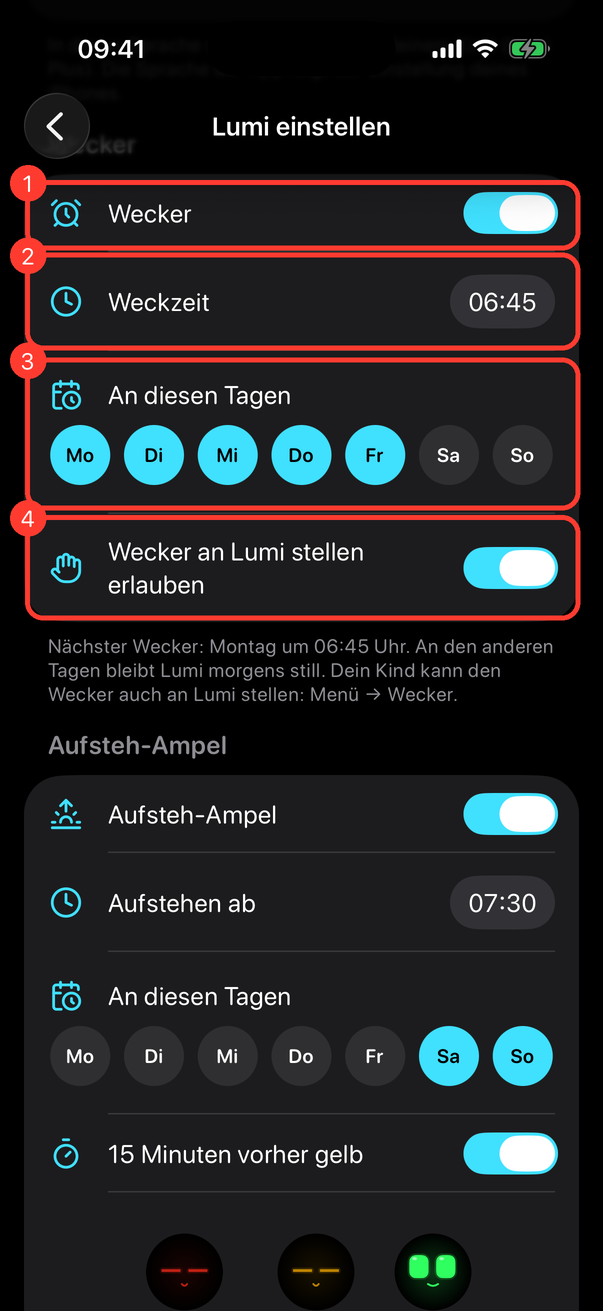
Wecker auf Lumi stellen
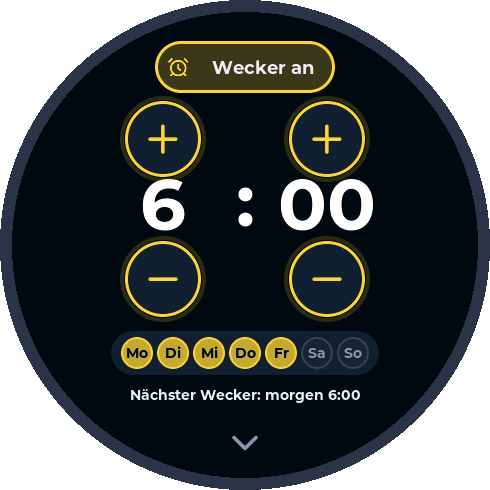
- Wisch vom unteren Rand des Displays nach oben, das Menü öffnet sich.
- Tippe auf Mein Tag und dann auf Wecker (gelbes Wecker-Symbol). Darunter steht die Weckzeit (z. B. „Wecker 6:45“) oder „Wecker aus“.
- Oben schaltest du mit dem Schalter Wecker an bzw. Wecker aus den Wecker ein oder aus. Nur dieser Schalter schaltet den Wecker ein.
- Lumi zeigt die Weckzeit groß. Mit den großen Knöpfen Plus und Minus über und unter den Stunden bzw. Minuten stellst du sie: Minuten in 5er-Schritten. Hältst du den Knopf fest, zählt Lumi weiter und nach einer Weile schneller. Ist der Wecker aus, sind Plus und Minus grau: Antippen ändert dann nichts, der Schalter oben hüpft kurz und unten steht „Erst oben einschalten“. So stellt dein Kind nicht aus Versehen einen Wecker.
- Darunter stehen die sieben Tage als kleine Kreise (Mo bis So). Tippe auf die Leiste, dann öffnet sich die Seite Welche Tage? mit großen Kreisen in zwei Reihen. Antippen schaltet einen Tag an oder aus; mit Fertig geht es zurück. Wählst du den letzten Tag ab, geht der Wecker aus. Einen ausgeschalteten Wecker schalten die Tage nicht ein.
- Unten steht, wann Lumi das nächste Mal weckt, z. B. „Nächster Wecker: Montag 6:45“, und darunter „danach Morgenroutine“, wenn die Morgenroutine mit dem Wecker beginnt. Ist der Wecker aus, steht dort „Lumi weckt nicht“.
- Zum Schließen den Pfeil antippen (zurück ins Menü auf Mein Tag) oder nach unten wischen (zurück zu Lumis Gesicht).
Lumi speichert kurz nach der letzten Änderung und beim Schließen. Es sind dieselben Einstellungen wie in der App: Was dein Kind an Lumi stellt, siehst du in der App unter Lumi einstellen → Wecker.
Hast du Wecker an Lumi stellen erlauben ausgeschaltet, zeigt Lumi Weckzeit und Tage nur an: Statt Plus und Minus steht dort „Stellen nur in der Eltern-App“, der Schalter oben trägt ein Schloss, und Tage-Leiste und Schalter reagieren nicht aufs Antippen.
Nach dem Update auf diese Version: Bis dahin hat Lumi jeden Tag geweckt, auch am Wochenende. Jetzt gelten Wecker-Tage. Begann deine Morgenroutine mit dem Wecker, übernimmt Lumi ihre Tage, sonst gilt Montag bis Freitag. Soll Lumi auch am Wochenende wecken, schalte Sa und So unter An diesen Tagen wieder ein.
Aufsteh-Ampel
Die Aufsteh-Ampel zeigt deinem Kind morgens ohne Uhr, ob es schon aufstehen darf: In der Ruhezeit glimmen Lumis geschlossene Augen ganz schwach rot („noch schlafen“), auf Wunsch 15 Minuten vor der Aufstehzeit gelb („bald“), und ab der Aufstehzeit wacht Lumi auf, schaut grün und sagt „Guten Morgen! Meine Augen sind grün. Du darfst aufstehen!“. Grün bleibt eine halbe Stunde oder bis dein Kind Lumi anfasst. Dein Kind kann die Ampel an Lumi nicht verstellen. Ab Werk ist sie aus.
Ampel in der App einstellen
- Öffne den Elternbereich und tippe auf Lumi einstellen.
- Scroll zu Aufsteh-Ampel und schalte die Aufsteh-Ampel ein (1).
- Tippe auf die Uhrzeit neben Aufstehen ab (2) und wähle, ab wann dein Kind aufstehen darf.
- Wähle unter An diesen Tagen die Morgen, an denen die Ampel gilt (3), zum Beispiel nur Samstag und Sonntag. Wählst du den letzten Tag ab, geht die Ampel aus.
- Mit 15 Minuten vorher gelb (4) legst du fest, ob Lumi vor dem Grün gelb wird. Ohne Gelb bleibt es bis zum Grün rot.
- Darunter zeigt die Vorschau Lumis Gesicht in den drei Farben und den nächsten Ampel-Morgen, zum Beispiel „Samstag: gelb ab 07:15, grün 07:30 bis 08:00 Uhr“.
- Tippe auf Farben an Lumi zeigen (5): Lumi zeigt jede Farbe drei Sekunden lang, so dunkel wie nachts. So siehst du, wie hell es im Kinderzimmer ist.
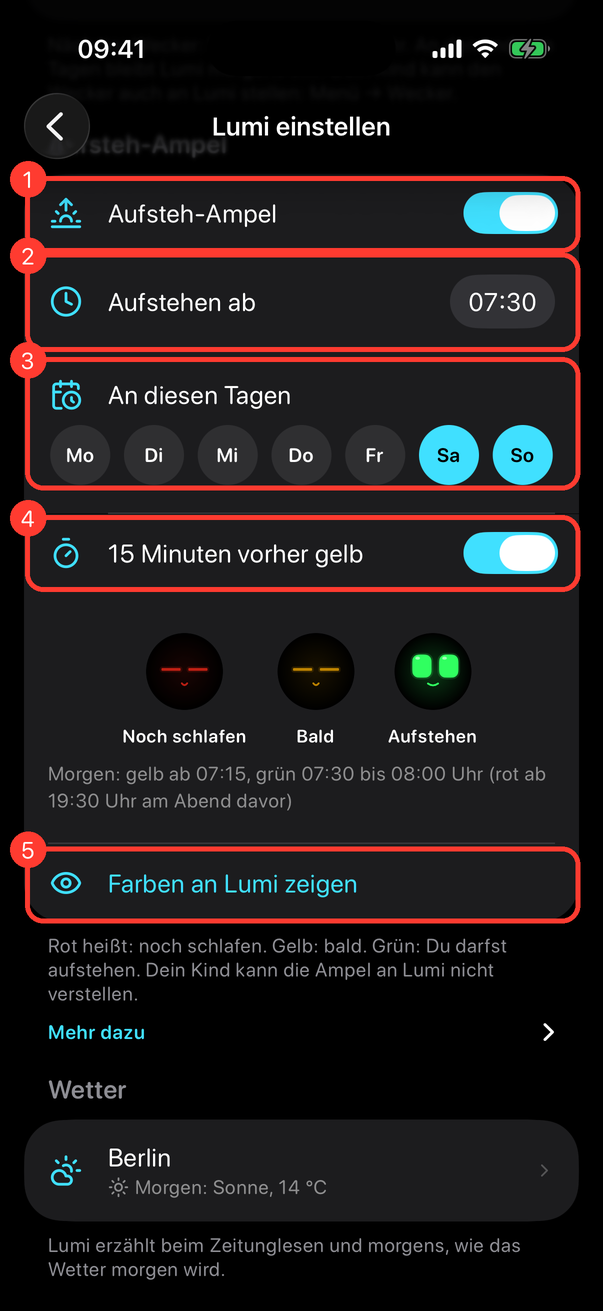
Ampel, Ruhezeit und Wecker: An den Ampel-Tagen endet die Ruhezeit mit dem Grün, egal ob früher oder später als unter Ruhe eingestellt; die Nachtsperre gilt genau bis dahin. Rot leuchtet nur in der Ruhezeit vor einem Ampel-Morgen (bei Ampel nur am Wochenende also Freitag- und Samstagnacht). Klingelt an einem Ampel-Tag der Wecker früher als die Aufstehzeit, wird es schon mit dem Wecker grün: Der Wecker sagt „aufstehen“, die Ampel soll nicht gleichzeitig rot sein. Tippt dein Kind Lumi in der Nacht an, flüstert er höchstens alle zwei Minuten „Psst! Meine Augen sind noch rot. Wir schlafen noch ein bisschen.“
Am Ladekabel und am Akku: Am Ladekabel glimmt Lumi die ganze Nacht ganz schwach rot. Am Akku schläft er nachts dunkel im Tiefschlaf, denn die ganze Nacht zu leuchten würde den Akku fast leeren; „Lumi schläft noch“ heißt dann dasselbe wie Rot. Zum Gelb wacht er still auf und leuchtet bis zum Grün, das kostet pro Morgen nur ein paar Prozent Akku. Damit sich nichts ins Display einbrennt, ist die Ampel sehr dunkel, und Lumis Gesicht wandert ganz langsam ein Stück hin und her.
Gefühls-Check
Einmal am Tag, nachmittags zwischen 14 und 19 Uhr, fragt Lumi „Wie geht's dir heute?“ und zeigt fünf Gesichter (super, gut, geht so, traurig, wütend). Lumi antwortet einfühlsam; bei „wütend“ atmet er mit deinem Kind dreimal tief ein und aus. Die Antworten siehst du in der App unter „Gefühle diese Woche“. Mehr zu Gefühlen, mit Ballon-Atmen und kleinen Geschichten, gibt es in der App unter „Gefühle mit Lumi“.
Verkleidungen und Geburtstage
Zu Weihnachten trägt Lumi eine Mütze, an Halloween einen Hexenhut, an Ostern Hasenohren, zu den Heiligen Drei Königen eine Krone und an Geburtstagen einen Partyhut. Mehr zu den Festen steht unter „Feiertage“.
 Ausschalten: App → Elternbereich → Lumi einstellen → Aussehen → Kostüme je Jahreszeit. Anprobieren kann man die Verkleidungen im Menü unter Aussehen.
Lumis Laune und Alter
Lumi hat eigene Gefühle, die sich langsam ändern und von selbst wieder einpendeln:
- Energie: vormittags munter, mittags und abends müder, nach dem Schlafen wieder fit. Ist Lumi müde, gähnt er öfter.
- Laune: Streicheln, Antippen, Spielen, Reden und Konfetti machen gute Laune, dann hüpft er auch mal. Umdrehen und Schütteln drücken sie.
- Zuneigung: wächst mit jedem Tag, an dem ihr miteinander spielt, über Wochen. Je mehr, desto öfter bekommt dein Kind beim Streicheln Herzaugen und ein „Ich hab dich lieb!“.
- Langeweile: Ist niemand da, beschäftigt sich Lumi selbst (kleine Szenen), seufzt mal und schaut sich um. Wird es ihm sehr langweilig, sucht er sich etwas zu tun (Zeitung lesen, malen …) oder schläft zufrieden ein. Er ruft nie nach deinem Kind und macht ihm kein schlechtes Gewissen.
Wieder gut machen: Wer Lumi auf den Kopf dreht, macht ihn böse, und das bleibt eine Weile so (auch nach einem Neustart). Streicheln hilft: Erst schmollt Lumi und schaut weg, nach ein paar Streicheleinheiten vergibt er mit Herzaugen.
Wiedersehen: Lumi merkt sich, wann zuletzt jemand mit ihm gespielt hat. Nach ein paar Stunden sagt er „Da bist du ja wieder!“, nach über einem Tag freut er sich ohne Vorwurf („Schön, dass du da bist! Was hast du heute erlebt?“) und hüpft vor Freude. Hat er schon Guten Morgen gesagt, begrüßt er nicht noch einmal.
Alter: Lumi zählt seine Tage ab dem ersten Einschalten mit Uhrzeit (bei älteren Geräten ab dem Update). Mit 2, 4, 8, 16, 32, 64 und 128 Tagen feiert er mit Konfetti und bekommt einen Sticker für die Seite „Lumi wächst“ im Sticker-Album. Nach einem Jahr hat Lumi selbst Geburtstag, mit Partyhut, Konfetti und Geburtstagslied. Wie alt er ist und wie seine Laune gerade ist, siehst du in der App im Elternbereich in der Übersicht unter Lumis Laune.
Begegnung mit anderen Lumis
Gibt es bei euch mehrere Lumis, zum Beispiel für Geschwister, erkennen sie sich gegenseitig: Stell zwei Lumis nah nebeneinander (weniger als etwa einen Meter), dann merken sie nach 10 bis 20 Sekunden, dass ein Freund da ist, und spielen zusammen eine kurze Szene von gut 9 Sekunden. Beide starten gleichzeitig, einer fängt an, der andere antwortet:
- Winken: Herzaugen, eine winkende Hand und „Hallo, Freund!“, der andere antwortet „Schön, dich zu sehen!“.
- Tanzen: Beide wippen im selben Takt und neigen sich zueinander, Noten fliegen.
- Ping-Pong: Ein Ball fliegt vom einen Display hinaus und kommt auf dem anderen wieder herein, die Augen schauen hinterher. Fliegt der Ball zur falschen Seite hinaus, tausch die beiden Lumis beim nächsten Mal einfach.
- Lachen: Erst kichert der eine, dann der andere, immer abwechselnd.
Damit es nicht zu viel wird, begegnen sich dieselben zwei Lumis höchstens alle 12 Minuten, und nach einer Begegnung ist mindestens 2 Minuten Pause, auch wenn ein dritter Lumi dazukommt. Lumi begrüßt andere Lumis nur, wenn er wach und frei ist: nicht im Gespräch, im Spiel, im Menü, bei einer Routine, bei Musik, in der Ruhezeit und nicht im Tiefschlaf.
Voraussetzung: Beide Lumis sind im selben WLAN (zuhause meist der Fall). Unterwegs ohne WLAN, wenn Lumi nur per Bluetooth erreichbar ist, gibt es keine Begegnung.
Was dabei gefunkt wird: Wach und frei sendet Lumi etwa alle 10 bis 13 Sekunden einen sehr kurzen Gruß (18 Byte) direkt über sein WLAN-Funkteil. Darin stehen nur eine Lumi-Kennung, ein Zufallswert, der jeden Tag wechselt, und bei einer Begegnung die gewählte Szene und die Startzeit. Kein Name, keine Geräte-ID, nichts über dein Kind. Andere Lumis werten den Gruß aus, um zu sehen, wie nah sie sind; gespeichert wird nur, wann sich zwei Zufallswerte zuletzt begegnet sind (bis zum nächsten Tag).
Andere Lumis begrüßen ein- und ausschalten (Eltern)
Die Begegnung ist eingeschaltet. So schaltest du sie aus oder wieder ein:
- Öffne die App und tippe oben rechts auf das Schloss (Elternbereich, Face ID oder PIN).
- Tippe auf Lumi einstellen.
- Scrolle unter Aussehen zum Schalter Andere Lumis begrüßen.
- Schalter aus: Lumi sendet keine Grüße mehr und reagiert nicht auf andere Lumis. Schalter an: Lumi begrüßt andere Lumis wieder.
Schläft Lumi gerade, ist der Schalter grau. Wecke Lumi zuerst auf.
Neue Tricks (Lumi wächst mit)
Lumi lernt durch gemeinsames Tun neue Tricks. Nichts verfällt, es zählt immer, was ihr insgesamt gemacht habt:
| Trick | Was Lumi macht | Lumi lernt ihn |
|---|---|---|
| Lumi-Tanz | Noten wippen, Lumi hüpft im Takt nach links und rechts, zum Schluss ein großer Sprung mit Funkeln | nach 7 Tagen gemeinsam Zähneputzen |
| Zwinkern | ein neuer Gesichtsausdruck: Lumi zwinkert deinem Kind zu, am Auge funkelt es | nach 5 Übungen in der Schule |
| Zaubertrick | Zylinder, Zauberstab, Trommelwirbel, und heraus kommt eine Blume, ein Herz oder ein Stern | nach 10 Spielen zusammen |
| Hampelmann | Arme hoch, Arme runter, Lumi hüpft mit | nach 10 Routinen, bei denen dein Kind mitgemacht hat |
| Luftschrift | Lumi schreibt mit leuchtenden Punkten ein L wie Lumi in die Luft | nach 15 Übungen in der Schule |
Hat Lumi etwas Neues gelernt, zeigt er beim nächsten Wachsein eine Karte „Neu gelernt: …“, sagt „Schau mal, ich hab was Neues gelernt!“ und führt den Trick vor. Danach gehört er zu seinen kleinen Szenen und kommt ab und zu von selbst. In der App siehst du unter Familie → Was Lumi schon kann, was er schon kann, und lässt ihn einen Trick vorführen.
Adventskalender
Vom 1. bis 24. Dezember hat Lumi jeden Tag ein Türchen: an geraden Tagen einen Spruch zum Lachen, an ungeraden ein Rätsel mit Lösung, dazu eine kurze Szene auf seinem Display. Zum Beispiel: „Was ist weiß, fällt vom Himmel und schmilzt in deiner Hand?“ Am 6. Dezember kommt der Nikolaus, am 24. gibt es ein großes Finale mit Stern, Schnee, Konfetti und „O Tannenbaum“.
Auf Lumi
- Beim ersten Wachsein des Tages zeigt Lumi die Karte Türchen 5 mit einem Geschenk und sagt: „Heute ist ein neues Türchen dran! Tipp mich an.“
- Dein Kind tippt Lumi an. Das Türchen geht auf: Erst steht Lumis Spruch oder Rätsel auf einer Karte, und Lumi sagt ihn. Danach spielt er eine kurze Szene (Kerzen, Schneeflocken, Geschenk …).
- Bei einem Rätsel darf dein Kind erst selbst raten. Nach etwa 10 Sekunden zeigt Lumi die Karte Lösung und sagt die Antwort. Wer nicht warten mag, tippt Lumi an, dann kommt die Lösung sofort.
Für 12 geöffnete Türchen gibt es den Sticker Weihnachtswichtel (siehe „Sticker-Album“).
Während der Ruhezeit, einer Routine, eines Spiels oder eines Gesprächs wartet das Türchen; es kommt beim nächsten Wachsein. Auf Lumi gibt es nur das heutige Türchen, verpasste Tage holt ihr in der App nach.
Gut zu wissen: Lumis Sätze zum Adventskalender kommen aus der App. Ist die App gerade nicht verbunden, steht Lumis Satz als Text auf dem Display und Lumi spielt dazu ein Geräusch.
In der App
Vom 1. bis 26. Dezember steht ganz oben im Kinderbereich die breite Kachel Adventskalender.
- Öffne die App. Im Kinderbereich tippst du ganz oben auf Adventskalender (1). Ist das heutige Türchen noch zu, leuchtet die Kachel.
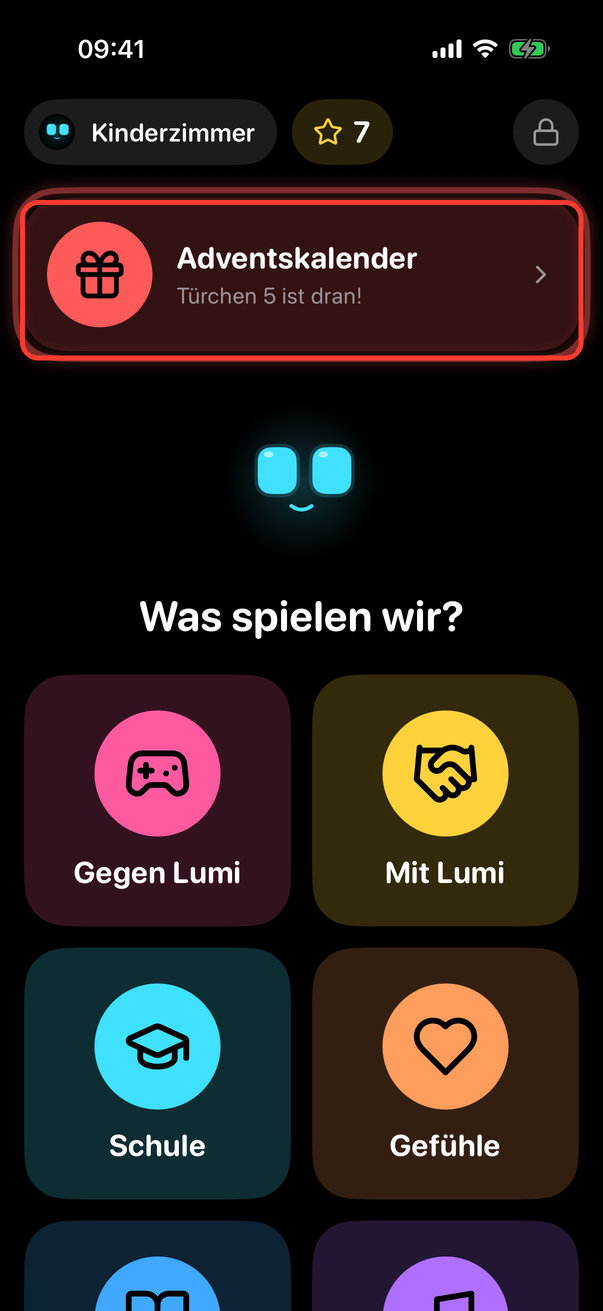
- Es öffnet sich der Kalender mit 24 Türchen. Das heutige pulsiert (1). Geöffnete Türchen zeigen ihr Bild in einem farbigen Kreis; ein gestrichelter Rand heißt „noch nicht geöffnet, nachholbar“. Künftige Türchen zeigen ein Schloss und lassen sich noch nicht öffnen.
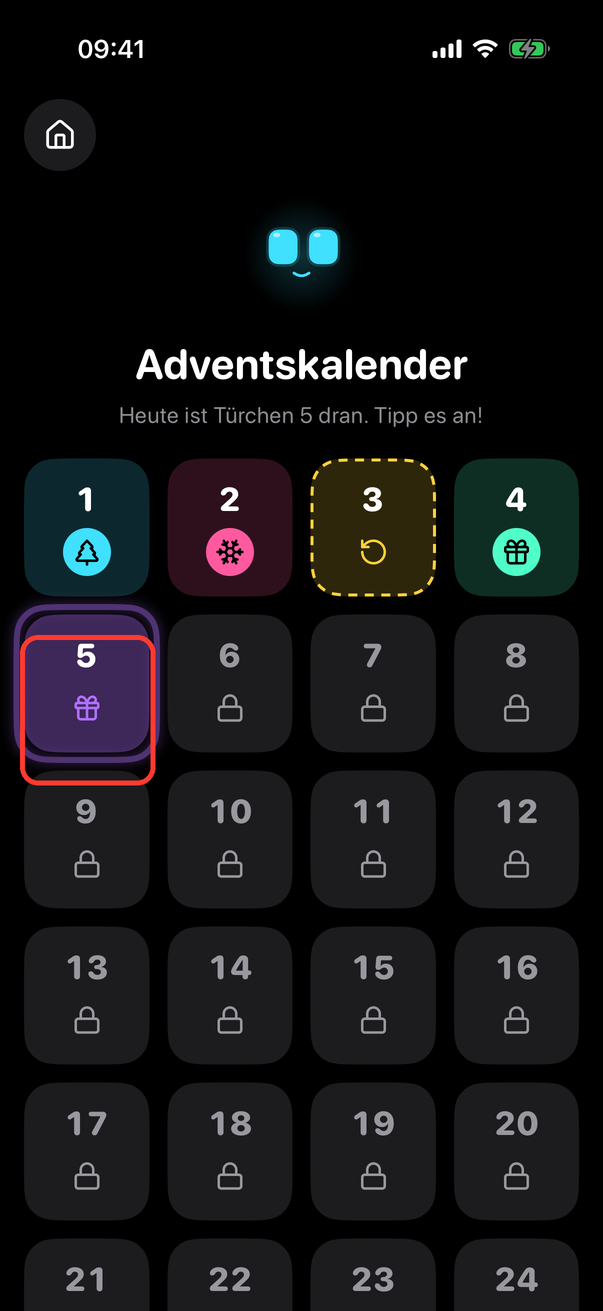
- Tippe auf ein Türchen. Lumi spielt es ab (Spruch oder Rätsel, Szene, beim Rätsel danach die Lösung). In der App erscheint dazu das Türchen mit demselben Spruch bzw. Rätsel. Bei einem Rätsel tippst du auf Lösung zeigen (1), wenn ihr die Antwort sehen wollt.
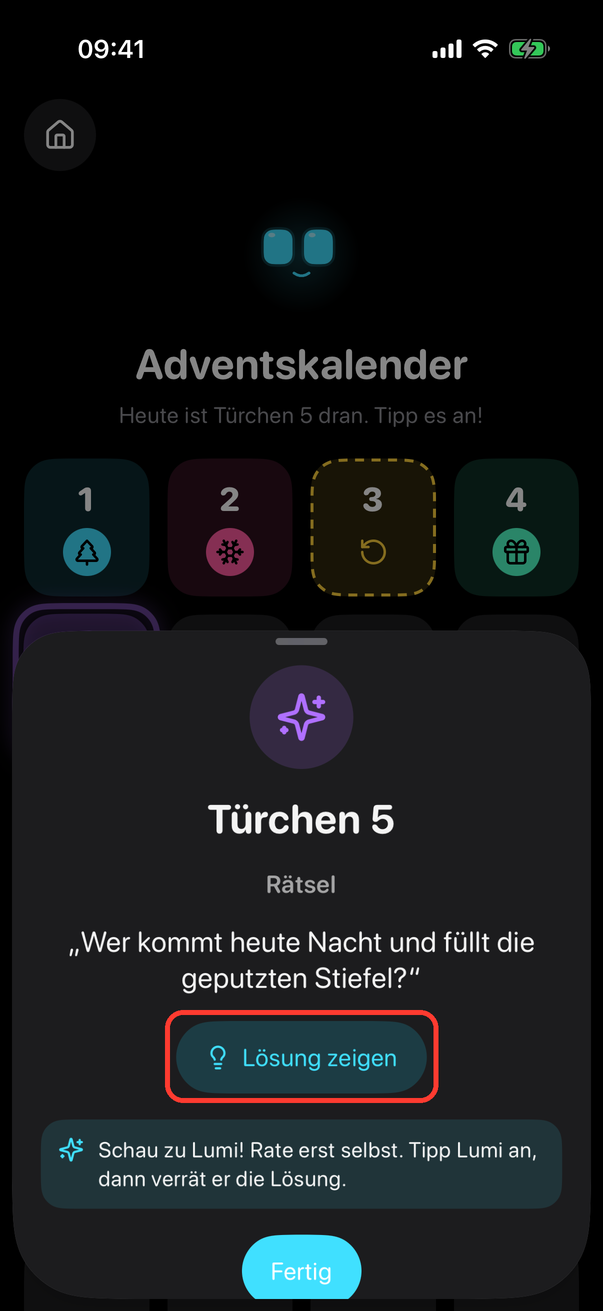
- Tippe auf Fertig, um zum Kalender zurückzukehren.
Ist Lumi gerade nicht erreichbar (zum Beispiel im Tiefschlaf), zeigt die App das Türchen trotzdem. Lumi holt es nach, sobald er wieder verbunden ist. Unten im Kalender steht, wie viele Türchen schon offen sind. Welche es diese Woche waren, samt Spruch und Rätsel, siehst du im Elternbereich unter Familie → Diese Woche.
Feiertage
Lumi kennt die christlichen Feste im Jahr und feiert sie: am ersten Wachsein des Tages mit einer Karte (Symbol und Name des Festes), passendem Aussehen, einer kurzen Szene und einem Satz, der kindgerecht erklärt, was gefeiert wird. Jedes Fest feiert Lumi nur einmal am Tag; das Aussehen gilt den ganzen Tag (abschaltbar unter Kostüme je Jahreszeit, siehe „Verkleidungen und Geburtstage“). Hat dein Kind Geburtstag, geht der Geburtstag vor.
| Fest | Wann | Was Lumi macht |
|---|---|---|
| 1. bis 4. Advent | die vier Sonntage vor Weihnachten | Adventskranz, 1 bis 4 Kerzen brennen |
| Nikolaus | 6. Dezember | Nikolausmütze, Geschenk (kommt mit dem Türchen 6) |
| Heiligabend | 24. Dezember | Stern über dem Stall, Schnee, Konfetti, „O Tannenbaum“ (kommt mit dem Türchen 24) |
| 1. und 2. Weihnachtstag | 25. und 26. Dezember | Mütze, Schneeflocken |
| Heilige Drei Könige | 6. Januar | Krone, Stern |
| Palmsonntag | eine Woche vor Ostern | Palmzweig |
| Karfreitag | Freitag vor Ostern | stiller Tag: kein Kostüm, keine Szene, keine Witze, gedämpfte Augen |
| Ostern und Ostermontag | Ostersonntag und -montag | Hasenohren, Ostereier |
| Christi Himmelfahrt | 39 Tage nach Ostern | Wolke mit Sonnenstrahlen |
| Pfingsten und Pfingstmontag | 49 und 50 Tage nach Ostern | Taube |
| Erntedank | erster Sonntag im Oktober | Ähren, Äpfel, Kürbis |
| Allerheiligen | 1. November | Kerzenlicht, ruhig |
| Sankt Martin | 11. November | Laterne |
Fällt der Nikolaus auf einen Adventssonntag, feiert Lumi morgens den Advent und den Nikolaus mit dem Türchen. Fällt der 4. Advent auf den 24. Dezember, ist es Heiligabend. „Frohe Weihnachten“ sagt Lumi erst ab dem 24. Dezember.
Im Dezember steht im Adventskalender der App oben, welches Fest heute ist (zum Beispiel „Heute: 2. Advent“). Wie beim Adventskalender kommen die Sätze aus der App; ohne Verbindung steht der Satz als Text auf dem Display.
Routinen
Im Elternbereich (Schloss oben rechts) unter Routinen stellst du ein, was Lumi zu festen Uhrzeiten von selbst macht: die Abendroutine, die Morgenroutine und eigene Aufgaben. Änderungen gehen sofort an Lumi, ein Speichern-Knopf ist nicht nötig (nur beim Bearbeiten einer Aufgabe tippst du auf Sichern).
Bildschirmfotos zu diesem Kapitel folgen.
So legt Lumi los: Zur Startzeit beginnt Lumi selbst, auch wenn sein Bildschirm gerade aus ist oder er schläft. Redet oder spielt dein Kind gerade mit ihm, wartet Lumi bis zu 3 Minuten. Danach beendet er das Gespräch freundlich bzw. sagt „Kleine Spielpause!“ und schließt das Spiel. Lumi braucht dafür die richtige Uhrzeit, die er sich aus dem Internet holt; ohne WLAN seit dem Einschalten startet er keine Routine von selbst.
Oben in der Ansicht steht, was als Nächstes kommt (z. B. „Aufgabe in 47 Minuten“). Läuft gerade eine Routine, steht dort Läuft gerade mit dem Knopf Beenden.
Abendroutine
- Öffne den Elternbereich und tippe auf Routinen.
- Tippe auf Abendroutine.
- Schalte Lumi startet selbst ein.
- Tippe auf die Uhrzeit neben Startzeit und wähle, wann es losgehen soll, z. B. 18:45.
- Unter An diesen Tagen tippst du die Wochentage an (leuchtend = an).
- Unter Ablauf schaltest du die Abschnitte ein oder aus und stellst mit – und + ein, wie lange sie dauern:
| Abschnitt | Was Lumi macht | Dauer |
|---|---|---|
| Zähneputzen | startet den Zahnputz-Timer (als erster Schritt mit „Zeit fürs Bett! Zuerst putzen wir die Zähne.“); wurde heute schon fertig geputzt, lobt er nur | 1 bis 5 Minuten (Standard 3) |
| Schlafanzug anziehen | „Jetzt den Schlafanzug anziehen! Tipp mich an, wenn du fertig bist.“ und zeigt eine Karte mit Bett-Symbol; es geht weiter, wenn dein Kind ihn antippt | höchstens 1 bis 15 Minuten warten (Standard 3) |
| Nachtlicht | Lumis Augen glimmen warm, Antippen ergibt nur ein leises „Psst! Schlaf schön.“ | 5 bis 60 Minuten (Standard 20) |
Lumi macht die eingeschalteten Abschnitte in der Reihenfolge, in der sie unter Ablauf stehen (Standard: Zähneputzen, Schlafanzug), ausgeschaltete überspringt er. Das Nachtlicht kommt immer zuletzt, danach geht Lumis Bildschirm aus. Ist das Nachtlicht aus, sagt Lumi „Gute Nacht“ und geht gleich aus.
Eine Gutenachtgeschichte gibt es in der Abendroutine nicht mehr (bis Lumi 1.20 war sie ein Abschnitt): Abends bleiben Bildschirm und Sprachassistent aus, Vorlesen ist eure gemeinsame Zeit. Eine früher eingestellte Geschichte fällt nach dem Update von selbst weg, alle anderen Einstellungen bleiben.
Reihenfolge ändern
- Öffne den Elternbereich, tippe auf Routinen und dann auf Abendroutine (bzw. Morgenroutine).
- Tippe rechts neben Ablauf auf Reihenfolge ändern. Die Schritte erscheinen als große Bilder mit Nummer, rechts daneben ist ein Griff (drei Striche).
- Halte einen Schritt am Griff fest und zieh ihn nach oben oder unten an die richtige Stelle.
- Tippe auf Fertig. Die neue Reihenfolge geht sofort an Lumi; in der Übersicht steht sie unter dem Namen der Routine (z. B. „Anziehen → Frühstück → Zähneputzen“).
Ausgeschaltete Schritte stehen blass mit „Aus“ in der Liste und behalten ihren Platz, falls du sie später wieder einschaltest. Das Nachtlicht lässt sich nicht verschieben. Fehlt der Knopf Reihenfolge ändern, kennt Lumis Firmware das noch nicht: Nach einem Update von Lumi ist er da (bis dahin gilt die feste Reihenfolge Zähneputzen, Schlafanzug bzw. Zähneputzen, Anziehen, Frühstück).
Mit Jetzt starten probierst du die Abendroutine sofort aus. Dieselben Einstellungen gelten auch, wenn du sie von Hand startest: Menü → Mein Tag → Schlafen auf Lumi (ab 18 Uhr bzw. ab der früheren Startzeit) oder Gute Nacht in der Übersicht des Elternbereichs. Ist Lumi startet selbst aus, läuft die Abendroutine nur so.
Die Abendroutine darf auch in der Ruhezeit beginnen, denn sie endet im Schlaf.
Morgenroutine
- Öffne den Elternbereich, tippe auf Routinen und dann auf Morgenroutine.
- Schalte Morgenroutine ein.
- Wähle bei Beginn: - Mit dem Wecker: Die Morgenroutine beginnt, sobald der Wecker aus ist (angetippt oder nach 2 Minuten). Der Wecker muss dafür an sein (Lumi einstellen → Wecker). Es gelten die Tage des Weckers: Statt der Tagesauswahl steht dann Tage und Uhrzeit mit „wie der Wecker: Mo–Fr, 06:45 Uhr“. Ein Tipp auf diese Zeile öffnet Lumi einstellen direkt beim Wecker; dort änderst du Tage und Weckzeit (siehe „Wecker in der App stellen“). - Eigene Uhrzeit: Lumi beginnt zur Startzeit. Liegt sie in der Ruhezeit, beginnt die Morgenroutine nicht; die App weist darauf hin.
- Bei eigener Uhrzeit unter An diesen Tagen die Wochentage wählen (Standard Montag bis Freitag).
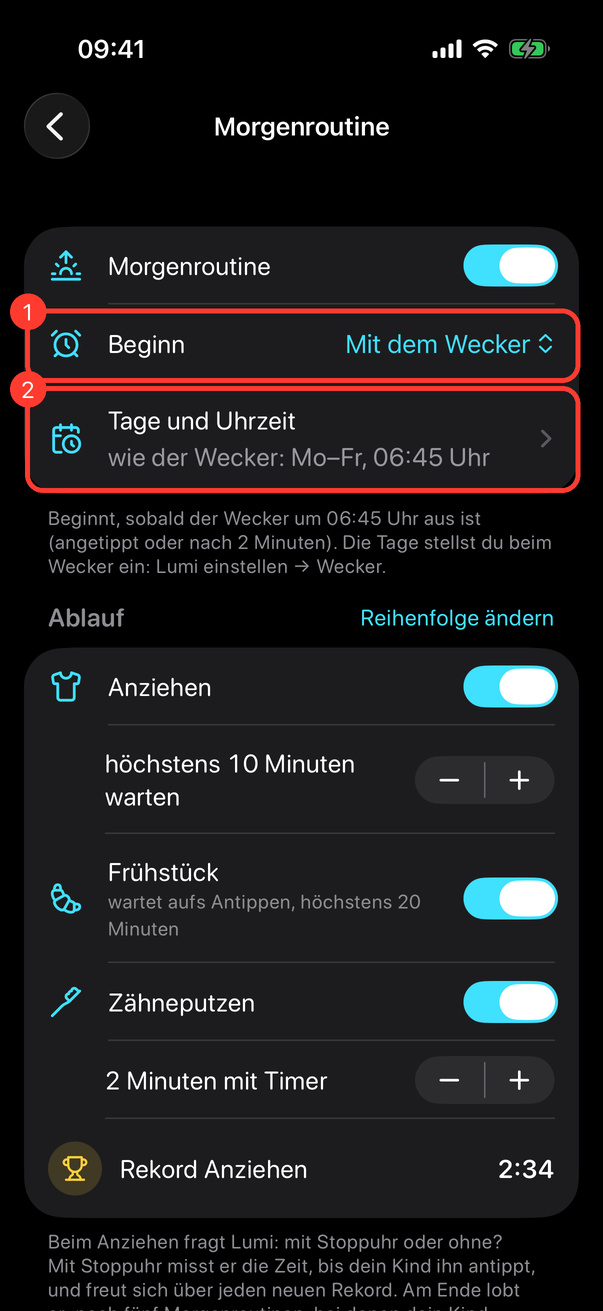 5. Unter Ablauf die Abschnitte wählen und mit Reihenfolge ändern sortieren (siehe „Reihenfolge ändern“ bei der Abendroutine). Standard ist Anziehen, Frühstück, Zähneputzen, denn geputzt wird nach dem Essen.
| Abschnitt | Was Lumi macht |
|---|---|
| Anziehen | fragt „Mit Stoppuhr oder ohne?“ und zeigt zwei große Knöpfe (siehe unten), dann „Jetzt anziehen! Tipp mich an, wenn du fertig bist.“; wartet aufs Antippen (höchstens 1 bis 20 Minuten, Standard 10) |
| Frühstück | „Und jetzt ab zum Frühstück! Guten Appetit!“; kommt danach noch ein Schritt, wartet Lumi, bis dein Kind ihn nach dem Essen antippt (höchstens 20 Minuten) |
| Zähneputzen | Zahnputz-Timer (1 bis 5 Minuten, Standard 3) |
Am Ende lobt Lumi dein Kind mit Konfetti. Hat es fünfmal mitgemacht (Zähne fertig geputzt oder nach dem Anziehen bzw. Frühstück angetippt), gibt es den Sticker Frühstarter.
Anziehen mit Stoppuhr
Beim Anziehen zeigt Lumi zwei große runde Knöpfe auf seinem Display: links eine Stoppuhr, rechts ein T-Shirt.
- Dein Kind tippt auf die Stoppuhr: Unten auf Lumis Display läuft die Zeit hoch (z. B. 1:12).
- Ist es angezogen, tippt es Lumi an. Die Stoppuhr hält an und Lumi vergleicht mit der Bestzeit: - schneller als je zuvor: Konfetti, Pokal und „Neuer Rekord!“ mit der Zeit, - knapp langsamer: „Fast so schnell wie dein Rekord!“, - sonst lobt er einfach („Fertig angezogen! Klasse gemacht!“), ohne Druck, beim nächsten Mal schneller zu sein. Die Bestzeit steht dabei auf dem Display.
- Tippt dein Kind aufs T-Shirt (oder 15 Sekunden lang auf keinen Knopf), läuft das Anziehen ohne Stoppuhr wie gewohnt.
Die Bestzeit merkt sich Lumi auch über Neustarts. In der App steht sie unter Routinen bei der Morgenroutine und in der Morgenroutine unter Ablauf als Rekord Anziehen (z. B. 2:34). Wer schneller als 20 Sekunden tippt, hat sich sicher nicht angezogen: Das zählt nicht als Zeit. Ist die Höchstdauer um, bevor dein Kind tippt, geht es ohne Zeit weiter.
Eigene Aufgaben
Lumi erinnert zu einer Uhrzeit an eine Aufgabe, zeigt sie mit Bild auf dem Display und lobt dein Kind, wenn es ihn danach antippt.
- Öffne den Elternbereich und tippe auf Routinen.
- Tippe unter Aufgaben auf Aufgabe hinzufügen.
- Wähle die Aufgabe aus den Bildern. Darunter steht, was Lumi sagt.
- Wähle die Uhrzeit und unter An diesen Tagen die Wochentage.
- Tippe oben rechts auf Sichern.
Zur Auswahl stehen: Aufräumen, Hausaufgaben, Blumen gießen, Tasche packen, Hände waschen, Etwas trinken, Haustier füttern, Lesen, Tisch decken, Musik üben, Obst essen, Schuhe anziehen. Die Liste ist fest, weil Lumi die Sätze dazu in seiner eigenen Stimme dabei hat und so auch ohne Internet sprechen kann.
- Bis zu 8 Aufgaben gehen. Dieselbe Aufgabe darf mehrmals vorkommen, aber nicht zweimal zur selben Uhrzeit.
- Bearbeiten: Aufgabe antippen, ändern, Sichern. Dort gibt es auch Jetzt auf Lumi ausprobieren und Aufgabe löschen.
- Kurz aussetzen: In der Liste nach rechts wischen und Aus tippen (oder im Bearbeiten Erinnerung an ausschalten).
- Löschen: In der Liste nach links wischen.
- In der Ruhezeit erinnert Lumi nicht; die App zeigt das bei der Aufgabe an.
- Lumi wartet bis zu 10 Minuten aufs Antippen und erinnert nach 3 Minuten noch einmal. Danach verschwindet die Aufgabe ohne Schimpfen.
- Nach zehn erledigten Aufgaben gibt es den Sticker Helferlein.
Hinweis für ältere Lumi-Versionen
Kennt Lumis Firmware noch keine Routinen, zeigt der Bereich Lumi braucht ein Update. Liegt in der App eine neuere Version bereit, tippst du auf Jetzt aktualisieren (siehe „Lumi über die App aktualisieren“). Danach erscheinen die Routinen.
Zähneputzen und Sticker
Zähneputzen
Menü → Mein Tag → Zähneputzen, in der App Zähneputzen oder im Gespräch „Lumi, Zähneputzen!“. Lumi sagt „Zähneputzen! Zwei Minuten lang, schön gründlich. Los geht's!“ und zählt 2 Minuten mit einem Ring herunter. Beim Putzen macht Lumi nichts anderes: Antippen, Schütteln oder der Knopf lösen nichts aus, höchstens sagt er „Konzentrier dich mal aufs Zähneputzen!“. Wer Lumi beim Putzen umdreht, hört: „Hey! Hör auf mit dem Umdrehen und putz deine Zähne!“
Jedes fertige Zähneputzen zählt für die Zahnputz-Woche: Lumi zählt, an wie vielen Tagen dieser Woche (ab Montag) geputzt wurde, und zeigt nach dem Putzen kurz „Diese Woche: 5 von 7 Tagen“. Eine Lücke löscht nichts: Ein vergessener Tag oder ein Wochenende bei Oma lässt die Woche einfach weiterlaufen, am Montag beginnt eine neue. Bei 3, 5 und 7 Tagen in einer Woche sowie bei 14 und 30 Putztagen insgesamt lobt Lumi, was dein Kind getan hat („Du bleibst dran!“). In der App siehst du die Woche unter Heute (Punkte für Montag bis Sonntag).
Sticker-Album
Menü → Spielen → Sticker. Sticker gibt es fürs Tun (Zähneputzen, Routinen, Schule, Weitermachen nach einem Fehler, Spiele), nicht fürs bloße Benutzen. Gesammelte Sticker leuchten, fehlende sind grau. Antippen zeigt, wofür es den Sticker gibt. Bekommt dein Kind einen neuen, zeigt Lumi „Neuer Sticker!“ und freut sich: „Juhu! Ein neuer Sticker für dein Album!“
| Sticker | Wofür |
|---|---|
| Blitzeblank | zum ersten Mal fertig Zähne geputzt |
| Putz-Start | in einer Woche an 3 Tagen Zähne geputzt |
| Ganze Woche | in einer Woche jeden Tag Zähne geputzt |
| 30 Putztage | an 30 Tagen Zähne geputzt |
| Schlangen-Profi | 20 Äpfel in einer Runde Schlange |
| Farbgedächtnis | 6 Runden Farbenfolge |
| Gefühle-Kenner | alle 8 Gefühle richtig erkannt |
| Lumi-sagt-Meister | 8 Kommandos geschafft |
| Futtermeister | 15 Obst in einer Runde |
| Ringball-Ass | 30 Steine in einer Runde Ringball |
| Labyrinth-Held | 3 Ziele in einer Runde |
| Klatsch-Champion | alle 6 Mal richtig geklatscht |
| Tanz-Statue | 6 Mal perfekt eingefroren |
| Blasen-Held | 100 Punkte als Seifenblase |
| Erste Station | die erste Übung in der Schule geschafft (auch das Lernspiel auf Lumi zählt) |
| Startklar | zum ersten Mal bei einer Routine mitgemacht |
| Dranbleiber | nach einem Fehler weitergemacht und die Übung geschafft |
| Rekordjäger | in 3 Spielen den eigenen Rekord gebrochen |
| Frühstarter | 5 Morgenroutinen geschafft |
| Traumfänger | 5 Abendroutinen bis zum Nachtlicht |
| Helferlein | 10 Aufgaben erledigt |
| Weihnachtswichtel | 12 Türchen im Adventskalender geöffnet |
Gut zu wissen: Bis Lumi 1.20 hießen drei Sticker anders (Kuschelmonster, Plaudertasche, Freunde) und belohnten nur das Benutzen. Wer sie schon hatte, behält sie: Sie heißen jetzt Erste Station, Startklar und Dranbleiber.
Mit dem Pfeil am rechten Rand blätterst du zur Seite Lumi wächst. Diese Sticker kommen von selbst, wenn Lumi älter wird (siehe „Lumis Laune und Alter“); der Pfeil links führt zurück.
| Sticker | Wofür |
|---|---|
| Erste Schritte | Lumi ist 2 Tage alt |
| Neugierig | Lumi ist 4 Tage alt |
| Eine Woche | Lumi ist über eine Woche alt (8 Tage) |
| Gute Freunde | Lumi ist 16 Tage alt |
| Ein Monat | Lumi ist über einen Monat alt (32 Tage) |
| Abenteurer | Lumi ist 64 Tage alt |
| Großer Lumi | Lumi ist 128 Tage alt |
| Lumis Geburtstag | Lumi ist ein Jahr alt |
Wie viele Sticker schon gesammelt sind (beide Seiten zusammen), zeigt auch die App unter „Heute“.
Lautstärke, Helligkeit und Aussehen
Am Gerät: Menü → Einstellen → Lautstärke schaltet bei jedem Tipp eine Stufe weiter: 25, 50, 75, 100 % und danach Ton aus. Ein weiterer Tipp beginnt wieder bei 25 %. Hast du in der App eine Obergrenze gesetzt, hört Lumi dort auf (z. B. bei 60 %: 25, 50, 60 %, dann Ton aus; oben steht „Lautstärke 60 % (Grenze)“). Helligkeit wechselt zwischen 25, 50, 80 und 100 %.
In der App: Elternbereich → Lumi einstellen → Ton und Licht (ganz oben). Den Schieberegler Lautstärke ganz nach links ziehen schaltet Lumi stumm („Lautstärke: aus“). Helligkeit geht von 10 bis 100 %. Darunter legst du fest, wie oft Lumi von selbst spricht (siehe Wie oft Lumi von selbst spricht).
Direkt beim Abspielen: Bei Hörgeschichten, bei der Musik von der microSD-Karte und während der Vorführung steht Lumis Lautstärke gleich mit dabei (siehe Musik hören, Abspielen und Einschlaf-Timer und Lumi stellt sich vor). Auch im Kinderbereich geht sie nie über die Obergrenze.
Obergrenze für dein Kind: Direkt unter der Lautstärke steht Lautstärke höchstens (Schild-Symbol). Schieb den Regler auf die Lautstärke, die Lumi höchstens haben darf, z. B. 50 %. Dann kann dein Kind die Lautstärke am Gerät nur bis dahin stellen, und ist Lumi gerade lauter, wird er gleich leiser. Der Lautstärke-Regler darüber geht dann auch nur bis zu dieser Grenze. Ganz rechts (100 %) gibt es keine Grenze.
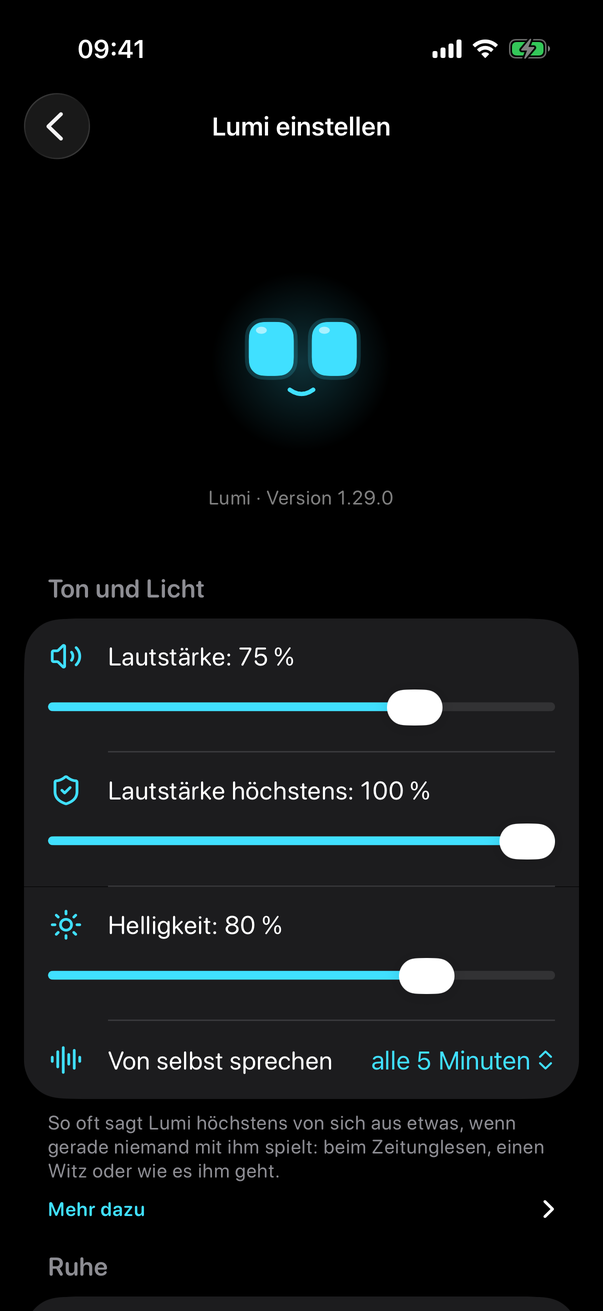
Ist der Ton aus, ist Lumi ganz still: keine Geräusche, keine Sätze, auch im Gespräch ist er nicht zu hören.
Augenfarbe: App → Elternbereich → Lumi einstellen → Aussehen (Original, Türkis, Pink, Grün, Gelb, Lila, Orange) oder am Gerät Menü → Einstellen → Aussehen. Die App übernimmt Lumis Augenfarbe als Akzentfarbe.
Musik von der microSD-Karte
Neu mit Firmware 1.14.
Lumi kann Musik von einer microSD-Karte abspielen.
Karte vorbereiten
- Nimm eine microSD-Karte mit 8 bis 32 GB.
- Formatiere sie am Computer mit FAT32.
- Lege für jedes Album einen eigenen Ordner an, z. B.
KinderliederoderHörspiel Sterne. - Kopiere die Lieder als MP3-Dateien in die Ordner.
Musik hören
- Steck die Karte in Lumis microSD-Steckplatz. Lumi schaut im Leerlauf alle paar Sekunden nach, ob eine Karte steckt, und freut sich, z. B. „Uhhh, neue Daten!“.
- Öffne das Menü und tippe auf Spielen → Musik. Ohne Karte steht darunter „Keine Karte“.
- Wähle ein Album.
Spricht Lumi, pausiert die Musik so lange.
In der App erscheint im Kinderbereich die Kachel Musik, sobald eine Karte steckt. Antippen öffnet die Musik: Album wählen (1), mit dem großen Knopf (2) starten und pausieren, links und rechts daneben springst du einen Titel zurück oder vor. Darunter stellt der Regler (3) Lumis Lautstärke: nach links leiser, nach rechts lauter. Er geht nur bis zur Grenze Lautstärke höchstens, die du unter Lumi einstellen festlegst.
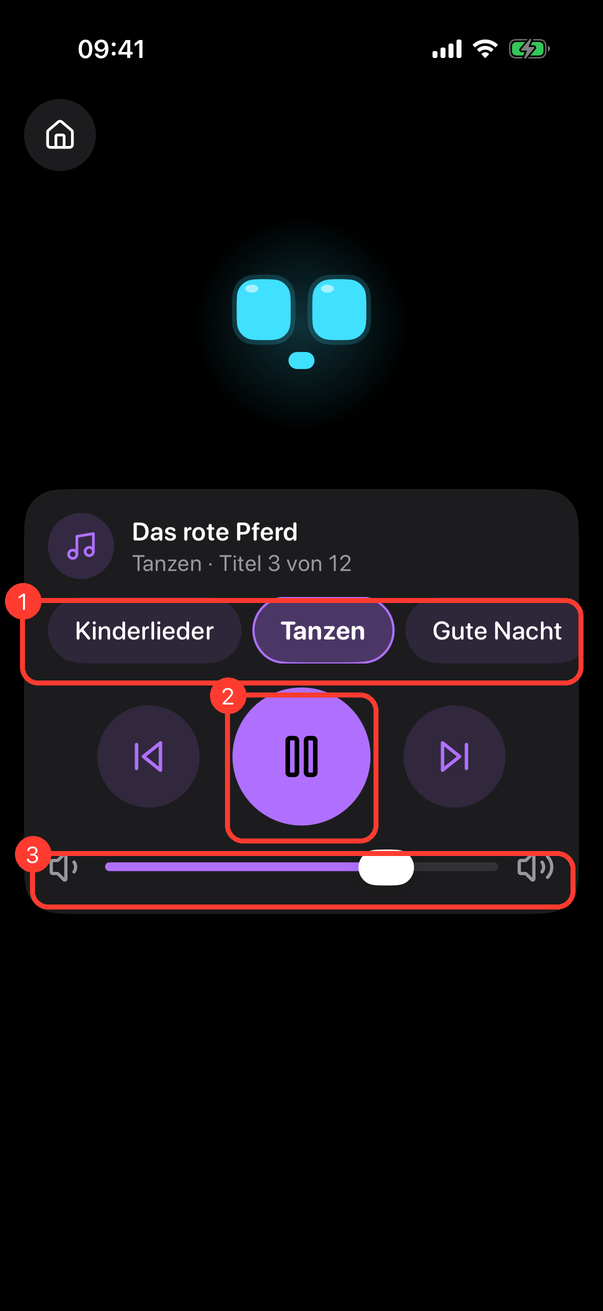
Ob eine Karte erkannt ist, steht auch im Elternbereich unter Lumi einstellen → Musik.
Hörgeschichten
Lumi erzählt Geschichten wie eine Hörspielbox, ohne Bildschirm für dein Kind: Geschichten zum Laden, eigene Aufnahmen und eigene Dateien. Die App auf deinem iPhone spielt sie über Lumi ab. Lumi macht dabei die Augen zu und hört mit, sein Display bleibt dunkel und ruhig.
Dafür braucht Lumi eine Firmware mit Hörgeschichten. Hat er sie noch nicht, steht im Elternbereich unter Geschichten ein Hinweis auf das Update; laden und aufnehmen kannst du trotzdem schon.
Geschichten holen (Eltern)
- Tippe auf der Startseite oben rechts auf das Schloss und öffne den Elternbereich.
- Tippe im Abschnitt Spielen und Lernen auf Geschichten.
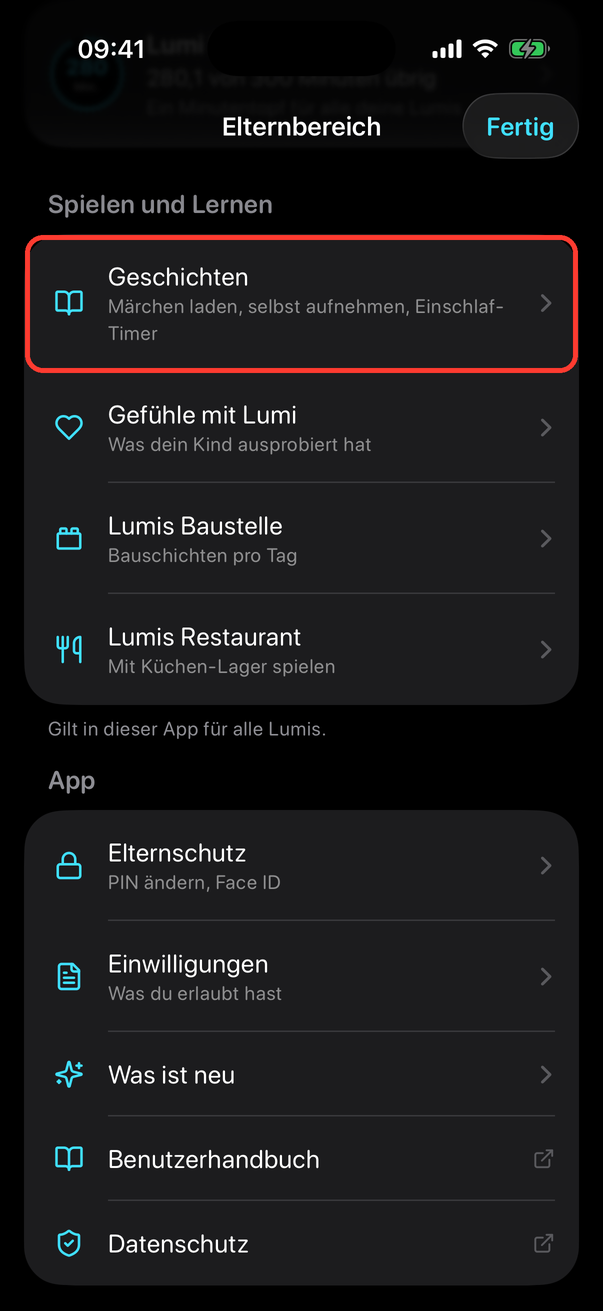
- Unter Geschichten zum Laden tippst du bei der gewünschten Geschichte auf den Pfeil nach unten (2). Nach dem Laden steht dort ein Haken.
- Für eine eigene Aufnahme tippst du auf Geschichte aufnehmen (1), für eine Datei (MP3, M4A oder WAV aus der Dateien-App) auf Datei importieren (1).
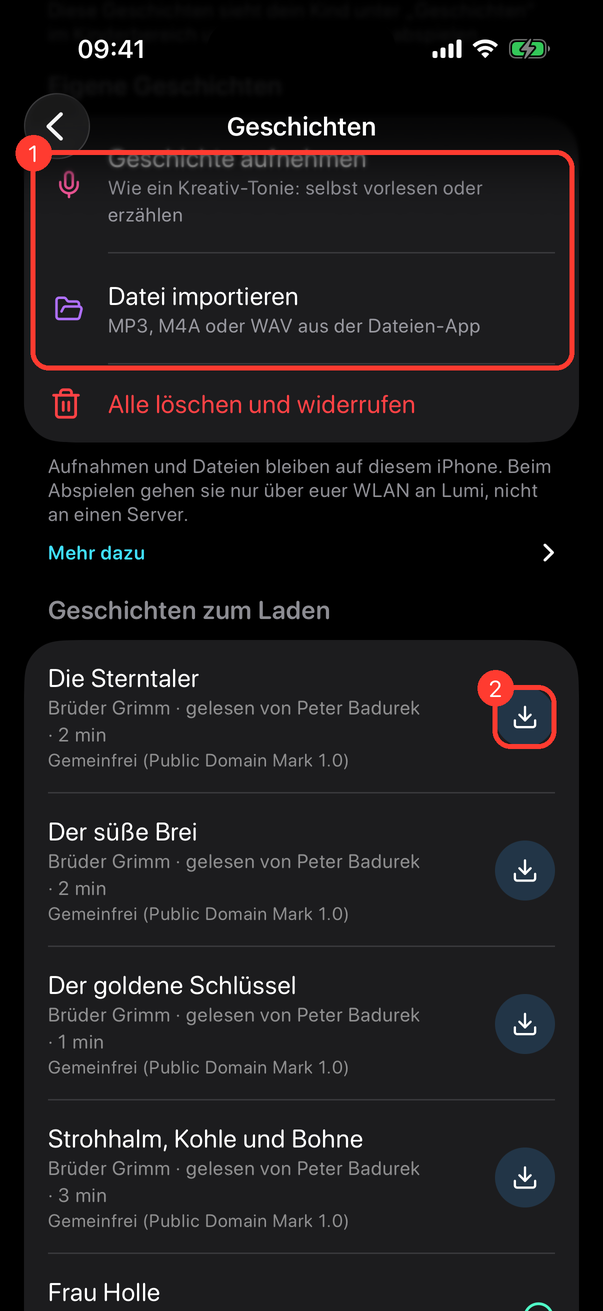
Woher die Geschichten kommen: Die Liste kommt von unserem eigenen Server. Er holt gemeinfreie Aufnahmen, zum Beispiel von LibriVox (Freiwillige lesen gemeinfreie Bücher), prüft die Lizenz, gleicht die Lautstärke an und stellt die Dateien bereit; zum Start sind es zwölf „Kinder- und Hausmärchen“ der Brüder Grimm. Bei jeder Geschichte stehen Sprecher, Länge und Lizenz (bei Lizenzen mit Namensnennung auch der Name). Die App lädt nur von diesem Server, ohne Konto und ohne Werbung, und prüft jede Datei mit ihrer Prüfsumme; kommt eine Datei beschädigt an, verwirft sie sie. Ohne Internet zeigt die App die zuletzt geladene Liste, und geladene Geschichten gehen immer.
Selbst aufnehmen (wie ein Kreativ-Tonie)
- Tippe auf Geschichte aufnehmen. Beim ersten Mal erklärt die App, was mit den Aufnahmen passiert: Sie bleiben auf deinem iPhone und gehen nicht an uns; Lumi spielt sie nur ab und speichert nichts davon. Hake Ich bin sorgeberechtigt und willige ein … (1) an und tippe auf Zustimmen und Mikrofon erlauben. Nicht jetzt bricht ab.
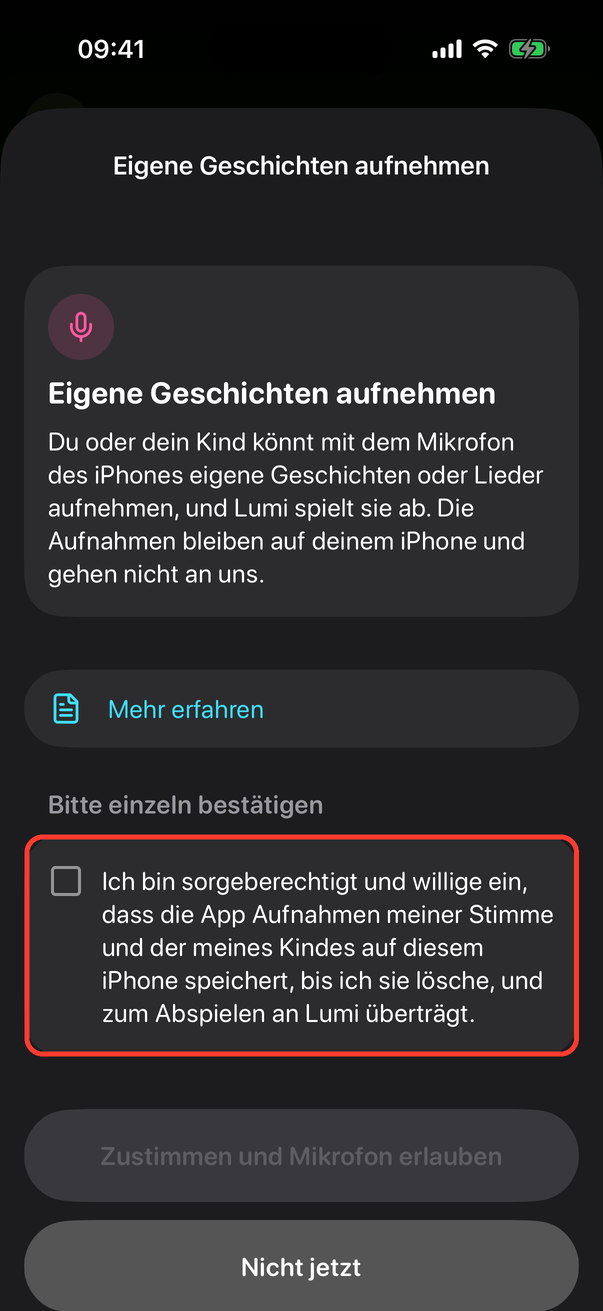
- Gib oben einen Titel ein (1).
- Tippe auf Aufnehmen (2). Beim ersten Mal fragt das iPhone, ob die App das Mikrofon benutzen darf: Tippe auf Erlauben.
- Lies vor oder erzähle. Der rosa Balken zeigt, wie laut es ankommt. Tippe auf Stopp, wenn du fertig bist.
- Mit Anhören prüfst du die Aufnahme, mit Neu aufnehmen fängst du von vorn an.
- Tippe oben rechts auf Sichern (3).
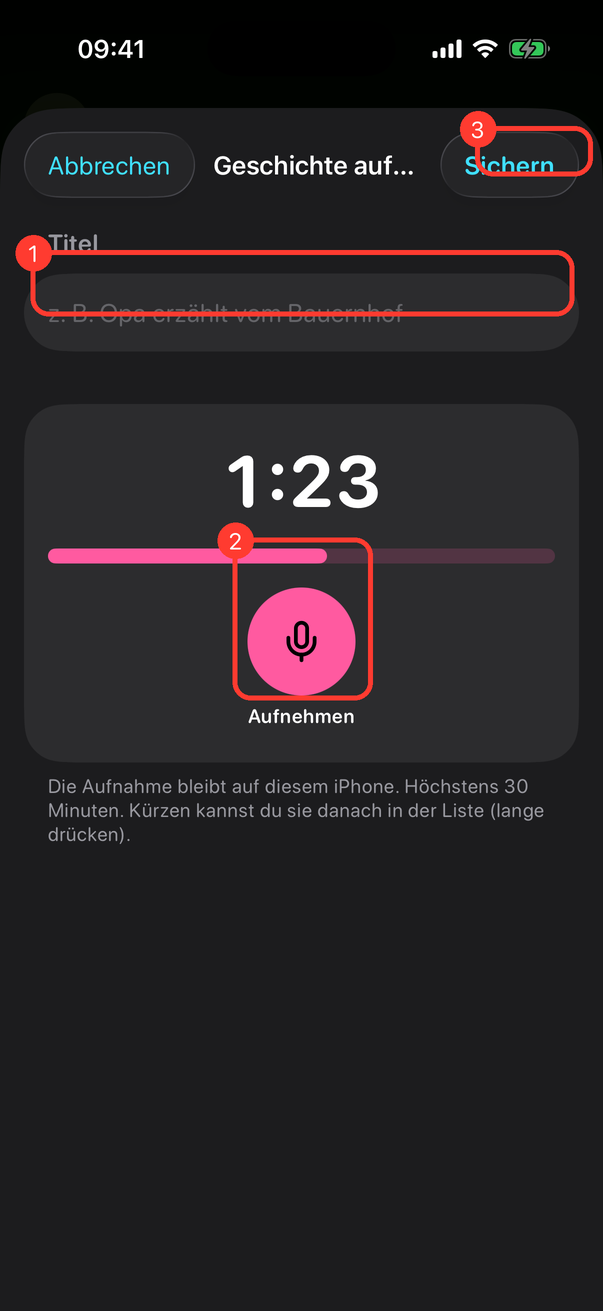
Eine Aufnahme darf bis zu 30 Minuten lang sein. Sie bleibt auf deinem iPhone.
Zustimmung widerrufen: Unter Eigene Geschichten löscht Alle löschen und widerrufen nach einer Rückfrage alle eigenen Aufnahmen auf diesem iPhone. Vor der nächsten Aufnahme fragt die App dann wieder nach deiner Zustimmung. Importierte Dateien bleiben.
Kürzen, umbenennen, löschen
Halte eine Geschichte unter Auf diesem iPhone gedrückt: Umbenennen, Kürzen (nur eigene Aufnahmen und Dateien) und Löschen. Löschen geht auch mit einem Wisch nach links.
Beim Kürzen schiebst du den oberen Regler an den neuen Anfang (1) und den unteren an das neue Ende (2). Ab hier anhören und Letzte 5 Sekunden anhören spielen die Stelle auf dem iPhone vor; wie laut, stellst du darunter mit Lautstärke am iPhone (4) ein (auch beim Anhören einer neuen Aufnahme). Sichern (3) schneidet den Rest ab.
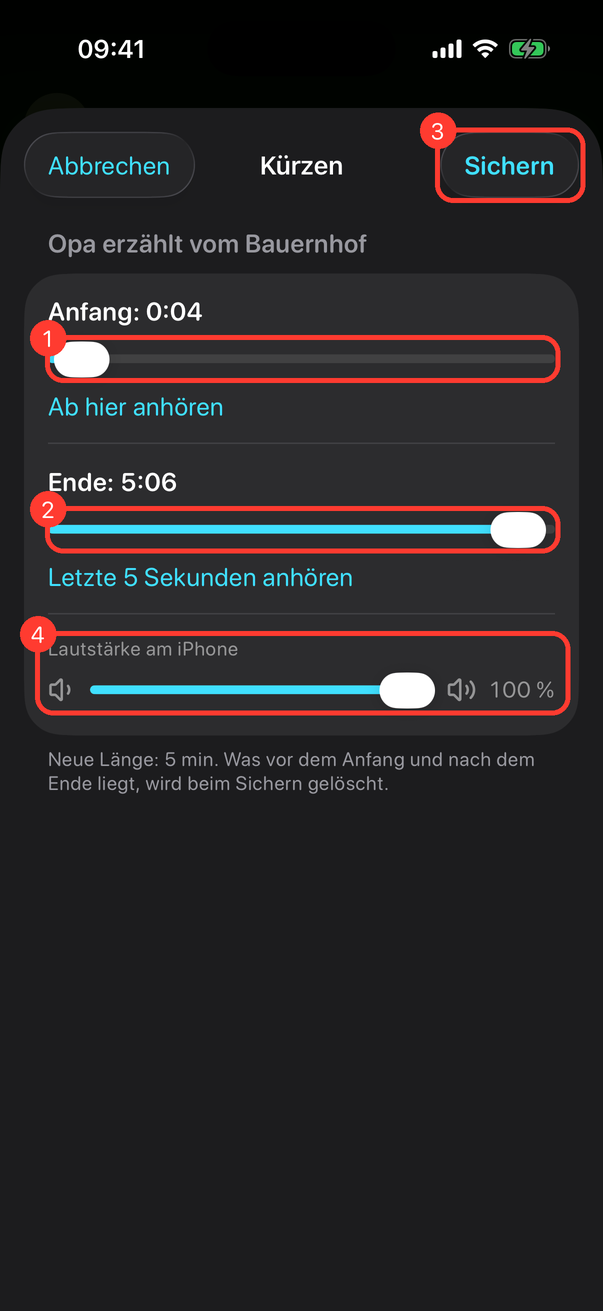
Abspielen und Einschlaf-Timer
Unter Auf diesem iPhone startet der Play-Knopf (2) die Geschichte auf Lumi. Oben unter Gerade auf Lumi siehst du, was läuft, mit Pause und Stopp. Darunter stellt der Regler (3) Lumis Lautstärke; rechts daneben steht sie in Prozent. Läuft gerade keine Geschichte, steht der Regler ganz oben unter Lautstärke: So stellst du sie schon vor dem Start ein (im Kinderbereich genauso, oben unter „Welche Geschichte?“). Mit Einschlaf-Timer (1) stellst du für die laufende Geschichte ein, wann Lumi aufhört (Aus, 15, 30 oder 45 Minuten).
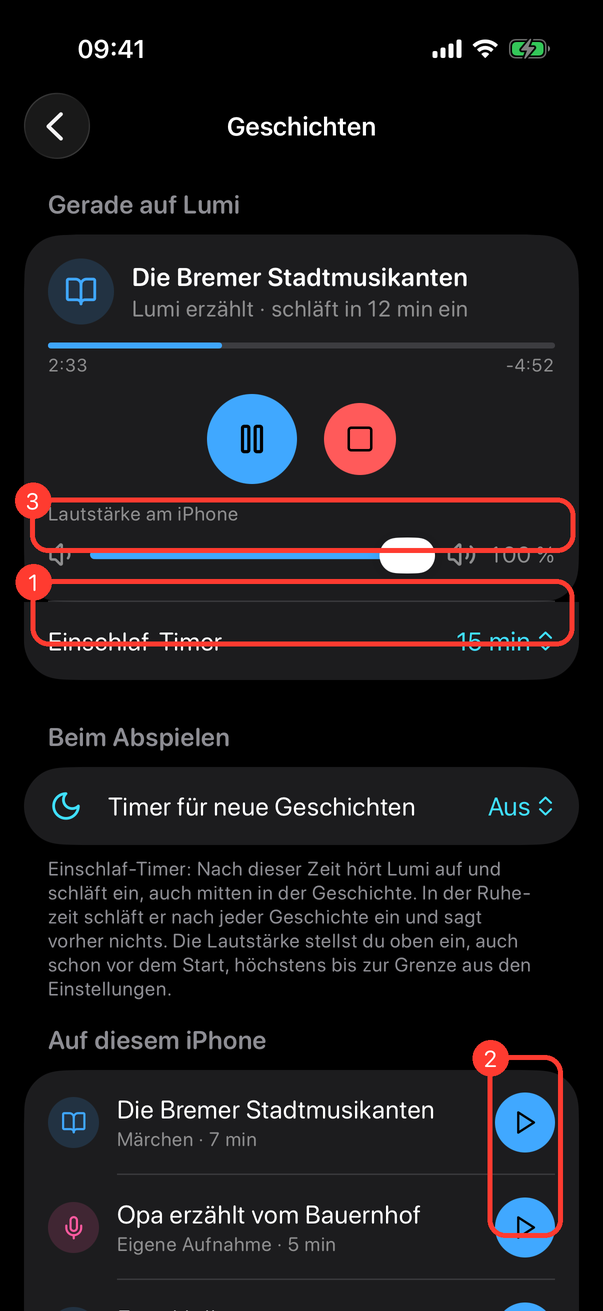
Timer für neue Geschichten gilt für jede Geschichte, die du oder dein Kind startet. Läuft der Timer ab, hört Lumi mitten in der Geschichte auf, sagt leise Gute Nacht und schläft ein.
In der Ruhezeit sagt Lumi zu Beginn nichts, und nach der Geschichte schläft er ein (danach wie gewohnt in den Tiefschlaf). Tagsüber kündigt er die Geschichte kurz an und freut sich am Ende.
Lautstärke: Lumi spielt Geschichten mit seiner eigenen Lautstärke. Du stellst sie direkt bei der laufenden Geschichte mit dem Regler (3) ein: nach links leiser, nach rechts lauter. Lumi wird schon beim Ziehen leiser oder lauter, die Einstellung gilt danach für alles, was Lumi sagt und spielt. Der Regler geht nur bis zur Grenze Lautstärke höchstens (Lumi einstellen → Ton und Licht), auch im Elternbereich. Leise Aufnahmen hebt die App automatisch an, damit alle Geschichten ähnlich laut sind.
Geschichten im Kinderbereich
Auf der Startseite erscheint die Kachel Geschichten (1), sobald Lumi Geschichten kann.
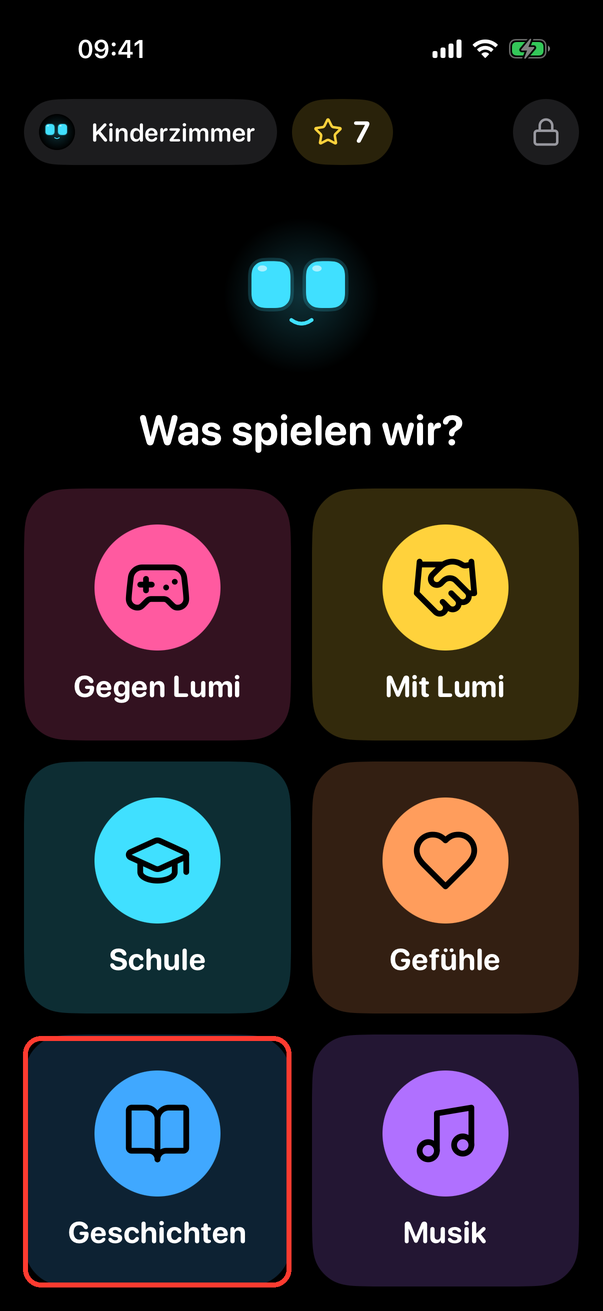
Dein Kind sieht dort große Kacheln mit allen Geschichten auf dem iPhone und kann sie nur abspielen: Antippen einer Kachel (2) startet sie auf Lumi, der große Knopf (1) hält an und spielt weiter, der rote Knopf beendet. Herunterladen, Aufnehmen, Löschen und Links gibt es im Kinderbereich nicht.
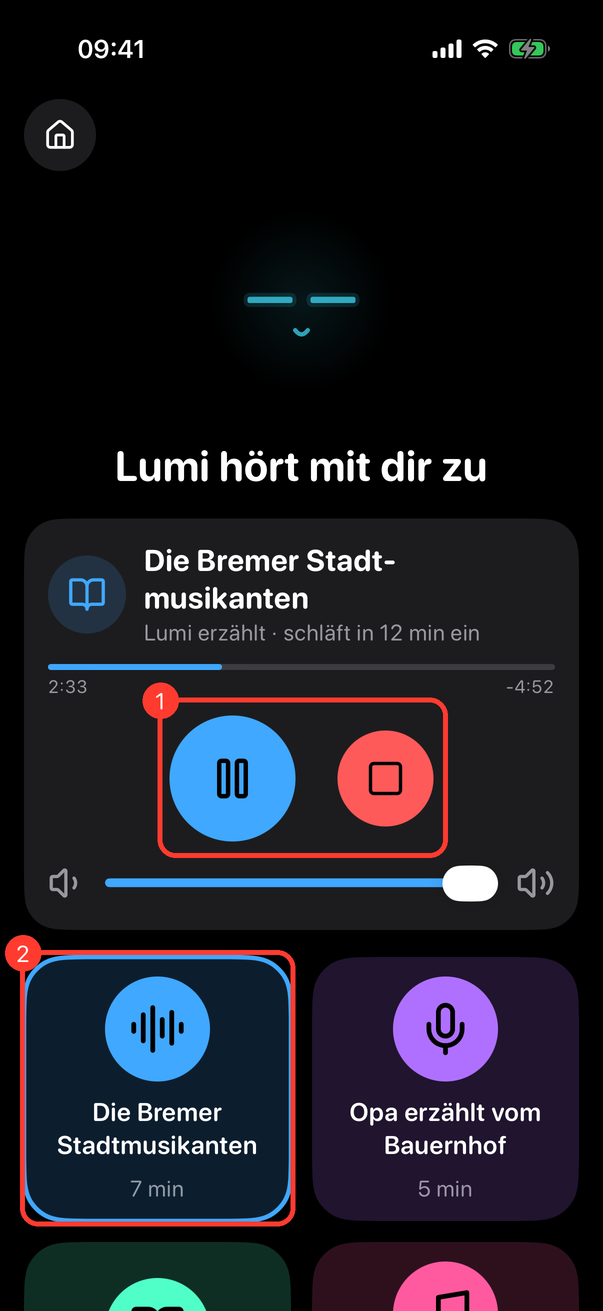
Lauter oder leiser: Unter Pause und Stopp liegt der Regler für Lumis Lautstärke (1).
- Leg den Finger auf den weißen Knopf des Reglers.
- Zieh nach links, damit Lumi leiser erzählt, oder nach rechts, damit er lauter wird. Lumi folgt schon beim Ziehen.
- Lass los. Lumi behält die Lautstärke, auch für die nächste Geschichte.
Ganz rechts ist die Grenze Lautstärke höchstens, die du im Elternbereich unter Lumi einstellen festlegst: Lauter als dort erlaubt kann dein Kind Lumi auch hier nicht stellen. Dasselbe gilt für die Musik.
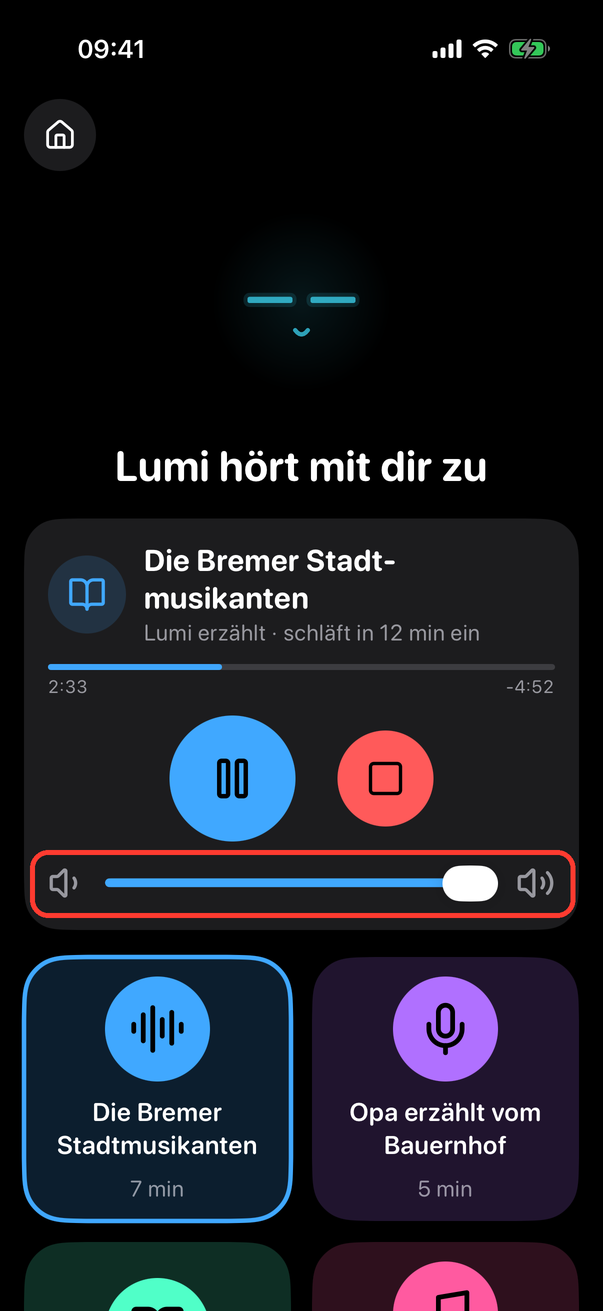
Auf Lumi
Während einer Geschichte zeigt Lumi zwei geschlossene Augen, die langsam atmen, darunter klein den Titel und „Lumi hört zu“ (mit Timer: wie viele Minuten noch). Das Display ist dabei gedimmt, und alles wandert jede Minute ein paar Pixel, damit sich nichts einbrennt.
- Antippen hält die Geschichte an, nochmal Antippen spielt weiter.
- Pfeil oben oder nach unten wischen beendet die Geschichte.
- Drückt dein Kind die Sprechtaste, pausiert die Geschichte während des Gesprächs.
- Ist die Geschichte 3 Minuten pausiert oder kommt nichts mehr nach, beendet Lumi sie von selbst und darf wieder einschlafen.
Gut zu wissen
- Nur im WLAN: Die App schickt die Geschichte Stück für Stück über euer WLAN an Lumi. Per Bluetooth (unterwegs) geht das nicht.
- App offen lassen: Solange eine Geschichte läuft, muss die App offen bleiben; sie hält das iPhone dafür wach. Leg es einfach mit dem Bildschirm nach unten hin. Wechselst du in eine andere App, schickt sie noch etwa eine halbe Minute weiter; danach wartet Lumi still.
- Apple Music, Amazon Music, Spotify: gehen nicht. Diese Dienste schützen ihre Titel gegen Kopieren, und Lumis Chip kann kein klassisches Bluetooth für Musik (A2DP), nur Bluetooth Low Energy. Musik ohne Kopierschutz kannst du als Datei importieren oder auf die microSD-Karte legen (siehe „Musik von der microSD-Karte“).
- Tonies: Eine Verbindung zur Tonie-Cloud gibt es nicht. Eigene Kreativ-Tonie-Aufnahmen, die du als Datei exportiert hast, kannst du importieren.
- Datenschutz: Aufnahmen und Dateien bleiben auf deinem iPhone, nicht in iCloud und nicht im iCloud-Backup (beim Löschen der App sind sie weg). Lumi hat beim Abspielen immer nur die nächsten Sekunden im Speicher und speichert nichts. Das Mikrofon des iPhones benutzt die App nur, während du im Elternbereich aufnimmst.
Der Ständer
Für Lumi gibt es einen Ständer aus dem 3D-Drucker: einen kleinen Roboterkörper mit Füßen, Stummelarmen und Antenne. Die Druckdatei liegt im Projekt unter hardware/staender/staender.stl.

- Steck Lumi von vorn in die runde Öffnung, Display nach vorn. Akku und Lautsprecher verschwinden im Inneren.
- Der Kopf ist leicht nach hinten geneigt, dadurch rutscht Lumi nach hinten und bleibt drin.
- Links ist ein Schlitz für das USB-C-Kabel: Lumi lädt auch im Ständer. Rechts liegt ein Fenster für die Tasten und den microSD-Steckplatz. Hinten ist ein Gitter für den Lautsprecher.
Für Spiele, bei denen Lumi gekippt, geschüttelt oder auf den Kopf gedreht wird, nimm ihn aus dem Ständer.
Rülps- und Pups-Witze ein- und ausschalten
Neu mit der nächsten Firmware und App.
Lumi ist ein Roboter mit Humor: Ab und zu lässt er einen Rülpser oder Pups los, erschrickt kurz und kichert dann über sich selbst („Ups! Das war mein Turbo-Antrieb!“). Die Geräusche sind Zeichentrick-Geräusche, nichts Echtes, und Lumi lacht nie über das Kind. Magst du das nicht, schaltest du es aus:
- Öffne in der App den Elternbereich (Schloss oben rechts).
- Tippe auf Lumi einstellen.
- Scrolle zu Rülps- und Pups-Witze (rot markiert) und schalte den Schalter ein oder aus. Lumi übernimmt die Einstellung sofort.
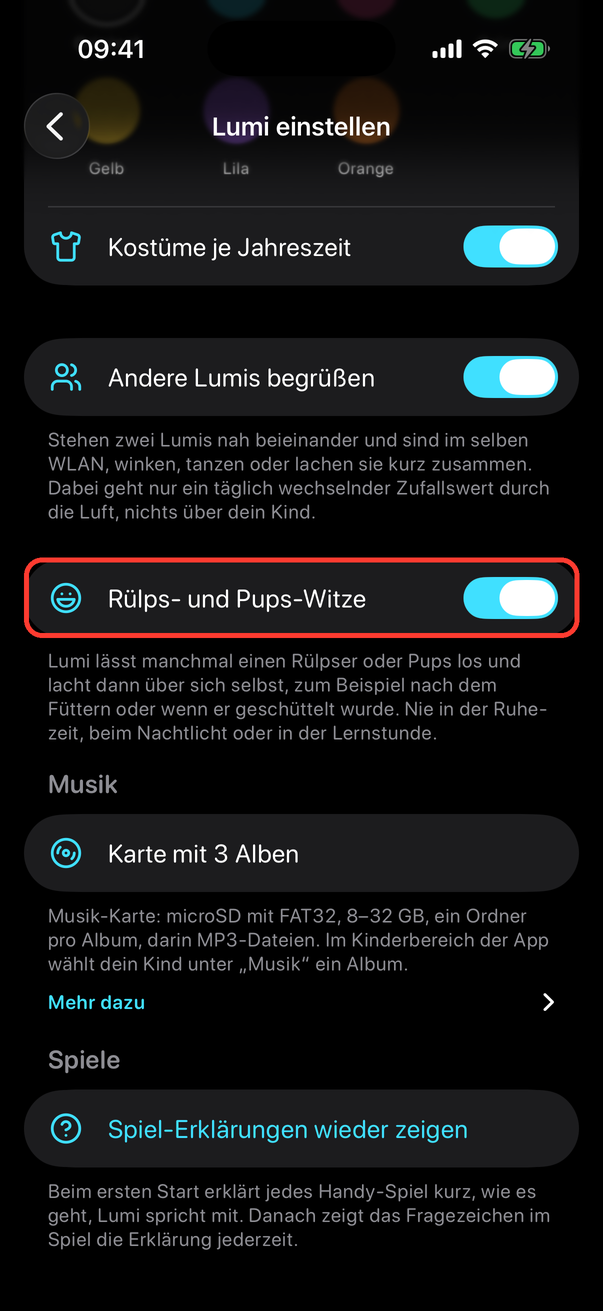
- Wann es passiert: selten und überraschend, zum Beispiel nach dem Füttern-Spiel (ein Rülpser), nach kräftigem Schütteln oder wenn Lumi nach dem Kopfstand wieder aufrecht steht (ein Pups) und ganz selten, wenn er sich allein beschäftigt. Dazwischen liegen mindestens 15 Minuten. Wünscht sich dein Kind im Gespräch einen Rülpser oder Pups, macht Lumi ihn auch.
- Wann nie: in der Ruhezeit, beim Nachtlicht, in der Nachhilfe-Stunde, bei Routinen, Timern und Spielen, und nur zwischen 8 und 20 Uhr. Im Gespräch kommt er nur auf Wunsch des Kindes. Wie bei allem, was Lumi von selbst sagt, bremst ihn auch die Einstellung „Von selbst sprechen“.
- Aus: Lumi rülpst und pupst dann nie, auch nicht auf Zuruf im Gespräch.
- Der Schalter ist je Lumi. Hat dein Lumi eine ältere Firmware, fehlt die Zeile in der App.
Alle Einstellungen der App
Alle Einstellungen liegen im Elternbereich (Schloss oben rechts, Face ID oder PIN). Die Spalte „Wo“ nennt die Zeile im Elternbereich.
| Wo | Einstellung | Standard |
|---|---|---|
| Lumi einstellen → Ton und Licht | Lautstärke (0 = aus), Lautstärke höchstens (Grenze für das Menü am Gerät), Helligkeit | 75 %, 100 % (keine Grenze), 80 % |
| Lumi einstellen → Ton und Licht | Von selbst sprechen: Aus, alle 2, 5 oder 10 Minuten | alle 5 Minuten |
| Lumi einstellen (unter Ton und Licht) | Rülps- und Pups-Witze: an oder aus | an |
| Lumi einstellen → Ruhe | Einschlafen (Tiefschlaf): Nie, 30 Sekunden, 1 Minute, 5 Minuten | 30 Sekunden |
| Lumi einstellen → Ruhe | Ruhezeit ab / bis | 19:30 / 7:00 |
| Lumi einstellen → Gespräche | Minuten pro Tag (0 bis 240, in 5er-Schritten, 0 = kein Limit) | 30 Minuten |
| Lumi Plus | Lumi Plus verwenden (aus = pausiert, Lumi spricht nur offline), Gesprächsminuten des Monats ansehen, Minuten nachkaufen, (i): was nicht gespeichert wird, Alle Daten auf dem Server löschen | an |
| Lumi einstellen → Wecker | Wecker an/aus, Weckzeit, Wochentage, Wecker an Lumi stellen erlauben | aus (beim Einschalten 7:00), Montag bis Freitag, erlaubt |
| Routinen | Abendroutine, Morgenroutine, bis zu 8 Aufgaben | Abendroutine nur von Hand, Morgenroutine aus, keine Aufgaben |
| Lumi einstellen → Wetter | Ort fürs Wetter | kein Ort |
| Lumi einstellen → Aussehen | Augenfarbe, Kostüme je Jahreszeit | Original, an |
| Lumi einstellen → Andere Lumis begrüßen | Begegnung mit anderen Lumis in der Nähe (siehe „Begegnung mit anderen Lumis“) | an |
| Geschichten | Timer für neue Geschichten (Aus, 15, 30, 45 Minuten); Märchen laden, aufnehmen, importieren, kürzen, löschen | Aus |
| Lumis Restaurant | Mit Küchen-Lager spielen (Restaurant bietet an, was in Lumis Küche gekocht wurde); darunter Lager und Wunschzettel | an |
| Kinder → Kind → Altersstufe | Altersstufe: 3–4 Jahre, 5–6 Jahre, Klasse 1–2, Klasse 3–4, Klasse 5–6 | keine (Stufe fehlt) |
| Kinder → Kind → Schule | Lernstand je Lern-Reise ansehen, Lernstand zurücksetzen, Zum Ausdrucken (Mit Stift, Elternhefte und Blätter) | |
| Kinder → Kind → Lernzeit | Lernzeit mit Lumi: Übungen pro Tag vor den Handy-Spielen (0 bis 3, 0 = aus) | aus |
| Lumi einstellen → Spiele | Spiel-Erklärungen wieder zeigen (alle Handy-Spiele erklären sich beim nächsten Start wieder von selbst) | jedes Spiel erklärt sich beim ersten Start |
| Gerät und WLAN | Lumis Version, Verbindung (WLAN mit Adresse oder Bluetooth), WLANs (bis zu 3, Handy-Hotspot), Version in der App, Update | |
| Was ist neu | was die letzten Updates gebracht haben | |
| Diese Woche | Sonntagabend erinnern (Mitteilung um 18:30 Uhr) | aus |
| Gruß an dein Kind | von wem (Mama, Papa, Oma, Opa, Freund), welcher Gruß, eigener Text bis 40 Zeichen | Mama, Herz |
| Zweites Elternteil | weiteres iPhone einladen (QR-Code, 10 Minuten), gekoppelte iPhones entfernen | |
| Elternschutz | PIN ändern (4 bis 6 Ziffern), Mit Face ID öffnen | Face ID an, wenn das iPhone es kann |
Oben in Lumi einstellen steht Lumis Version, z. B. „Lumi · Version 1.13.0“. Änderungen gelten sofort, ein Speichern-Knopf ist nicht nötig.
Fehlerbehebung
| Problem | Lösung |
|---|---|
| Die App findet Lumi nicht | Ist Lumi an und wach (nicht im Tiefschlaf; am Ladekabel bleibt er erreichbar)? Sind iPhone und Lumi im selben WLAN? Darf die App das lokale Netzwerk nutzen (iPhone-Einstellungen → Lumi → Lokales Netzwerk)? Sonst Adresse selbst eingeben oder Lumi per Bluetooth einrichten |
| Die App findet Lumi per Bluetooth nicht | Bluetooth am iPhone an? Darf die App Bluetooth nutzen (iPhone-Einstellungen → Lumi → Bluetooth)? Lumi wacht und ist in der Nähe? Ist Lumi im WLAN, wirbt er nicht per Bluetooth: Dann findet ihn die App im WLAN. Ohne gespeichertes WLAN wechselt er alle zwei Minuten zwischen Bluetooth und seinem eigenen WLAN, kurz warten |
| „Bluetooth-Kopplungsanfrage“ vom iPhone | Kein Fehler: Tippe auf Koppeln, damit ist die Verbindung verschlüsselt. Das passiert nur beim ersten Mal |
| Bluetooth-Verbindung bricht immer gleich ab (z. B. nachdem Lumi zurückgesetzt wurde) | Das iPhone kennt eine alte Kopplung. iPhone-Einstellungen → Bluetooth → bei Lumi-XXXX auf das Info-Symbol → Dieses Gerät ignorieren, dann in der App erneut per Bluetooth einrichten |
| Lumi findet den Hotspot des iPhones nicht | Im Hotspot-Menü Kompatibilität maximieren und Zugriff für andere erlauben einschalten, Hotspot-Menü offen lassen, Name und Passwort genau prüfen (Groß- und Kleinschreibung) |
| Lumi zeigt das rote WLAN-Symbol, die App sagt „Bluetooth“ | Kein Fehler: Lumi ist unterwegs ohne WLAN. Gespräche gehen erst wieder im WLAN oder über den Hotspot |
| „Kein WLAN“ oben auf Lumis Display | Lumi findet keins seiner WLANs. Neues WLAN in der App (WLANs) oder über sein eigenes WLAN „Lumi-XXXX“ geben, siehe „Lumi im Urlaub“. Antippen macht den Hinweis klein |
| Lumi findet sein WLAN zu Hause nicht | Router an? Lumi steht zu weit weg? In der App unter Elternbereich → Gerät und WLAN steht ggf. der Grund, z. B. „Passwort falsch?“ oder „WLAN nicht in Reichweite“ |
| „Lumi ist nicht erreichbar“ im Elternbereich | Lumi wecken (PWR- oder BOOT-Taste kurz, in der Ruhezeit PWR 5 Sekunden halten), WLAN prüfen, dann Nochmal versuchen |
| „Lumi schläft bis …“ in der App | Kein Fehler: Lumi ist im Tiefschlaf. Er wacht zur angezeigten Zeit von selbst auf; vorher mit einem kurzen Druck auf PWR oder BOOT bzw. nachts mit PWR 5 Sekunden halten. Soll die App ihn erreichen (zum Beispiel für ein Update), steck das Ladekabel an: Dann wechselt er still in den leichten Schlaf und ist nach einigen Sekunden erreichbar |
| „Der Code stimmt nicht“ / „Der Code ist abgelaufen“ | In der App erneut Koppeln antippen; Lumi zeigt einen neuen Code |
| „Die App ist nicht (mehr) mit Lumi gekoppelt“ | Neu koppeln (Lumi hat einen neuen Schlüssel bekommen oder wurde zurückgesetzt) |
| Lumi spricht nicht | Ist Lumi Plus eingeschaltet und hat noch Minuten (Elternbereich → Lumi Plus)? Ist Ruhezeit? Ist das Tageslimit erreicht („Für heute genug geredet“)? Ist der Ton aus? |
| Lumi spricht nur offline, obwohl WLAN da ist (mit Lumi Plus) | Elternbereich → Lumi Plus: Ist Lumi Plus verwenden aus (pausiert, zum Beispiel nach dem Löschen der Daten)? Steht dort „gesperrt“ oder „abgelaufen“? Sind die Gesprächsminuten des Monats aufgebraucht (dann Minuten nachkaufen)? |
| Lumi redet vom „Hauptschiff“ | Keine Internetverbindung. WLAN und Router prüfen; bis dahin gehen Spiele und Witze |
| Gespräch reißt ab | Meist schwaches WLAN. Lumi näher an den Router stellen und den Knopf noch einmal drücken |
| Lumi reagiert auf nichts, Bildschirm dunkel | Er ist im Tiefschlaf: PWR oder BOOT kurz drücken und etwa eine Sekunde warten. In der Ruhezeit (oder wenn das nicht hilft) PWR 5 Sekunden halten |
| Lumi bleibt am Ladekabel dunkel, schläft aber nicht tief | So gewollt: Am Kabel schläft er nur leicht, damit App und Computer ihn erreichen. Wecken mit PWR, BOOT oder Aufwecken in der App |
| Lumi gähnt nur | Es ist Ruhezeit (Nachtsperre). PWR 5 Sekunden halten oder die Ruhezeit in der App ändern |
| Wecker klingelt am Wochenende (oder an einem anderen Tag) nicht | Der Tag ist beim Wecker nicht gewählt. App → Lumi einstellen → Wecker → An diesen Tagen den Tag einschalten |
| Wecker klingelt nicht ganz pünktlich | Lumi war nicht im WLAN und konnte seine Uhr nach dem Tiefschlaf nicht stellen. WLAN prüfen |
| Update bricht ab | WLAN prüfen, App während des Updates offen lassen, Nochmal versuchen. Lumi läuft bis dahin mit der alten Version weiter |
| „Lumi hat die neue Version nicht vertragen“ | Lumi ist von selbst zur alten Version zurückgekehrt. Später erneut versuchen |
| Kein Wetter | Wetter-Ort einstellen; Lumi braucht Internet für die Vorhersage |
| Neuer Router oder neues WLAN-Passwort | Lumi wechselt nach gut einer Minute ohne WLAN zu Bluetooth. App in seiner Nähe öffnen, Elternbereich → Gerät und WLAN → WLANs → WLAN hinzufügen (siehe „WLANs verwalten“) |
| Lumi kennt schon drei WLANs | Unter WLANs eins nach links wischen und löschen, dann das neue hinzufügen |
| Lumi geht nicht an | Ladekabel anstecken, etwas laden lassen, dann PWR gedrückt halten |
| Elternbereich zeigt „Bitte entsperre dein iPhone“ | Das iPhone war gesperrt, als die App den Elternschutz lesen wollte. iPhone entsperren und Nochmal versuchen tippen; die PIN bleibt, wie sie war |
| PIN des Elternbereichs vergessen | In der PIN-Eingabe PIN vergessen? → Mit Gerätecode zurücksetzen, dann eine neue PIN festlegen (siehe „Elternschutz ändern“) |
| „Zu viele falsche Versuche“ | Nach 5 falschen PINs kurz warten (30 Sekunden, danach länger), oder mit Face ID öffnen |
| Die Einladung öffnet die App nicht | Auf dem anderen iPhone muss die App Lumi installiert sein. Mit der Kamera-App scannen (nicht mit einem anderen QR-Scanner) und auf In Lumi öffnen tippen, oder den gesendeten Link in der App bei Einladung vom anderen Elternteil? einfügen |
| „Die Einladung ist abgelaufen oder schon benutzt“ | Eine Einladung gilt 10 Minuten und nur einmal. Auf dem eigenen iPhone eine neue erstellen |
| „Lumi hat schon 4 iPhones gekoppelt“ | Unter Zweites Elternteil ein iPhone entfernen, das nicht mehr gebraucht wird |
| Der Gruß kommt nicht an | Lumi zeigt ihn erst beim nächsten Antippen, Streicheln oder Hochheben, und nicht in der Ruhezeit, beim Zähneputzen, in einer Routine oder im Gespräch. Unter Wartet auf Lumi siehst du, ob er noch wartet |
| „Diese Woche“ ist leer | Lumi kennt keine Uhrzeit (WLAN prüfen oder die App einmal öffnen) oder braucht ein Update; am Montag beginnt eine neue Woche |
| Face ID fragt nicht | Elternbereich → Elternschutz → Mit Face ID öffnen einschalten; in den iPhone-Einstellungen → Face ID & Code → Andere Apps muss „Lumi“ erlaubt sein |
Datenschutz und Sicherheit
- Keine Kamera. Lumi kann nicht sehen, und die App nutzt die Kamera des iPhones nicht.
- Mikrofon: Im Alltag misst Lumi nur, wie laut es im Raum ist (für Klatschen, Knall und Spiele wie Disco). Das passiert auf Lumi selbst; dabei wird nichts aufgenommen oder verschickt.
- Gespräche: Erst wenn jemand den Knopf drückt, geht Sprache an den Sprachdienst ElevenLabs und Lumis Antworten kommen zurück. ElevenLabs verarbeitet die Stimme deines Kindes dafür auf seinen Servern. Lumi und die App speichern keine Mitschnitte und keine Abschriften.
- Lumi Plus: Mit Lumi Plus laufen freie Gespräche über unseren eigenen Server. Der Gesprächsverlauf liegt dort nur während des Gesprächs im Arbeitsspeicher und ist danach weg. Stimme und Worte deines Kindes werden nie gespeichert, ebenso wenig Namen, IP-Adressen und persönliche Antworten von Lumi. Über dein Lumi speichern wir nur Zahlen (Gerät mit Nummer und zufälliger Kennung, Tarif, Zeitpunkt, Dauer, Umfang, Kosten); Gespräche 90 Tage, Monatssummen 400 Tage. Dazu kommt ein gemeinsamer Antwort-Speicher mit einigen allgemeinen Antworten von Lumi (Ton, allgemeine Frage, Antwort), ohne Namen und ohne Bezug zu einem Lumi, damit Lumi schneller antwortet. In der App unter Lumi Plus siehst du alles (Knopf (i) oben rechts) und kannst die Daten über dein Lumi löschen oder Lumi Plus pausieren.
- Was Lumi sich merkt (Vornamen, kurze Notizen, Geburtstage), liegt nur auf Lumi und geht zu Beginn eines Gesprächs als Hintergrund an den Sprachdienst, damit Lumi die Kinder wiedererkennt.
- App und Lumi sprechen nur direkt miteinander, im eigenen WLAN oder per Bluetooth, ohne Server und ohne Cloud. Jede Anfrage braucht den geheimen Schlüssel, den die App beim Koppeln bekommt; er liegt im Schlüsselbund des iPhones. Ohne diesen Schlüssel lehnt Lumi jede Anfrage ab. Koppeln kann nur, wer den Code auf Lumis Display sieht.
- Mehrere iPhones: Jedes eingeladene iPhone bekommt seinen eigenen Schlüssel, einzeln widerrufbar unter Zweites Elternteil. Eine Einladung ist ein Zufallscode, der 10 Minuten und nur einmal gilt; nach wenigen falschen Versuchen verfällt er. Der QR-Code enthält nur diesen Code und Lumis Adresse im eigenen WLAN, keine Passwörter. Lumi schreibt Schlüssel nie ins Protokoll.
- Wochenrückblick und Grüße bleiben bei euch: Lumi zählt nur auf sich selbst (ohne Uhrzeit nichts), die App zählt Handy-Spiele und Stationen nur auf diesem iPhone. Grüße gehen direkt von der App an Lumi.
- Bluetooth: Lumi funkt nur per Bluetooth, wenn er kein WLAN hat. Er zeigt dabei nur seinen Namen (Lumi-XXXX), sonst nichts. Die Verbindung ist verschlüsselt (das iPhone fragt beim ersten Mal „Koppeln?“), Schlüssel und WLAN-Passwörter gehen also nicht im Klartext durch die Luft. Nur solange Lumi noch gar kein WLAN kennt, darf jemand in der Nähe ihm per Bluetooth ein WLAN geben, genau wie über sein Einrichtungs-WLAN.
- WLAN-Passwörter liegen nur auf Lumi. Die App zeigt nur die Namen der WLANs, Lumi gibt Passwörter nie heraus.
- Wetter: Lumi bekommt nur den Ortsnamen und die Lage auf gut einen Kilometer genau und fragt damit selbst bei Open-Meteo nach. Den Standort des iPhones nutzt die App nur, wenn du auf Mein Standort tippst, und nur für das Wetter.
- Elternschutz: Die PIN des Elternbereichs wird nie im Klartext gespeichert, sondern nur als Prüfwert (mit Zufallswert abgeleitet) im Schlüsselbund dieses iPhones, nicht in der iCloud und nicht auf ein anderes iPhone übertragbar. Face ID prüft das iPhone selbst; die App erfährt nur „ja“ oder „nein“.
- Keine Werbung, keine Analyse-Werkzeuge in der App. Kaufen (Minuten nachkaufen bei Lumi Plus) geht nur im Elternbereich; Kinderbereich und Lumi werben nie dafür. Bezahlt wird über den App Store; an den Lumi-Plus-Server geht über Lumi nur der von Apple signierte Kaufbeleg, keine Zahlungsdaten.
- Updates kommen nur über die App und werden geprüft: Passt das Update nicht zu Lumi, lehnt er es ab; läuft es nicht stabil, kehrt er zur alten Version zurück.